
Jedno zdjęcie rzadko powoduje problem z miejscem w pamięci. Kilka tysięcy — już tak.
Duże pliki bywają też kłopotliwe w codziennych sytuacjach: formularz zgłoszeniowy przyjmuje załączniki o wielkości najwyżej 2 MB, wysyłanie wiadomości trwa zbyt długo albo strona odrzuca zdjęcie w formacie HEIC. W każdym z tych przypadków prośba o „zmniejszenie zdjęcia” oznacza coś nieco innego.
Ten poradnik pokazuje, jak zmniejszyć rozmiar zdjęcia na iPhonie na pięć praktycznych sposobów. Wybór zależy od tego, czy potrzebujesz mniejszego pliku do przesłania, zdjęć o jednakowej szerokości w pikselach, czy więcej wolnego miejsca w bibliotece.
Jak sprawdzić rozmiar zdjęcia i zrozumieć podane wartości
Otwórz obraz w aplikacji Zdjęcia, a następnie przesuń palcem w górę lub stuknij przycisk informacji. W panelu szczegółów zobaczysz format zdjęcia, jego wymiary w pikselach oraz rozmiar pliku.
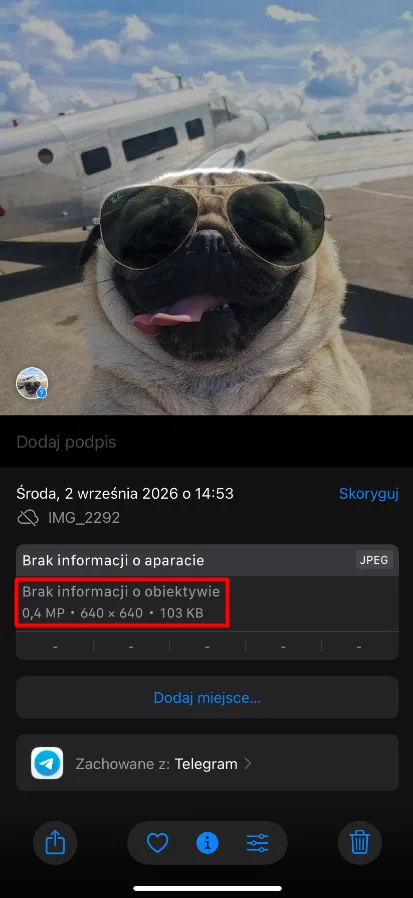
Na tym zrzucie ekranu JPEG oznacza format, 640 × 640 to wymiary w pikselach, a 103 KB to rozmiar pliku. Z limitem załącznika lub przesyłanego pliku porównuj właśnie wartość wyrażoną w KB albo MB.
Wymiary określają szerokość i wysokość obrazu. Ich zmniejszenie usuwa część pikseli, co zazwyczaj pozwala uzyskać mniejszy plik. Pozostaje jednak mniej szczegółów, które można wykorzystać przy późniejszym kadrowaniu lub drukowaniu zdjęcia.
Rozmiar pliku zależy również od formatu i kompresji. Dwa zdjęcia o identycznych wymiarach mogą zajmować różną ilość miejsca. Zmiana formatu z HEIC na JPEG może poprawić zgodność z aplikacją lub stroną, ale nie musi zmniejszyć pliku.
Zajęte miejsce w pamięci to jeszcze inna kwestia: chodzi o łączną przestrzeń, którą wykorzystuje biblioteka zdjęć. Utworzenie mniejszej kopii ułatwia przesłanie obrazu, lecz zachowanie obu wersji zajmuje na telefonie więcej miejsca.
Jeśli zdjęcie znajduje się w aplikacji Pliki, dotknij je i przytrzymaj, a następnie wybierz Get Info, czyli informacje o pliku. Zwróć też uwagę na rozszerzenie. Nawet niewielki plik HEIC może wymagać kopii JPEG, jeśli miejsce docelowe nie obsługuje HEIC.
Jak zmniejszyć wielkość zdjęcia na iPhonie: pięć sposobów
Metoda 1: Skorzystaj z aplikacji do kompresji
Jeśli wolisz skompresować zdjęcie na iPhonie za pomocą aplikacji, jedną z opcji jest aplikacja Clever Cleaner na iPhone’a. Pomaga ona zarządzać biblioteką: znajduje duplikaty, usuwa niepotrzebne pliki i kompresuje zdjęcia oraz filmy, które chcesz zachować.
Dostępna w niej kompresja wielu zdjęć jednocześnie pozwala zaznaczyć kilka obrazów, wybrać poziom kompresji i jeszcze przed rozpoczęciem sprawdzić przewidywane zmniejszenie rozmiaru. Dzięki temu nie trzeba przetwarzać każdego zdjęcia osobno.
- Otwórz Clever Cleaner lub zainstaluj aplikację, jeśli jeszcze jej nie masz. Zezwól na dostęp do zdjęć, które chcesz skompresować.
- Stuknij Compress, aby otworzyć ekran kompresji multimediów.
- Wybierz Photos i zaznacz kilka zdjęć, które chcesz przetworzyć razem.
- Otwórz ustawienia kompresji dla zaznaczonych zdjęć.
- Zacznij od ustawienia Optymal. Dostępne są też Średnie i Max. Zanim zastosujesz mocniejszą kompresję do dużej grupy zdjęć, sprawdź ją na niewielkiej próbce.
- Sprawdź przewidywane zmniejszenie rozmiaru widoczne pod opcjami kompresji.
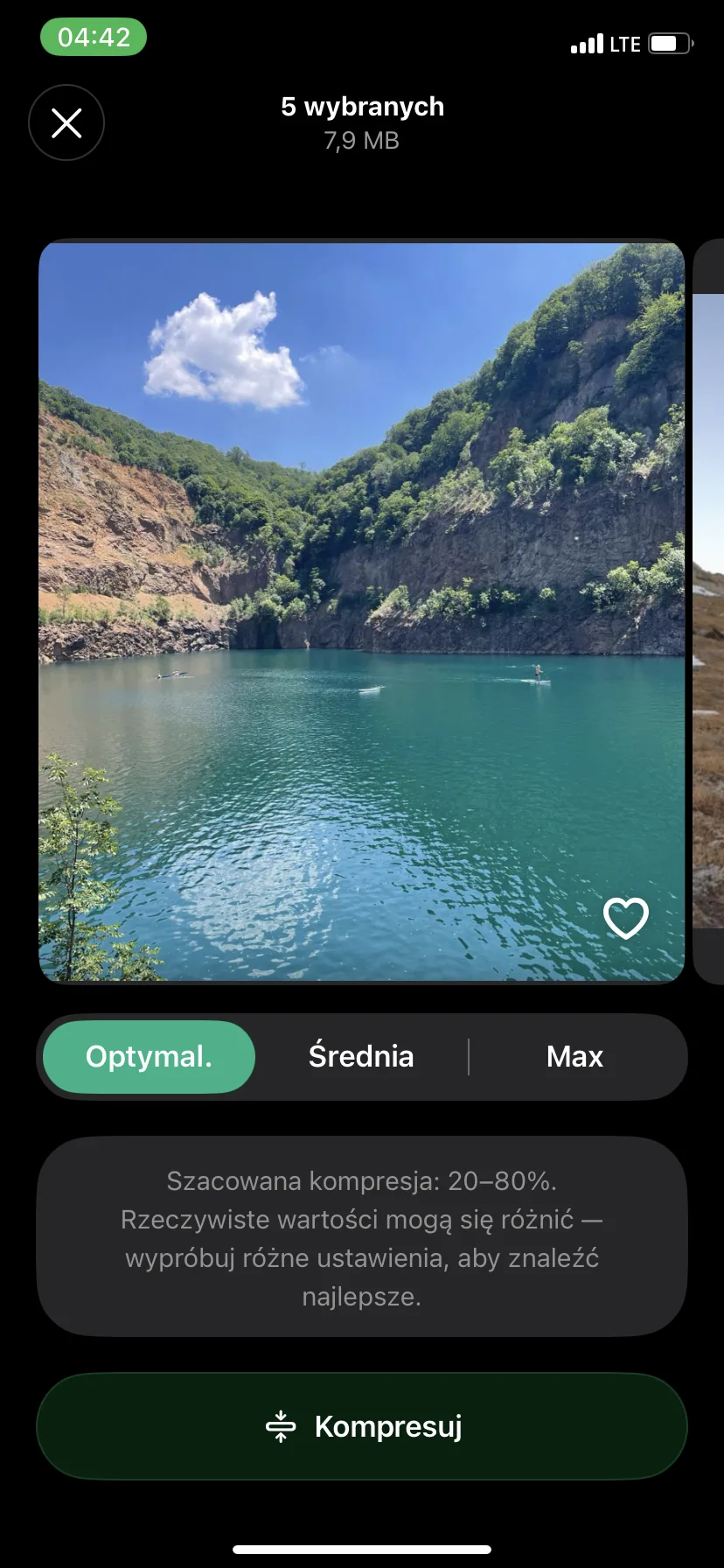
- Stuknij Compress i poczekaj na zakończenie przetwarzania.
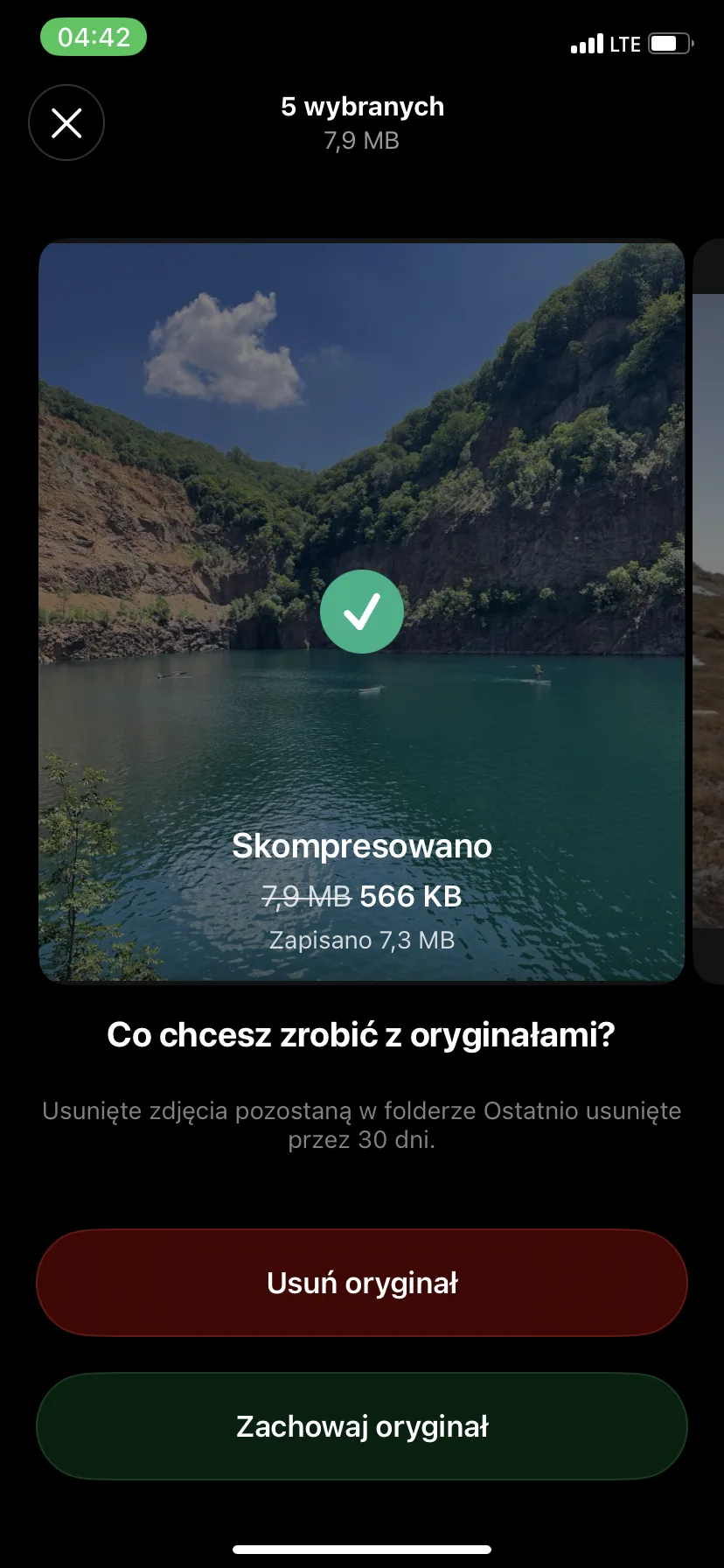
- Przy pierwszej próbie wybierz Zachowaj oryginał, aby zachować oryginał. Otwórz skompresowane kopie w aplikacji Zdjęcia i porównaj je z oryginałami, zanim zdecydujesz się cokolwiek usunąć. Zachowanie obu wersji początkowo zajmuje dodatkowe miejsce. Usunięte oryginały pozostają w albumie Ostatnio usunięte przez maksymalnie 30 dni.
Dla zdjęć przeznaczonych do wysyłania lub oglądania na telefonie wypróbuj kompresję Medium. Jeśli zamierzasz je edytować lub drukować, zacznij od Optymal i sprawdź, czy szczegóły nadal są wyraźne.
Metoda 2: Użyj narzędzia do kompresji zdjęć online
Jeśli nie chcesz instalować aplikacji, możesz skorzystać z narzędzia do kompresji zdjęć online. Jedną z opcji jest TinyPNG: zmniejsza pliki graficzne i może też przekonwertować je na inny format.
Przesyłasz zdjęcia, czekasz, aż serwis je skompresuje, a następnie pobierasz mniejsze kopie. To wygodne rozwiązanie przy sporadycznym przesyłaniu plików, o ile nie przeszkadza ci wysłanie swoich obrazów do usługi internetowej.
- Otwórz TinyPNG w Safari i stuknij obszar przesyłania plików.
- Wybierz zdjęcie z aplikacji Zdjęcia lub Pliki. Poczekaj, aż kompresja się zakończy.
- Jeśli potrzebujesz innego formatu, włącz Konwertować my images automatically i wybierz format obsługiwany przez miejsce docelowe. W przeciwnym razie pozostaw konwersję wyłączoną. Wyjątkiem są przesyłane pliki HEIC: TinyPNG konwertuje je na JPEG.
- Pobierz wynik, znajdź go w aplikacji Pliki i sprawdź jego rozmiar, zanim prześlesz go dalej.
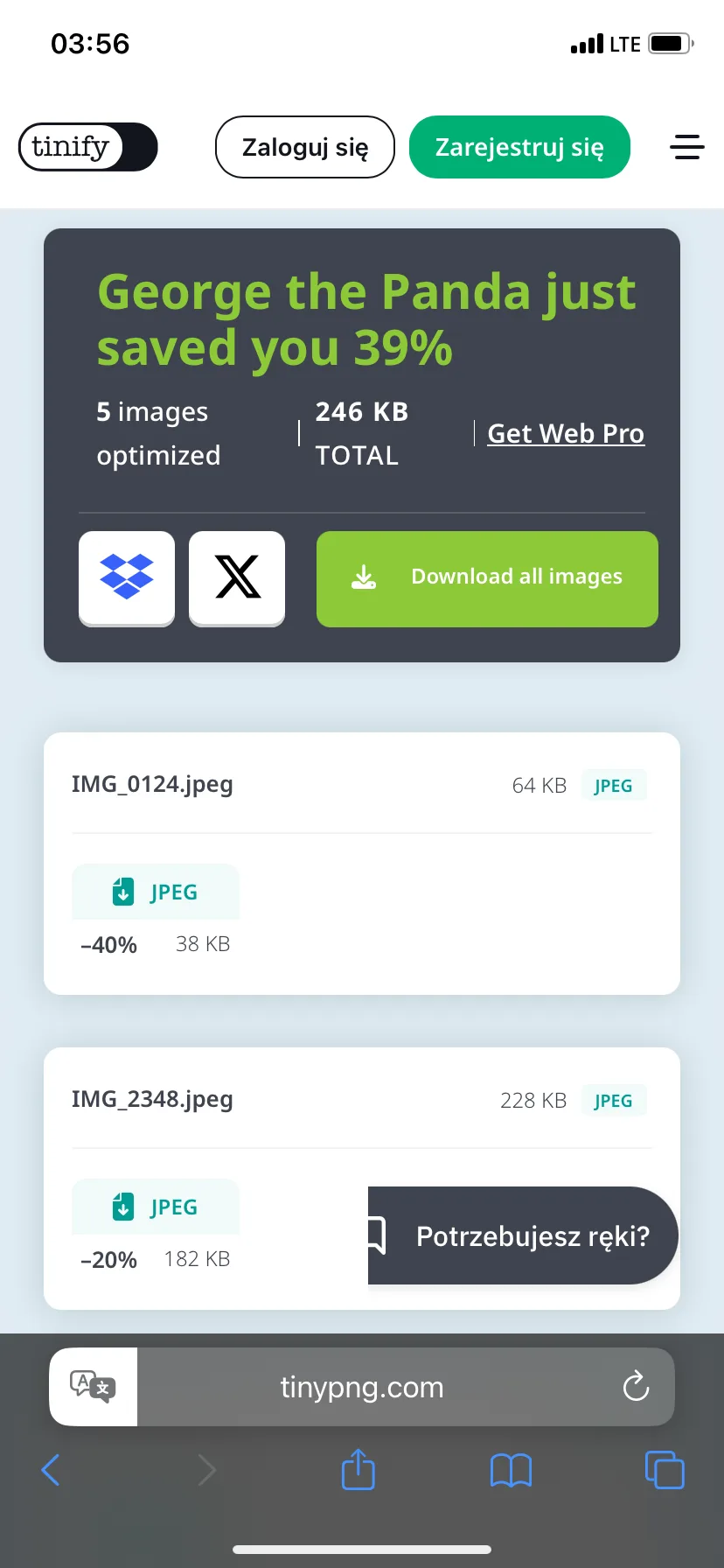
TinyPNG przetwarza przesłane obrazy na swoich serwerach. W przypadku prywatnych dokumentów lub zdjęć, które wolisz pozostawić na telefonie, skorzystaj zamiast tego z Clever Cleaner, aplikacji Pliki albo Skróty.
Metoda 3: Zmień format i rozmiar zdjęcia w aplikacji Pliki
Aby uzyskać mniejsze zdjęcie bez instalowania kolejnej aplikacji i przesyłania go na stronę internetową, wypróbuj wbudowaną w iPhone’a aplikację Pliki. Jej funkcja Konwertuj obraz tworzy oddzielną kopię obrazu i pozwala wybrać mniejszy rozmiar.
Możesz zachować obecny format zdjęcia albo w razie potrzeby go zmienić — na przykład na JPEG dla strony, która nie przyjmuje HEIC. Oryginał pozostaje bez zmian.
- W aplikacji Zdjęcia wybierz obraz i stuknij przycisk udostępniania — Share.
- Wybierz Save to Files, aby zapisać go w aplikacji Pliki, i wskaż folder.
- Otwórz Pliki, odszukaj zapisany obraz, a następnie dotknij go i przytrzymaj.
- Wybierz Quick Actions > Convert Image, czyli konwersję obrazu w menu szybkich czynności.
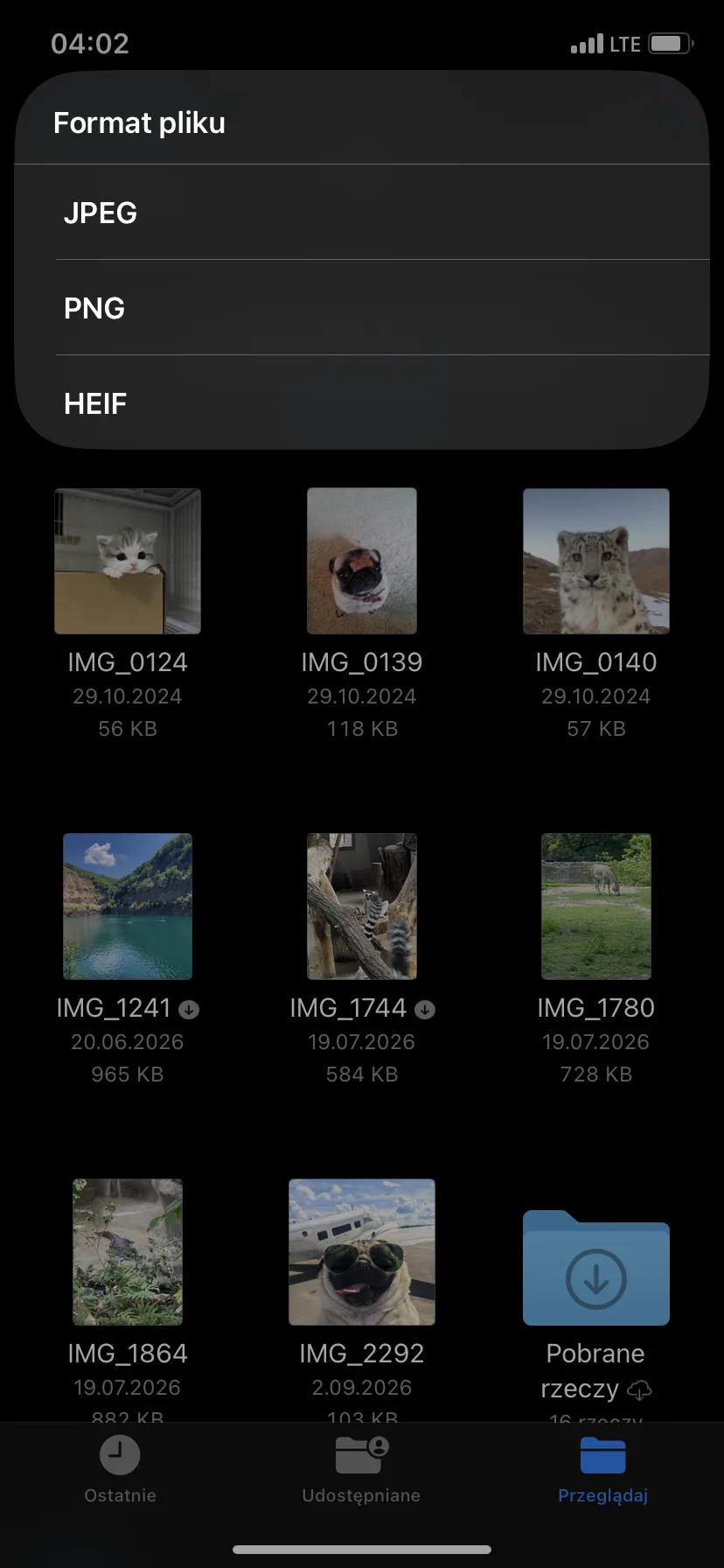
- Wybierz JPEG, PNG albo HEIF. Możesz pozostać przy dotychczasowym formacie: na przykład dla zdjęcia JPEG ponownie wybierz JPEG.
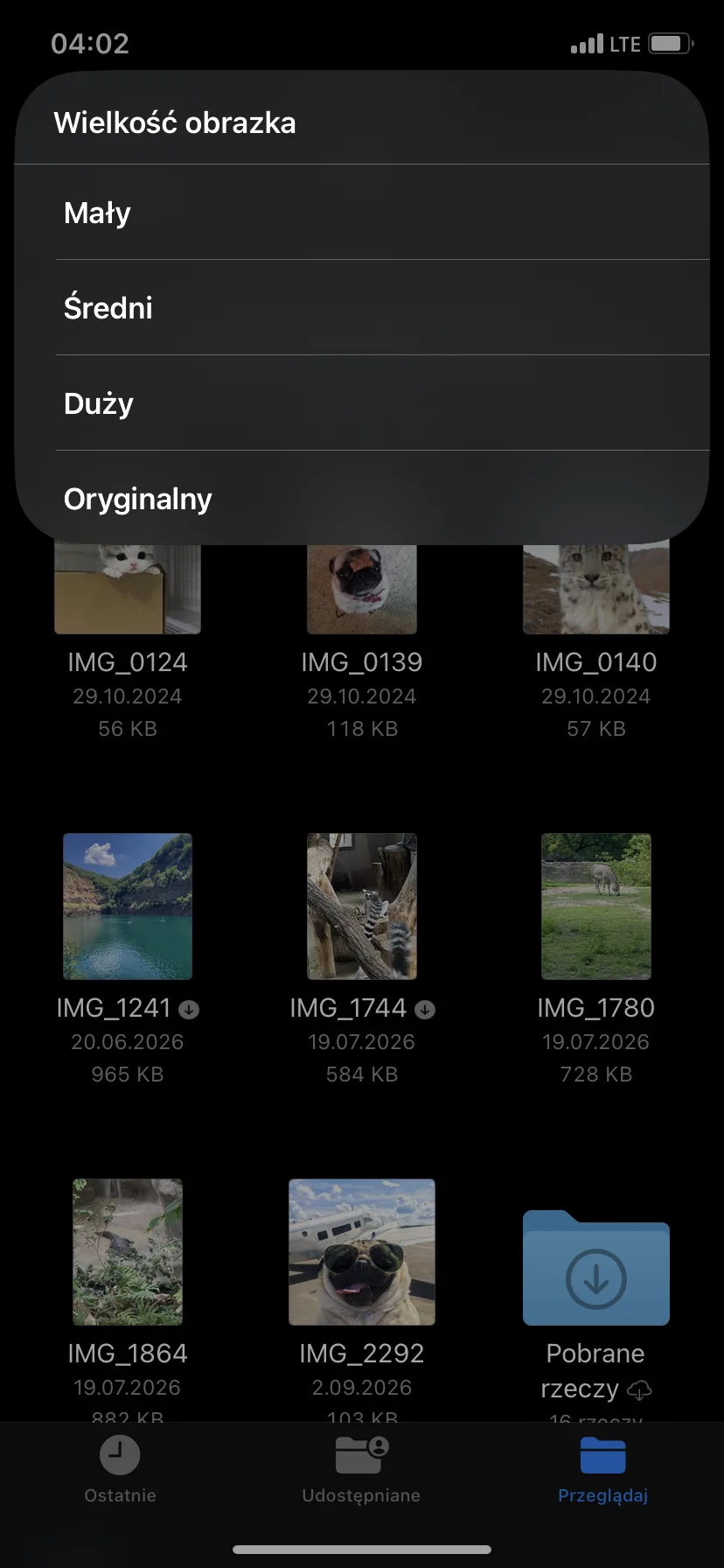
- W menu Image Size wybierz Mały, Średni albo Duży. Opcja Original zachowuje pierwotne wymiary, więc jeśli chcesz zmniejszyć zdjęcie, wybierz jeden z mniejszych dostępnych rozmiarów.
- Otwórz nowy plik i sprawdź jego rozmiar za pomocą Uzyskaj informacje. Jeśli nadal przekracza limit przesyłania, wróć do oryginału i wybierz mniejszy rozmiar.
Jaki format wybrać? W przypadku zdjęć JPEG jest bezpiecznym wyborem, gdy liczy się zgodność z różnymi urządzeniami i usługami. HEIF zwykle zajmuje mniej miejsca przy podobnej jakości obrazu, ale starsza aplikacja lub strona może go nie otworzyć. PNG sprawdza się w grafikach interfejsu i obrazach wymagających przezroczystości. Rzadko jest jednak najmniejszym formatem dla zdjęcia z aparatu.
Metoda 4: Jak zmienić rozmiar zdjęcia za pomocą skrótu wielokrotnego użytku
Jeśli często potrzebujesz zdjęć o tej samej szerokości, aplikacja Skróty może zaoszczędzić ci czas. Wystarczy raz przygotować skrót zmieniający rozmiar i uruchamiać go ponownie podczas przygotowywania zdjęć na blog, do ogłoszenia lub formularza przesyłania.
Samodzielnie wybierasz szerokość w pikselach, a wysokość dopasowuje się automatycznie, aby zachować proporcje zdjęcia. Zmniejszenie wymiarów obrazu zazwyczaj zmniejsza również rozmiar pliku.
- Otwórz aplikację Skróty i stuknij przycisk z plusem.
- Dodaj czynność Wybierz zdjęcia, służącą do wybierania zdjęć. Włącz Wybierz wiele, jeśli czasem chcesz przetwarzać kilka zdjęć naraz.
- Dodaj Zmień Wielkość i wpisz wymaganą szerokość. Pozostaw automatyczne ustalanie wysokości, aby proporcje zdjęcia się nie zmieniły.
- Dodaj Zachowaj w albumie zdjęć albo Zachowaj plik — zależnie od tego, gdzie chcesz zapisać wynik.
- Nadaj skrótowi czytelną nazwę, na przykład „Zmniejsz zdjęcia do przesłania”.
- Uruchom go raz na testowym zdjęciu.
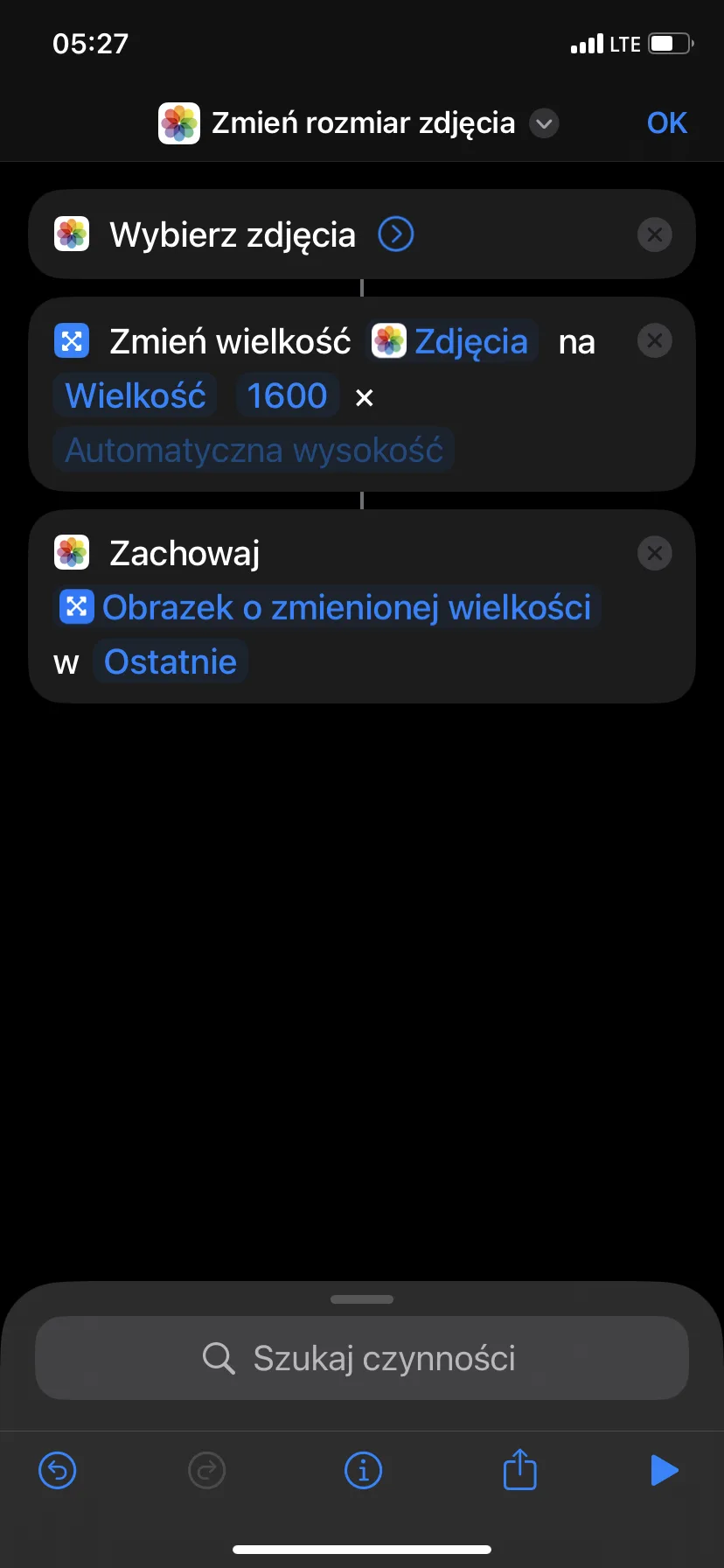
Zapis w aplikacji Pliki jest wygodny, gdy strona otwiera okno wyboru pliku. Zapis w Zdjęciach umieszcza wynik w bibliotece razem z pozostałymi obrazami. W obu przypadkach upewnij się, że skrót tworzy nową kopię, zanim użyjesz go do ważnych zdjęć.
Jaką szerokość wybrać? Dla wielu zastosowań ekranowych rozsądnym punktem wyjścia jest 1600–2000 pikseli, ale nie jest to stała reguła. Jeśli miejsce docelowe podaje wymagane wymiary, kieruj się właśnie nimi.
Czynność Resize Image nie wymaga osobnego etapu zmiany formatu. Dodaj Konwertuj obraz tylko wtedy, gdy miejsce docelowe wymaga konkretnego formatu, na przykład JPEG. Jeśli plik po zmniejszeniu nadal jest zbyt duży, wróć do oryginału i wypróbuj mniejszą szerokość.
Metoda 5: Wyślij mniejszą kopię przez Email
Jeżeli potrzebujesz jedynie wysłać mniejsze zdjęcie e-mailem, aplikacja Email może przygotować pomniejszony załącznik, pozostawiając oryginał w aplikacji Zdjęcia bez zmian.
- Otwórz aplikację Zdjęcia i wybierz obraz.
- Stuknij Share, czyli przycisk udostępniania, a następnie wybierz Mail.
- Dodaj odbiorcę i stuknij Send, aby wysłać wiadomość.
- Jeśli Mail wyświetli menu rozmiaru, porównaj przewidywane wartości obok opcji Mały, Średni, Duży i Oryginalny.
- Stuknij mniejszy rozmiar, w którym chcesz wysłać zdjęcie.
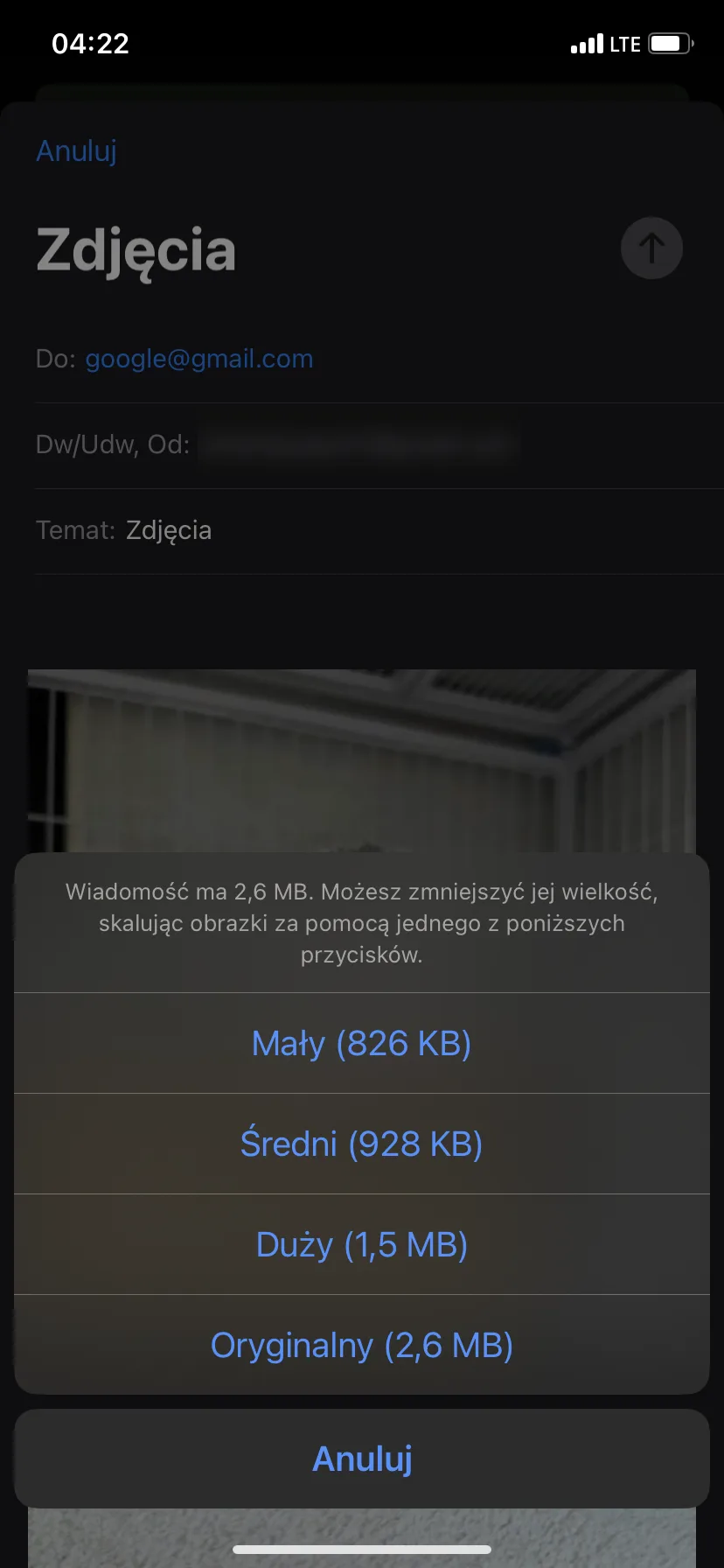
Średni to rozsądny pierwszy wybór do zwykłego oglądania na ekranie. Duży zachowuje więcej szczegółów, a Mały nadaje się do zdjęcia poglądowego, gdy jakość ma mniejsze znaczenie. Jeśli obraz zawiera drobny tekst lub może trafić do druku, wyślij próbę do siebie przed wybraniem najmniejszej wersji.
Jak sprawić, by nowe zdjęcia na iPhonie zajmowały mniej miejsca
Możesz ograniczyć miejsce zajmowane przez przyszłe zdjęcia: otwórz Ustawienia > Aparat > Formaty i wybierz High Efficiency, czyli format o wysokiej wydajności. Obsługiwane zdjęcia będą wtedy zapisywane w HEIF, zwykle z rozszerzeniem .heic, zamiast JPEG. Przy porównywalnej jakości obrazu format ten na ogół potrzebuje mniej miejsca.
Opcja Most Compatible zapisuje zdjęcia JPEG i przydaje się wtedy, gdy inne oprogramowanie nie potrafi otworzyć HEIC. Nie musisz jednak korzystać z niej przy każdym zdjęciu: pozostaw High Efficiency i konwertuj pojedyncze obrazy, gdy formularz wymaga JPEG. To ustawienie dotyczy nowych zdjęć, a nie obrazów już zapisanych w bibliotece.
Na modelach obsługujących Apple ProRAW pozostaw zapis RAW wyłączony, chyba że potrzebujesz większej swobody podczas edycji. Live Photos to oddzielna funkcja w aplikacji Aparat. Wyłącz ją tam przed zrobieniem zdjęcia, jeśli nie potrzebujesz ruchu i dźwięku.
Którą metodę wybrać?
- Clever Cleaner to praktyczny punkt wyjścia, gdy masz kilka zdjęć do zmniejszenia: możesz zaznaczyć całą grupę i porównać ustawienia kompresji w jednym miejscu.
- Jeśli nie chcesz instalować aplikacji i nie przeszkadza ci przesyłanie zdjęć do usługi internetowej, inną opcją jest kompresor online, taki jak TinyPNG.
- Aby uzyskać mniejszą kopię bez nowej aplikacji i usługi online, skorzystaj z aplikacji Pliki.
- Wybierz Skróty, gdy miejsce docelowe wymaga konkretnej szerokości w pikselach albo chcesz regularnie powtarzać taką samą zmianę rozmiaru.
- Mail przydaje się wtedy, gdy chcesz tylko wysłać mniejszy załącznik i pozostawić oryginał bez zmian.
Niezależnie od wybranej metody sprawdź, czy zapisany plik mieści się w limicie obowiązującym w miejscu docelowym. Poziom kompresji ani szerokość w pikselach nie gwarantują konkretnej liczby megabajtów.
Najczęściej zadawane pytania
Jak zmniejszyć rozmiar pliku na iPhonie, aby zmieścić zdjęcie w określonym limicie MB?
Sprawdź początkowy rozmiar, a następnie wybierz mniejszy wariant w aplikacji Pliki, zmniejsz szerokość za pomocą Skrótów albo wypróbuj kompresor online. Skontroluj zapisany wynik: jeśli nadal jest za duży, wróć do oryginału i wybierz mniejszy rozmiar.
Żadne pojedyncze wymiary nie gwarantują pliku o wielkości 1 MB czy 2 MB. Drobne szczegóły i szum obrazu mogą zwiększać rozmiar pliku nawet przy tych samych wymiarach. Wprowadź jedną lub dwie rozsądne zmiany, zamiast wielokrotnie kompresować tę samą kopię.
Jak zmniejszyć zdjęcie na iPhonie bez instalowania aplikacji?
Możesz to zrobić w aplikacji Pliki, tworząc mniejszą kopię, albo w Skrótach, ustawiając powtarzalną szerokość w pikselach. Mail jest kolejną opcją, gdy potrzebujesz jedynie mniejszego załącznika do wiadomości e-mail.
Możesz również otworzyć w Safari kompresor online, na przykład TinyPNG. Zanim wybierzesz go do prywatnych zdjęć, sprawdź limity przesyłania oraz sposób, w jaki usługa przetwarza twoje obrazy.
Czy zmniejszenie rozmiaru zdjęcia obniża jego jakość?
Zazwyczaj tak, choć przy zwykłym oglądaniu zmiana może być niezauważalna. Zmniejszenie wymiarów usuwa piksele, a mocniejsza kompresja JPEG lub HEIF odrzuca więcej informacji. Powiększanie obrazu, mocne kadrowanie i duże wydruki ułatwiają dostrzeżenie tej straty.
„Dobra jakość” zależy od przeznaczenia zdjęcia. Kopia może doskonale nadawać się do wiadomości e-mail, a jednocześnie być za mała do fotoksiążki. Zachowaj oryginał, dopóki nie upewnisz się, że pomniejszona wersja spełnia swoje zadanie.
Czy funkcja Optymalizuj dysk iPhone’a zmniejsza rzeczywisty rozmiar zdjęcia?
Nie. Gdy włączone są Zdjęcia w iCloud i opcja Optymalizuj dysk iPhone’a, Apple przechowuje oryginały w pełnej rozdzielczości w iCloud, a na iPhonie może zachowywać mniejsze kopie oszczędzające miejsce. Zwalnia to lokalną pamięć urządzenia, ale nie tworzy trwale skompresowanego oryginału i nie zmniejsza miejsca zajmowanego w iCloud.
Korzystaj z optymalizacji pamięci, gdy na telefonie zaczyna brakować miejsca. Jeśli potrzebujesz rzeczywiście mniejszego pliku do wysłania lub przesłania na stronę, wybierz jedną z opisanych wyżej metod.
Dodaj komentarz