
Jedna fotografia zriedka spôsobuje problém s miestom v pamäti. Niekoľko tisíc — už áno.
Veľké súbory môžu byť tiež problematické v každodenných situáciách: prihlasovací formulár prijíma prílohy s veľkosťou maximálne 2 MB, odosielanie správ trvá príliš dlho alebo stránka odmieta fotografiu vo formáte HEIC. V každom z týchto prípadov žiadosť o „zmenšenie fotografie“ znamená niečo trochu iné.
Táto príručka ukazuje, ako zmenšiť veľkosť fotografie na iPhone piatimi praktickými spôsobmi. Výber závisí od toho, či potrebujete menší súbor na odoslanie, fotografie s rovnakou šírkou v pixeloch, alebo viac voľného miesta v knižnici.
Ako skontrolovať veľkosť fotografie a pochopiť uvedené hodnoty
Otvor obrázok v aplikácii Fotografie a potom posuň prstom nahor alebo ťukni na tlačidlo informácií. V paneli podrobností uvidíš formát fotografie, jej rozmery v pixeloch a veľkosť súboru.
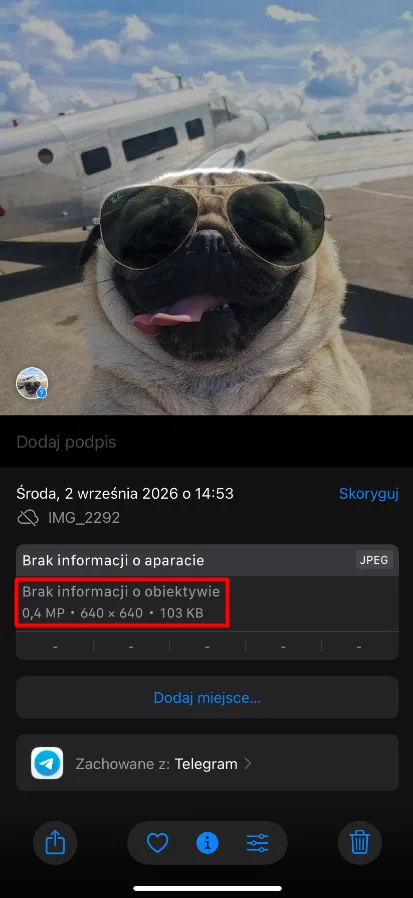
Na tomto snímku obrazovky JPEG znamená formát, 640 × 640 sú rozmery v pixeloch a 103 KB je veľkosť súboru. S limitom prílohy alebo odosielaného súboru porovnávaj práve hodnotu vyjadrenú v KB alebo MB.
Rozmery určujú šírku a výšku obrázka. Ich zmenšenie odstraňuje časť pixelov, čo zvyčajne umožňuje získať menší súbor. Ostáva však menej detailov, ktoré môžete využiť pri neskoršom orezávaní alebo tlači fotografie.
Veľkosť súboru závisí aj od formátu a kompresie. Dve fotografie s identickými rozmermi môžu zaberajú rôzne množstvo miesta. Zmena formátu z HEIC na JPEG môže zlepšiť kompatibilitu s aplikáciou alebo stránkou, ale nemusí zmenšiť súbor.
Zabrané miesto v pamäti je ešte iná otázka: ide o celkový priestor, ktorý využíva knižnica fotografií. Vytvorenie menšej kópie uľahčuje odoslanie obrázka, no zachovanie oboch verzií zaberá na telefóne viac miesta.
Ak sa fotografia nachádza v aplikácii Súbory, ťuknite na ňu a podržte, a potom vyberte Získať informácie, teda informácie o súbore. Venujte tiež pozornosť príponám. Aj malý súbor HEIC môže vyžadovať kópiu JPEG, ak cieľové miesto nepodporuje HEIC.
Ako zmenšiť veľkosť fotografie na iPhone: päť spôsobov
Metóda 1: Využite aplikáciu na kompresiu
Ak uprednostňujete kompresiu fotografie na iPhone pomocou aplikácie, jednou z možností je aplikácia Clever Cleaner na iPhone. Pomáha spravovať knižnicu: nájde duplikáty, odstráni nepotrebné súbory a komprimuje fotografie a videá, ktoré chcete zachovať.
Dostupná v nej kompresia viacerých fotografií naraz umožňuje vybrať niekoľko obrázkov, zvoliť úroveň kompresie a ešte pred začiatkom skontrolovať predpokladané zmenšenie veľkosti. Vďaka tomu nie je potrebné spracovávať každú fotografiu osobitne.
- Otvor Clever Cleaner alebo nainštaluj aplikáciu, ak ju ešte nemáš. Dovoľ prístup k fotografiám, ktoré chceš skompresovať.
- Ťukni na Compress, aby si otvoril obrazovku kompresie médií.
- Vyber Photos a označ niekoľko fotografií, ktoré chceš spracovať spolu.
- Otvor nastavenia kompresie pre označené fotografie.
- Začni s nastavením Optimal. K dispozícii sú aj Stredné a Max. Predtým, než aplikuješ silnejšiu kompresiu na veľkú skupinu fotografií, skontroluj ju na malej vzorke.
- Skontroluj predpokladané zmenšenie veľkosti viditeľné pod možnosťami kompresie.
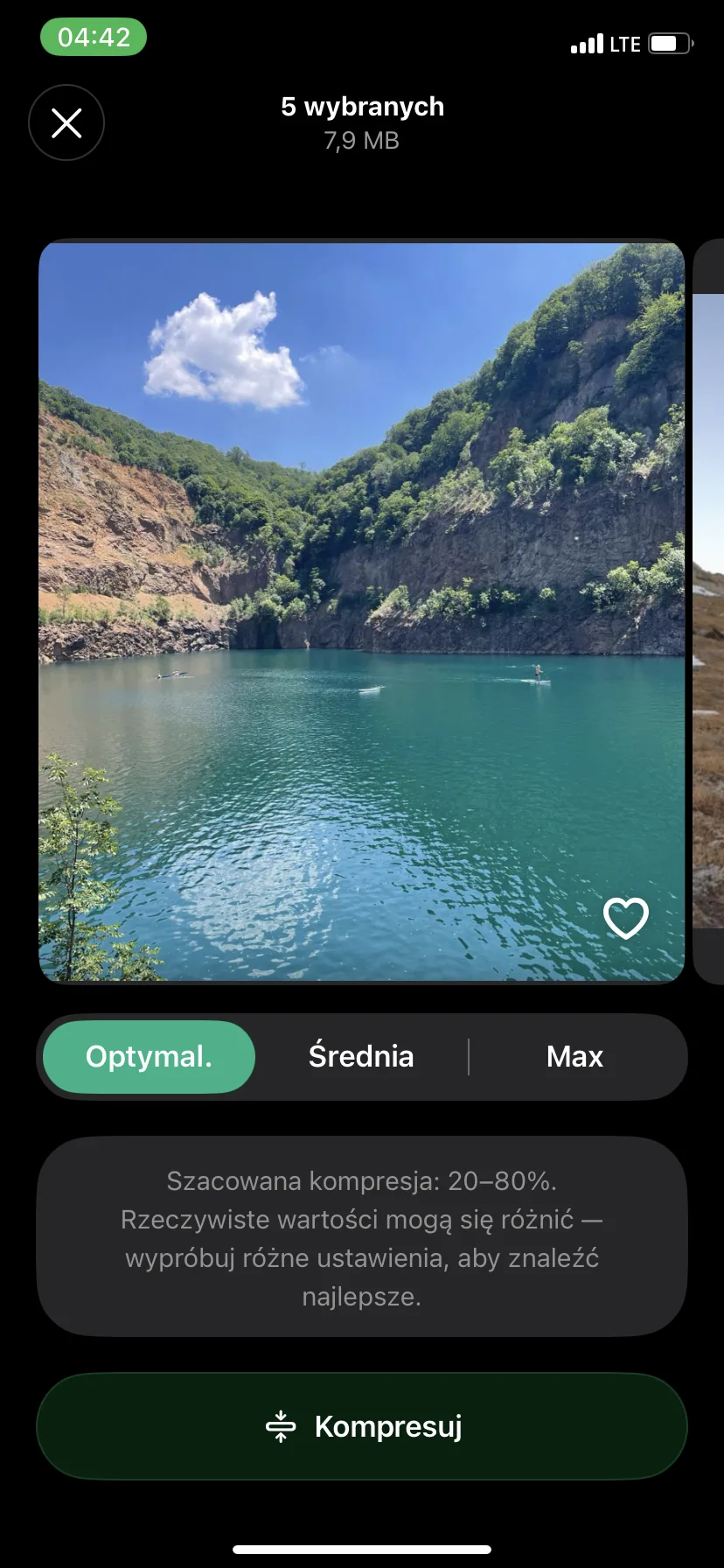
- Ťukni na Compress a počkaj na dokončenie spracovania.
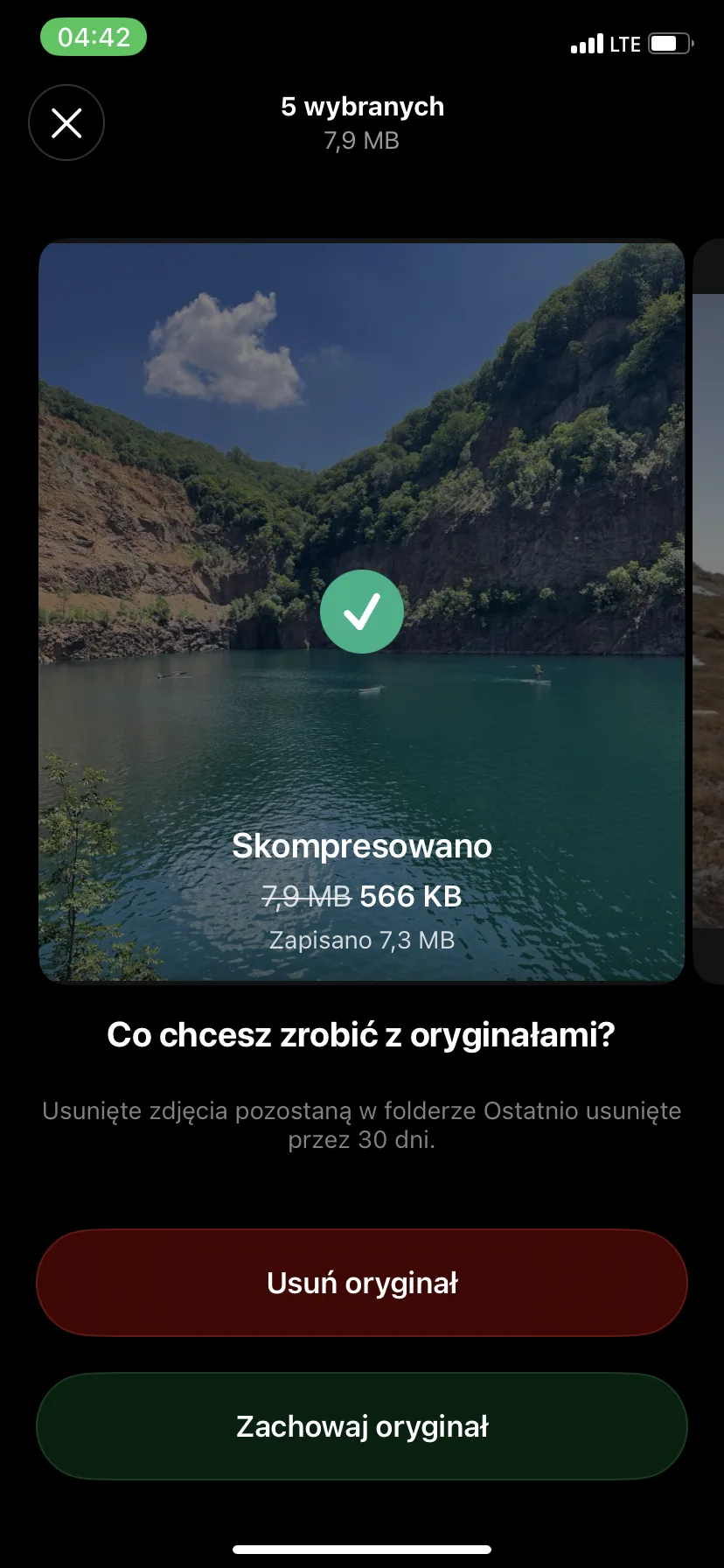
- Pri prvom pokuse vyber Zachovaj originál, aby si uchoval originál. Otvor skomprimované kópie v aplikácii Fotografie a porovnaj ich s originálmi, skôr než sa rozhodneš niečo odstrániť. Zachovanie oboch verzií spočiatku zaberá dodatočné miesto. Odstránené originály zostávajú v albume Nedávno odstránené maximálne 30 dní.
Pre fotografie určené na odosielanie alebo prezeranie na telefóne vyskúšaj kompresiu Medium. Ak ich plánuješ upravovať alebo tlačiť, začni od Optimal a skontroluj, či sú detaily stále jasné.
Metóda 2: Použi nástroj na kompresiu fotografií online
Ak nechceš inštalovať aplikáciu, môžeš využiť nástroj na kompresiu fotografií online. Jednou z možností je TinyPNG: zmenšuje grafické súbory a môže ich tiež previesť do iného formátu.
Odosielaš fotografie, čakáš, kým ich služba skompresuje, a potom si stiahneš menšie kópie. Je to pohodlné riešenie pri občasnom odosielaní súborov, pokiaľ ti neprekáža poslať svoje obrázky do online služby.
- Otvor si TinyPNG v Safari a ťukni na oblasť nahrávania súborov.
- Vyber fotografiu z aplikácie Fotky alebo Súbory. Počkajte, kým sa kompresia dokončí.
- Ak potrebuješ iný formát, zapni Konvertovať moje obrázky automaticky a vyber formát podporovaný cieľom. Inak nechaj konverziu vypnutú. Výnimkou sú nahrávané súbory HEIC: TinyPNG ich konvertuje na JPEG.
- Stiahni výsledok, nájdi ho v aplikácii Súbory a skontroluj jeho veľkosť predtým, ako ho pošleš ďalej.
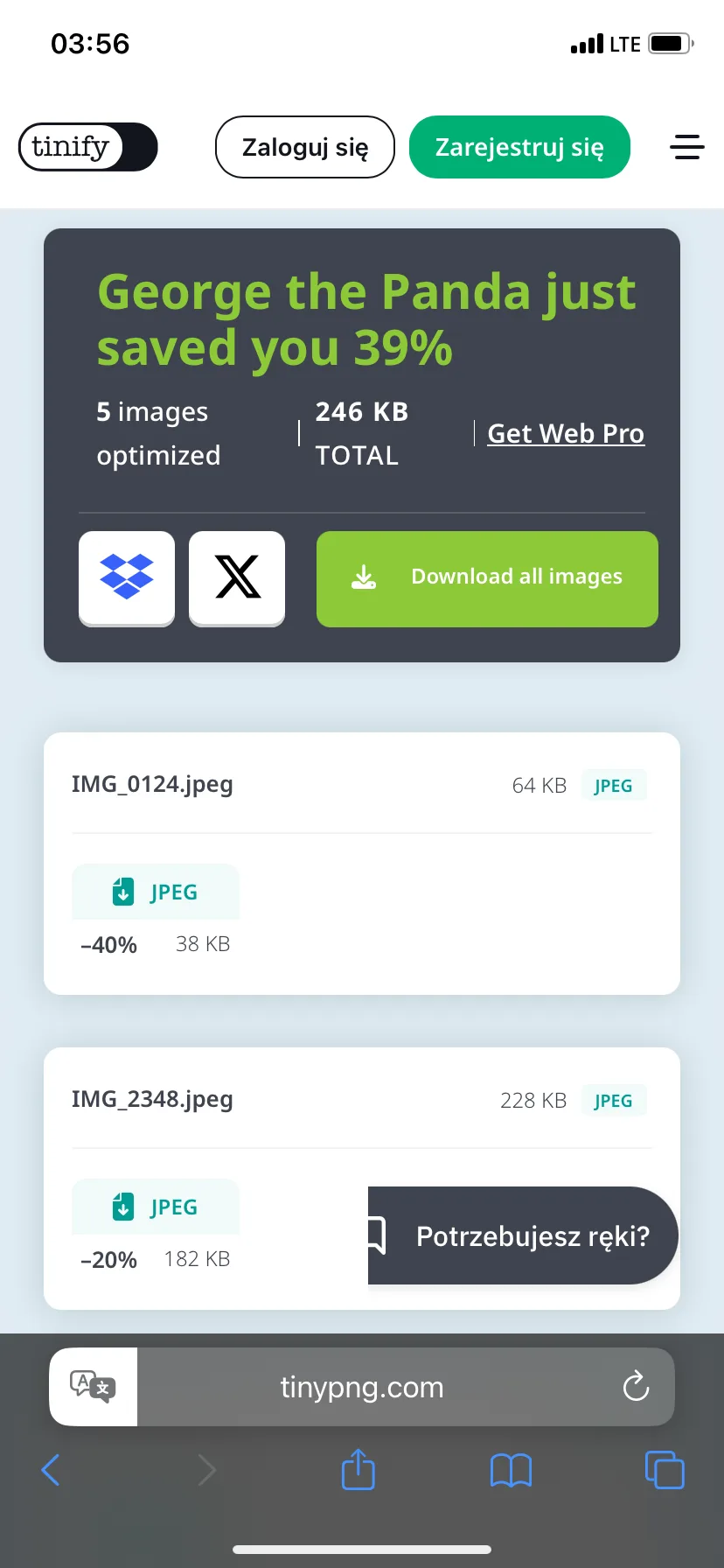
TinyPNG spracováva nahrané obrázky na svojich serveroch. V prípade súkromných dokumentov alebo fotografií, ktoré chceš nechať na telefóne, použij radšej Clever Cleaner, aplikáciu Súbory alebo Skratky.
Metóda 3: Zmeň formát a veľkosť fotografie v aplikácii Súbory
Aby si získal menšiu fotografiu bez inštalovania ďalšej aplikácie a nahrávania na webovú stránku, vyskúšaj vstavanú aplikáciu Súbory na iPhone. Jej funkcia Konvertovať obrázok vytvorí samostatnú kópiu obrázka a umožní ti vybrať menšiu veľkosť.
Môžeš si zachovať súčasný formát fotografie alebo ho v prípade potreby zmeniť — napríklad na JPEG pre stránku, ktorá neprijíma HEIC. Originál zostáva bez zmien.
- V aplikácii Fotografie vyber obraz a ťukni na tlačidlo zdieľania — Share.
- Vyber Uložiť do súborov, aby si ho uložil v aplikácii Soubory, a ukáž na priečinok.
- Otvor Soubory, nájdi uložený obraz, a potom naň ťukni a podrž.
- Vyber Rýchle akcie > Konvertovať obrázok, teda konverziu obrázka v menu rýchlych akcií.
- Vyber JPEG, PNG alebo HEIF. Môžeš zostať pri doterajšom formáte: napríklad pre obrázok JPEG znova vyber JPEG.

- V menu Veľkosť obrázka vyber Malý, Stredný alebo Veľký. Možnosť Originál zachováva pôvodné rozmery, takže ak chceš zmenšiť fotografiu, vyber jednu z menších dostupných veľkostí.
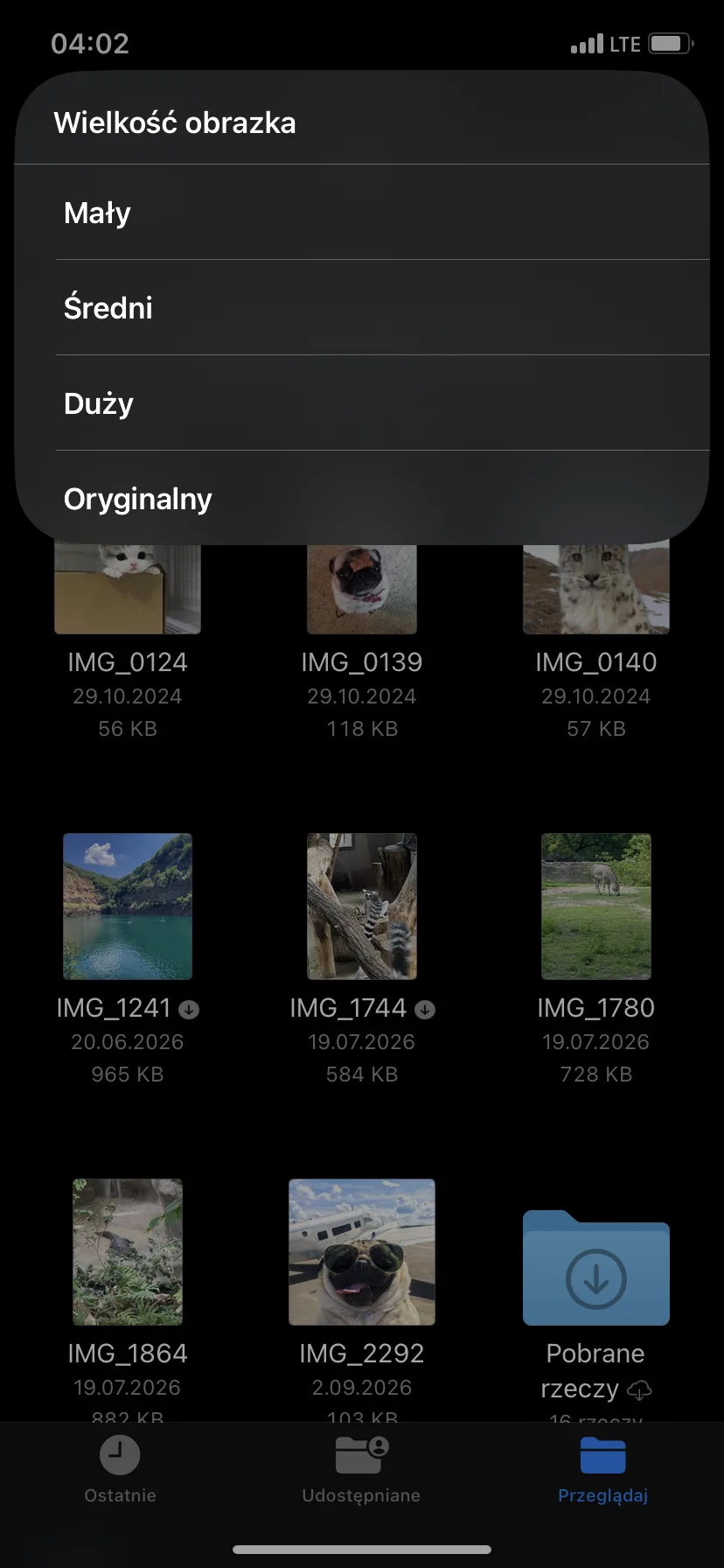
- Otvor nový súbor a skontroluj jeho veľkosť pomocou Získať informácie. Ak stále prekračuje limit nahrávania, vráť sa k originálu a vyber menšiu veľkosť.
Aký formát vybrať? V prípade fotografií JPEG je bezpečnou voľbou, keď záleží na kompatibilite s rôznymi zariadeniami a službami. HEIF zvyčajne zaberá menej miesta pri podobnej kvalite obrazu, ale staršia aplikácia alebo stránka ho nemusia otvoriť. PNG sa osvedčuje v grafikách rozhrania a obrázkoch vyžadujúcich priehľadnosť. Zriedka je však najmenej veľkým formátom pre fotografiu z fotoaparátu.
Metóda 4: Ako zmeniť veľkosť fotografie pomocou skratu na viacnásobné použitie
Ak často potrebuješ fotografie s rovnakou šírkou, aplikácia Skratky ti môže ušetriť čas. Stačí raz pripraviť skratku na zmenu veľkosti a spúšťať ju znova pri príprave fotografií na blog, na oznámenie alebo formulár na nahrávanie.
Samostatne si vyberáš šírku v pixeloch, a výška sa automaticky prispôsobí, aby sa zachovali proporcie fotografie. Zmenšenie rozmerov obrázka zvyčajne zmenšuje aj veľkosť súboru.
- Otvor aplikáciu Skratky a ťukni na tlačidlo s plusom.
- Pridaj akciu Vyber fotografie, ktorá slúži na výber fotografií. Zapni Vybrať viac, ak chceš občas spracovávať niekoľko fotografií naraz.
- Pridaj Zmeň veľkosť a zadaj požadovanú šírku. Nechaj automatické nastavenie výšky, aby sa proporcie fotografie nezmenili.
- Pridaj Ulož do albumu fotografií alebo Ulož súbor — v závislosti od toho, kde chceš uložiť výsledok.
- Priraď skratke čitateľný názov, napríklad „Zmenšiť fotografie na odoslanie“.
- Spusti ho raz na testovacej fotografii.
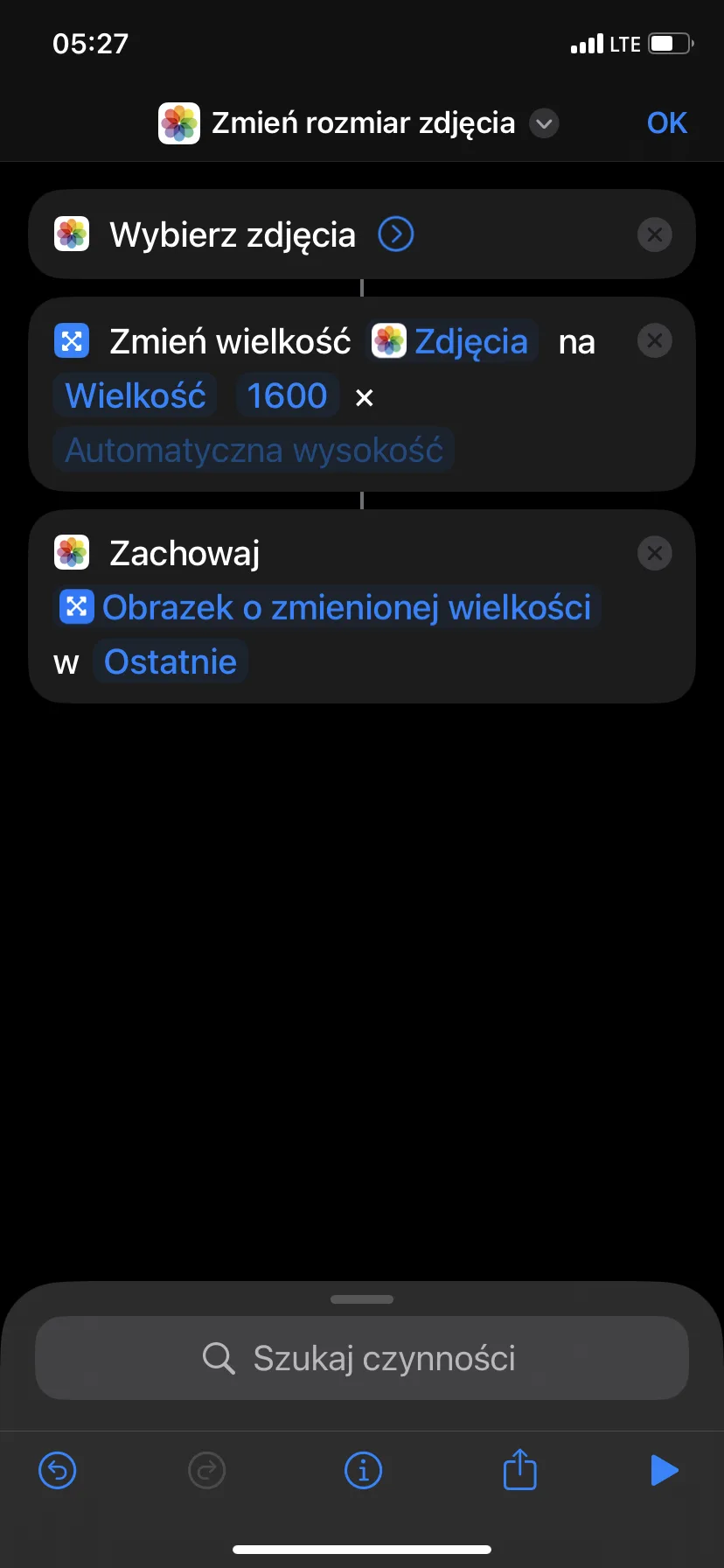
Uloženie v aplikácii Soubory je pohodlné, keď stránka otvorí okno na výber súboru. Uloženie v Fotografiách umiestni výsledok do knižnice spolu s ostatnými obrázkami. V oboch prípadoch sa uisti, že skratok vytvára novú kópiu, skôr než ho použiješ na dôležité fotografie.
Akú šírku vybrať? Pre mnohé obrazové aplikácie je rozumným východiskovým bodom 1600–2000 pixelov, ale nie je to pevné pravidlo. Ak cieľová stránka uvádza požadované rozmery, riad sa práve nimi.
Činnosť Resize Image si nevyžaduje samostatný krok na zmenu formátu. Pridajte Konvertovať obrázok iba vtedy, ak cieľ vyžaduje konkrétny formát, napríklad JPEG. Ak je súbor po zmenšení stále príliš veľký, vráťte sa k originálu a vyskúšajte menšiu šírku.
Metóda 5: Pošlite menšiu kópiu e-mailom
Ak potrebujete len poslať menšiu fotografiu e-mailom, aplikácia Email môže pripraviť zmenšenú prílohu, pričom originál zostáva v aplikácii Fotografie nezmenený.
- Otvorenie aplikácie Fotografie a výber obrázka.
- Ťuknite na Share, teda tlačidlo zdieľania, a potom vyberte Mail.
- Pridajte príjemcu a ťuknite na Send, aby ste poslali správu.
- Ak Mail zobrazí menu veľkosti, porovnajte predpokladané hodnoty vedľa možností Malý, Stredný, Veľký a Originálny.
- Ťuknite na menšiu veľkosť, v ktorej chcete poslať fotografiu.
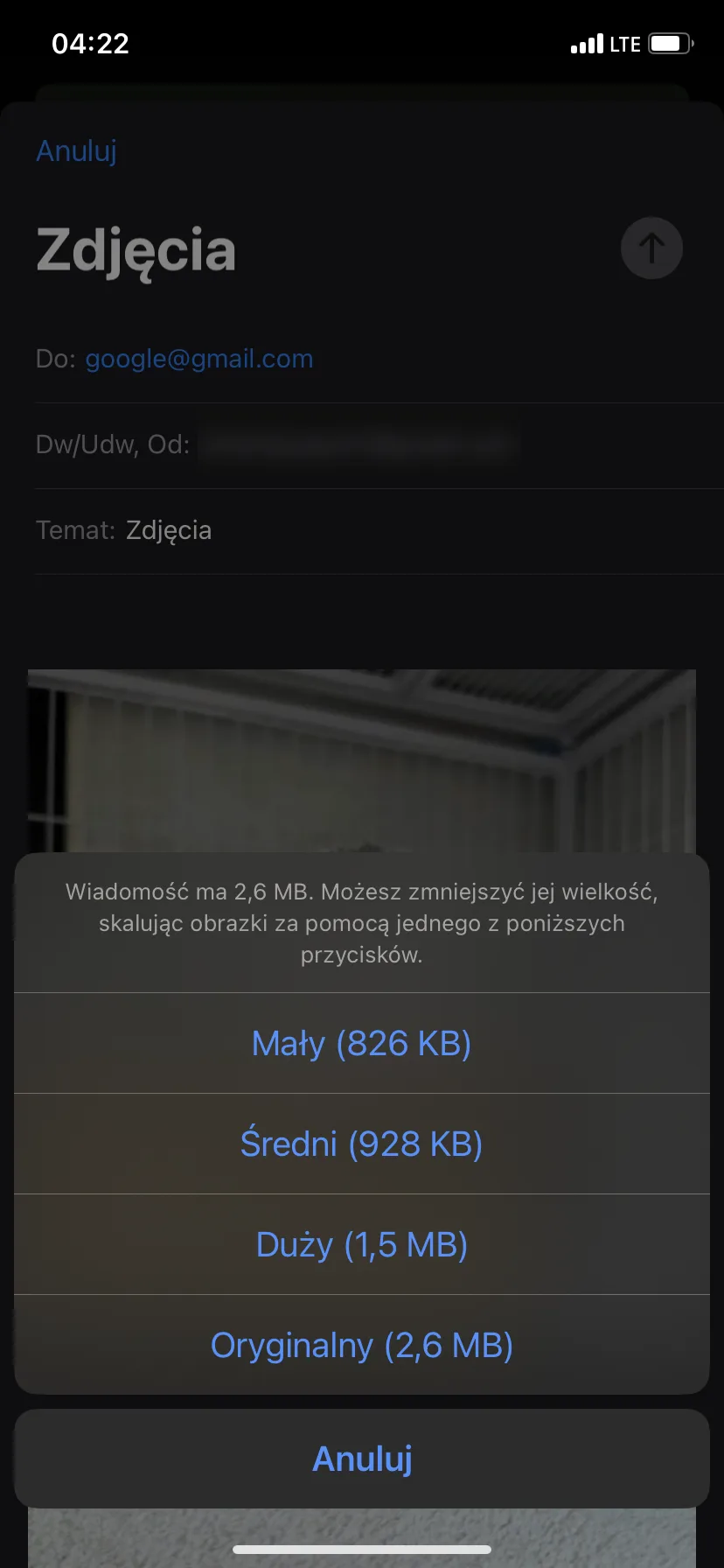
Priemerný je rozumná prvá voľba na bežné sledovanie na obrazovke. Veľký zachováva viac detailov a Malý je vhodný na náhľad, keď kvalita má menší význam. Ak obraz obsahuje drobný text alebo môže ísť do tlače, pošli si vzorku pred výberom najmenšej verzie.
Ako zabezpečiť, aby nové fotografie na iPhone zaberali menej miesta
Môžeš obmedziť miesto, ktoré zaberajú budúce fotografie: otvor Nastavenia > Fotoaparát > Formáty a vyber Vysoká efektívnosť, teda formát s vysokou efektívnosťou. Podporované fotografie budú potom ukladané vo formáte HEIF, zvyčajne s príponou .heic, namiesto JPEG. Pri porovnateľnej kvalite obrazu tento formát zvyčajne potrebuje menej miesta.
Možnosť Najkompatibilnejší ukladá fotografie vo formáte JPEG a hodí sa, keď iný softvér nedokáže otvoriť HEIC. Nemusíš ju však používať pri každej fotografii: nechaj Vysokú efektívnosť a konvertuj jednotlivé obrázky, keď formulár vyžaduje JPEG. Toto nastavenie sa týka nových fotografií, nie obrázkov už uložených v knižnici.
Na modeloch podporujúcich Apple ProRAW nechaj ukladanie RAW vypnuté, pokiaľ nepotrebuješ väčšiu slobodu pri úprave. Live Photos je samostatná funkcia v aplikácii Fotoaparát. Vypni ju tam pred odfotením, ak nepotrebuješ pohyb a zvuk.
Ktorú metódu zvoliť?
- Clever Cleaner je praktický východiskový bod, keď máš niekoľko fotografií na zmenšenie: môžeš označiť celú skupinu a porovnať nastavenia kompresie na jednom mieste.
- Ak ak nechceš inštalovať aplikáciu a neprekáža ti posielať fotografie do internetovej služby, inou možnosťou je online kompresor, ako TinyPNG.
- Aby si získal menšiu kópiu bez novej aplikácie a online služby, využij aplikáciu Súbory.
- Vyber Skratky, keď cieľová šírka vyžaduje konkrétnu šírku v pixeloch alebo chceš pravidelne opakovať rovnakú zmenu veľkosti.
- Mail sa hodí, keď chceš len poslať menší prílohu a nechať originál bez zmien.
Nezáleží na vybratej metóde, skontroluj, či uložený súbor spadá do limitu platného na cieľovom mieste. Úroveň kompresie ani šírka v pixeloch nezaručujú konkrétny počet megabajtov.
Najčastejšie kladené otázky
Ako zmenšiť veľkosť súboru na iPhone, aby sa zmestila fotografia do určeného limitu MB?
Skontroluj počiatočnú veľkosť a potom vyber menšiu variantu v aplikácii Súbory, zmenši šírku pomocou Skratkov alebo vyskúšaj online kompresor. Skontroluj uložený výsledok: ak je stále príliš veľký, vráť sa k originálu a vyber menšiu veľkosť.
Žiadne jednotlivé rozmery nezaručujú súbor o veľkosti 1 MB alebo 2 MB. Drobné detaily a šum obrazu môžu zvyšovať veľkosť súboru aj pri tých istých rozmeroch. Urob jednu alebo dve rozumné zmeny, namiesto toho, aby si opakovane komprimoval tú istú kópiu.
Ako zmenšiť fotografiu na iPhone bez inštalácie aplikácie?
Môžeš to urobiť v aplikácii Soubory, vytvorením menšej kópie, alebo v Skriptoch, nastavením opakovanej šírky v pixeloch. Mail je ďalšou možnosťou, keď potrebuješ len menší prílohu k e-mailu.
Môžeš tiež otvoriť v Safari online kompresor, napríklad TinyPNG. Predtým, ako ho vyberieš pre súkromné fotografie, skontroluj limity nahrávania a spôsob, akým služba spracováva tvoje obrázky.
Zmenšenie veľkosti fotografie znižuje jej kvalitu?
Vo všeobecnosti áno, hoci pri bežnom pozeraní môže byť zmena nezbadateľná. Zmenšenie rozmerov odstraňuje pixely, a silnejšia kompresia JPEG alebo HEIF odmieta viac informácií. Zväčšovanie obrázka, silné orezávanie a veľké tlače uľahčujú postreh tejto straty.
„Dobrá kvalita“ závisí od účelu fotografie. Kópia môže byť dokonale vhodná na e-mail, a zároveň byť príliš malá na fotoknihu. Zachovaj originál, kým sa neujistíš, že zmenšená verzia plní svoj účel.
Funkcia Optimalizovať disk iPhone zmenšuje skutočnú veľkosť fotografie?
Nie. Keď sú zapnuté Fotografie v iCloude a možnosť Optimalizovať disk iPhone, Apple uchováva originály v plnej rozlíšení v iCloude, a na iPhone môže uchovávať menšie kópie šetriace miesto. Uvoľňuje to miestnu pamäť zariadenia, ale nevytvára trvalo skompresovaný originál a nezmenšuje miesto obsadené v iCloude.
Využite optimalizáciu pamäte, keď na telefóne začína chýbať miesto. Ak potrebujete skutočne menší súbor na odoslanie alebo nahranie na stránku, vyberte si jednu z vyššie popísaných metód.
Pridaj komentár