
Una foto raramente causa problemi di spazio nella memoria. Diverse migliaia — già sì.
I file di grandi dimensioni possono essere problematici anche in situazioni quotidiane: un modulo di registrazione accetta allegati di massimo 2 MB, l’invio di messaggi richiede troppo tempo oppure la pagina rifiuta la foto nel formato HEIC. In ciascuno di questi casi, la richiesta di “ridurre la foto” significa qualcosa di leggermente diverso.
Questa guida mostra come ridurre le dimensioni di una foto su iPhone in cinque modi pratici. La scelta dipende dal fatto che tu abbia bisogno di un file più piccolo da inviare, foto con la stessa larghezza in pixel, o più spazio libero nella libreria.
Come controllare le dimensioni di una foto e comprendere i valori forniti
Apri l’immagine nell’app Foto, quindi scorri verso l’alto o tocca il pulsante delle informazioni. Nel pannello dei dettagli vedrai il formato della foto, le sue dimensioni in pixel e la dimensione del file.
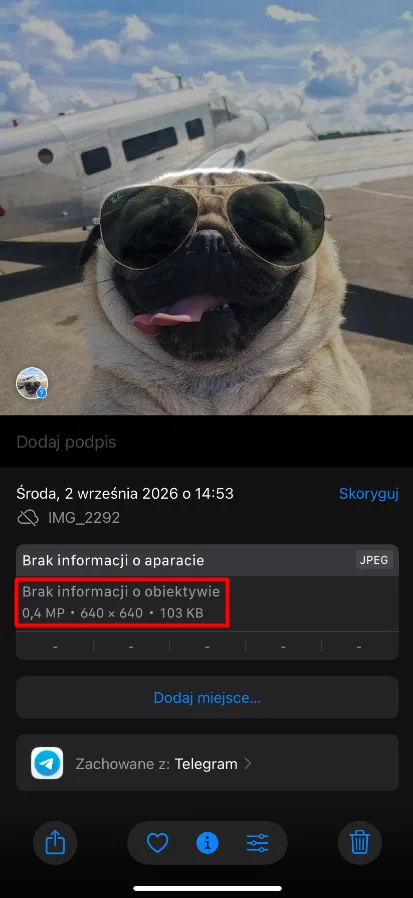
In questo screenshot, JPEG indica il formato, 640 × 640 sono le dimensioni in pixel e 103 KB è la dimensione del file. Confronta il limite dell’allegato o del file caricato proprio con il valore espresso in KB o MB.
Le dimensioni determinano la larghezza e l’altezza dell’immagine. Ridurle elimina parte dei pixel, il che di solito consente di ottenere un file più piccolo. Tuttavia, rimangono meno dettagli che possono essere utilizzati per il successivo ritaglio o stampa della foto.
La dimensione del file dipende anche dal formato e dalla compressione. Due foto con dimensioni identiche possono occupare spazi diversi. Cambiare il formato da HEIC a JPEG può migliorare la compatibilità con un’app o un sito, ma non necessariamente riduce il file.
Lo spazio occupato nella memoria è un’altra questione: si tratta dello spazio totale utilizzato dalla libreria foto. Creare una copia più piccola facilita il caricamento dell’immagine, ma mantenere entrambe le versioni occupa più spazio sul telefono.
Se la foto si trova nell’app File, toccala e tienila premuta, quindi seleziona Ottieni informazioni, ovvero informazioni sul file. Fai attenzione anche all’estensione. Anche un piccolo file HEIC potrebbe richiedere una copia JPEG se la destinazione non supporta HEIC.
Come ridurre la dimensione di un’immagine su iPhone: cinque metodi
Metodo 1: Usa un’app per la compressione
Se preferisci comprimere l’immagine su iPhone utilizzando un’app, una delle opzioni è l’app Clever Cleaner per iPhone. Essa aiuta a gestire la libreria: trova duplicati, elimina file non necessari e comprime le foto e i video che desideri mantenere.
La compressione di più foto contemporaneamente disponibile consente di selezionare diverse immagini, scegliere il livello di compressione e controllare in anticipo la riduzione prevista delle dimensioni prima di iniziare. In questo modo, non è necessario elaborare ogni foto singolarmente.
- Apri Clever Cleaner o installa l’app se non ce l’hai ancora. Consenti l’accesso alle foto che desideri comprimere.
- Premi Compress per aprire lo schermo di compressione dei media.
- Scegli Photos e seleziona alcune foto che desideri elaborare insieme.
- Apri le impostazioni di compressione per le foto selezionate.
- Inizia impostando l’ottimizzazione. Sono disponibili anche Medio e Max. Prima di applicare una compressione più forte a un grande gruppo di foto, testala su un piccolo campione.
- Controlla la riduzione prevista delle dimensioni visibile sotto le opzioni di compressione.
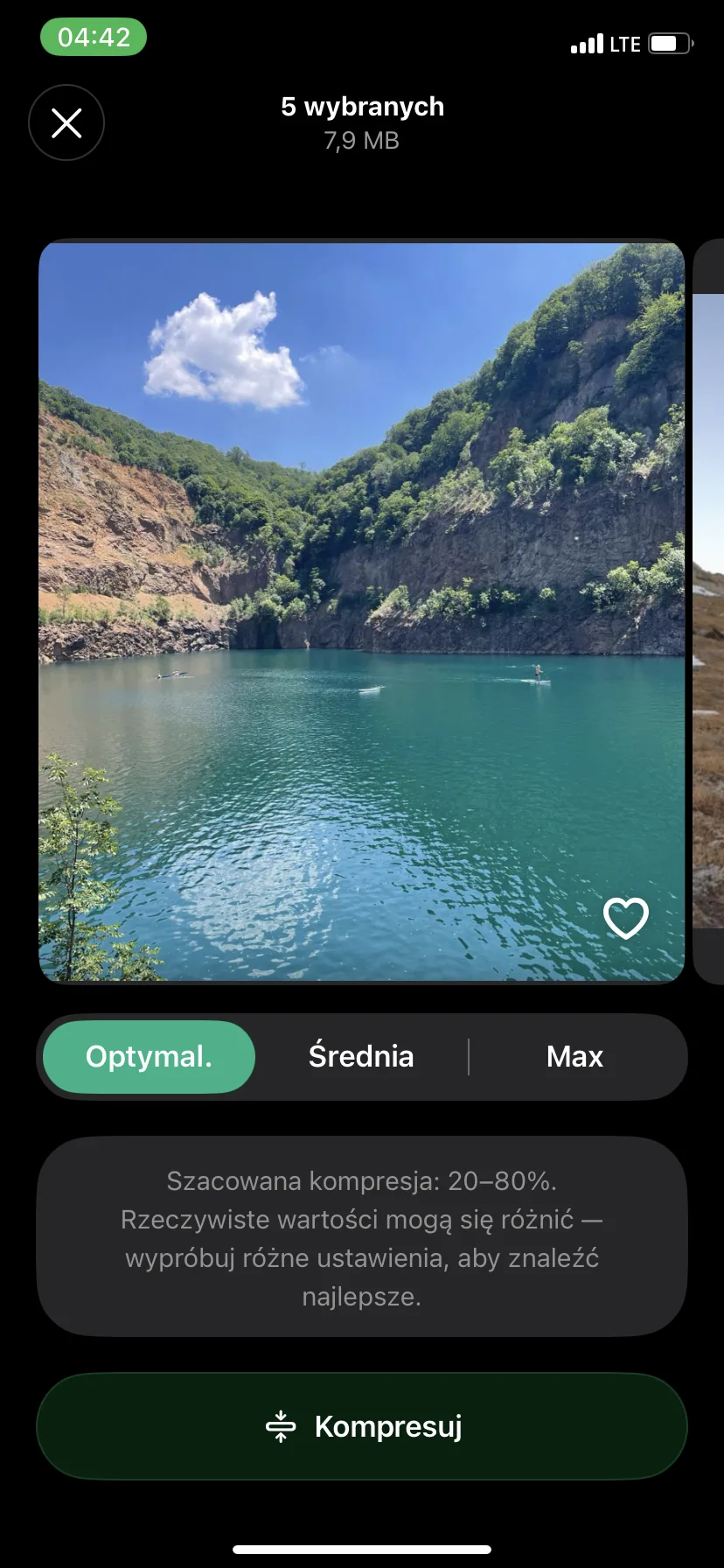
- Premi Compress e attendi il termine dell’elaborazione.
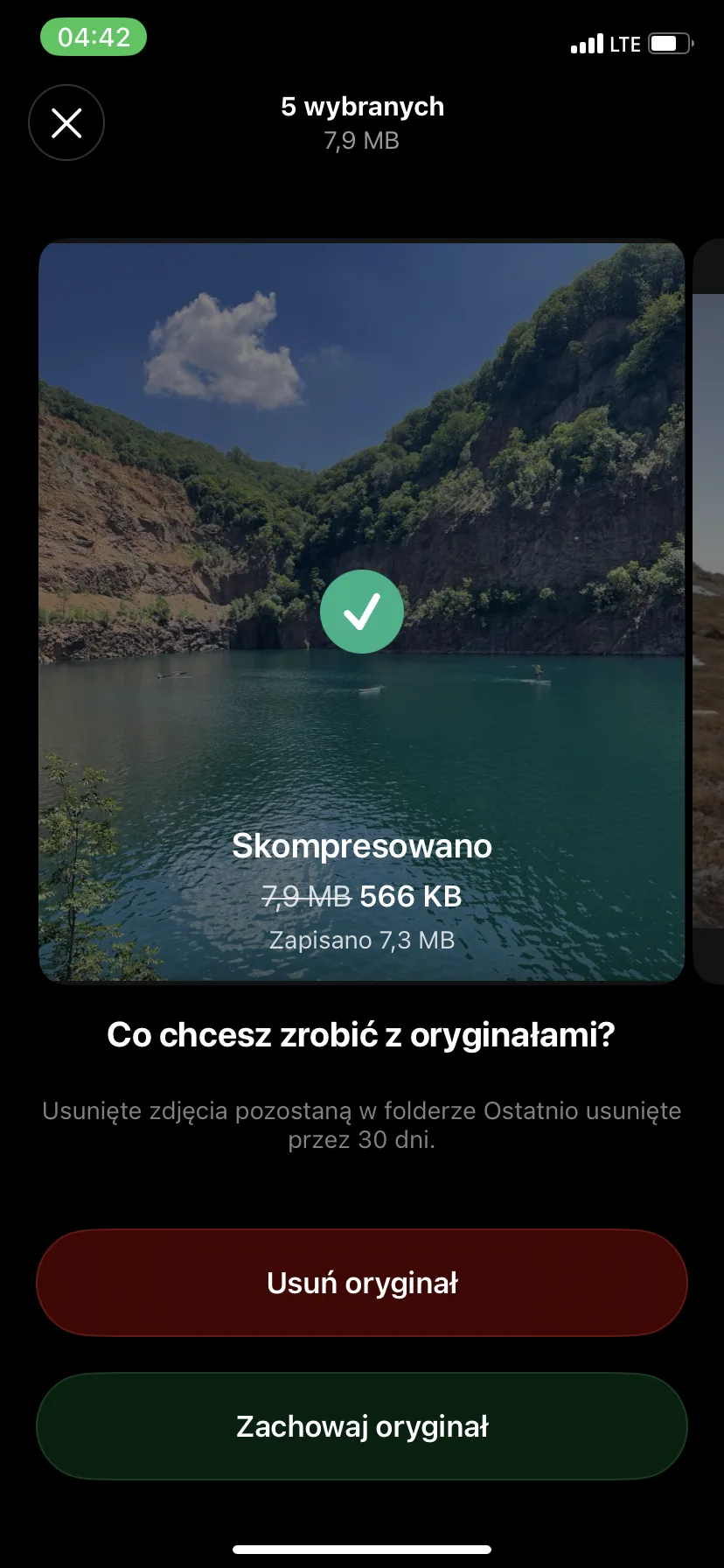
- Alla prima prova, scegli Mantieni originale per conservare l’originale. Apri le copie compresse nell’app Foto e confrontale con gli originali prima di decidere di eliminare qualcosa. Mantenere entrambe le versioni inizialmente occupa spazio aggiuntivo. Gli originali eliminati rimangono nell’album Elementi eliminati di recente per un massimo di 30 giorni.
Per le foto destinate all’invio o alla visualizzazione sul telefono, prova la compressione Media. Se intendi modificarle o stamparle, inizia con Ottimale e verifica se i dettagli sono ancora chiari.
Metodo 2: Usa uno strumento di compressione foto online
Se non vuoi installare un’app, puoi utilizzare uno strumento di compressione foto online. Una delle opzioni è TinyPNG: riduce i file grafici e può anche convertirli in un altro formato.
Carichi le foto, aspetti che il servizio le comprima e poi scarichi le copie più piccole. È una soluzione comoda per l’invio occasionale di file, a patto che non ti dispiaccia inviare le tue immagini a un servizio online.
- Apri TinyPNG in Safari e tocca l’area di caricamento dei file.
- Seleziona un’immagine dall’app Foto o File. Attendi che la compressione sia completata.
- Se hai bisogno di un altro formato, attiva Converti automaticamente le mie immagini e scegli un formato supportato dalla destinazione. Altrimenti, lascia disattivata la conversione. L’eccezione sono i file HEIC caricati: TinyPNG li converte in JPEG.
- Scarica il risultato, trovalo nell’app File e controlla la sua dimensione prima di inviarlo ulteriormente.
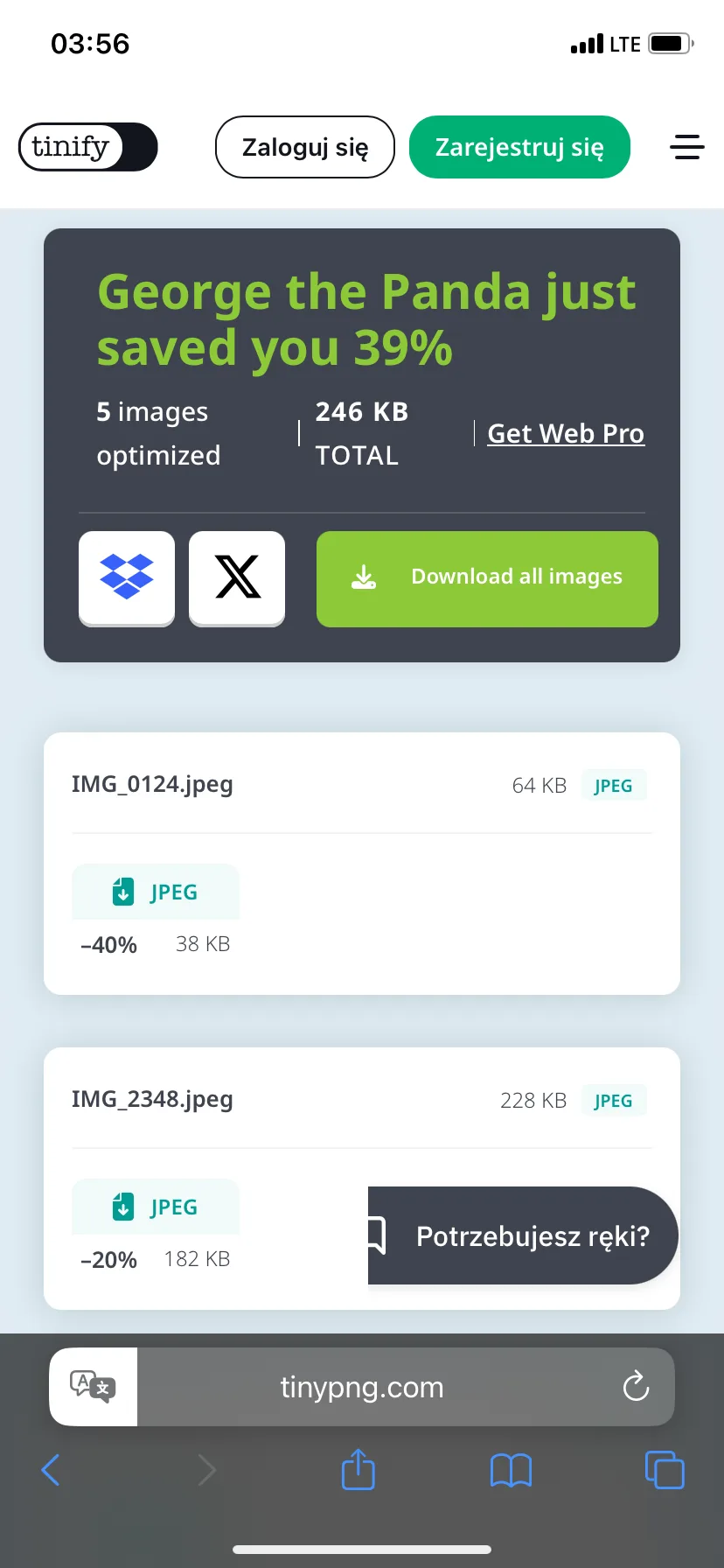
TinyPNG elabora le immagini caricate sui propri server. Per documenti privati o foto che preferisci mantenere sul telefono, utilizza invece Clever Cleaner, l’app File o Comandi.
Metodo 3: Cambia formato e dimensione dell’immagine nell’app File
Per ottenere un’immagine più piccola senza installare un’altra app e caricarla su un sito web, prova l’app File integrata nell’iPhone. La sua funzione Converti immagine crea una copia separata dell’immagine e ti consente di scegliere una dimensione più piccola.
Puoi mantenere il formato attuale dell’immagine oppure cambiarlo se necessario — ad esempio in JPEG per un sito che non accetta HEIC. L’originale rimane invariato.
- Nell’app Foto seleziona l’immagine e tocca il pulsante di condivisione — Share.
- Seleziona Salva in File per salvarla nell’app File e indica la cartella.
- Apri File, trova l’immagine salvata, quindi toccala e tienila premuta.
- Seleziona Azioni rapide > Converti immagine, cioè la conversione dell’immagine nel menu delle azioni rapide.
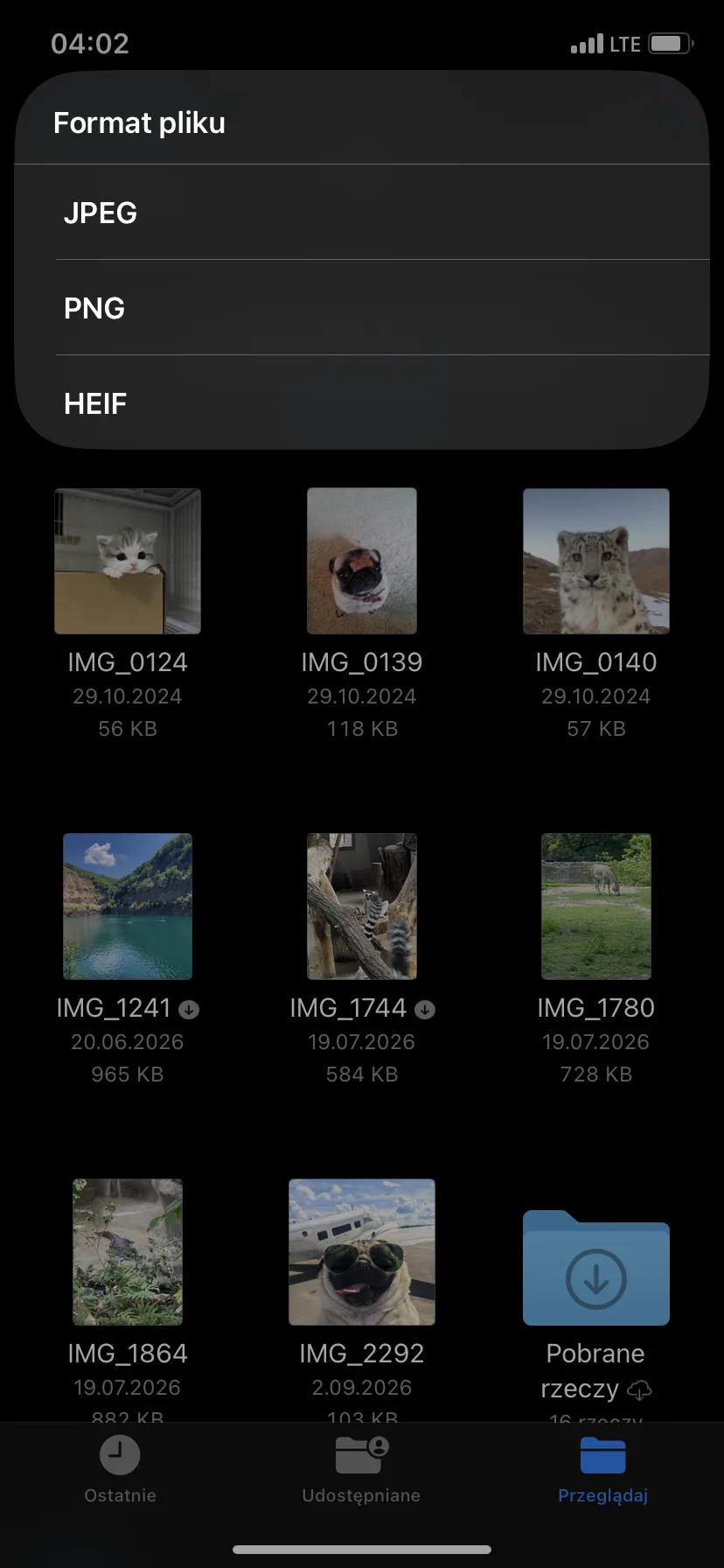
- Seleziona JPEG, PNG o HEIF. Puoi rimanere con il formato attuale: ad esempio, per un’immagine JPEG seleziona di nuovo JPEG.
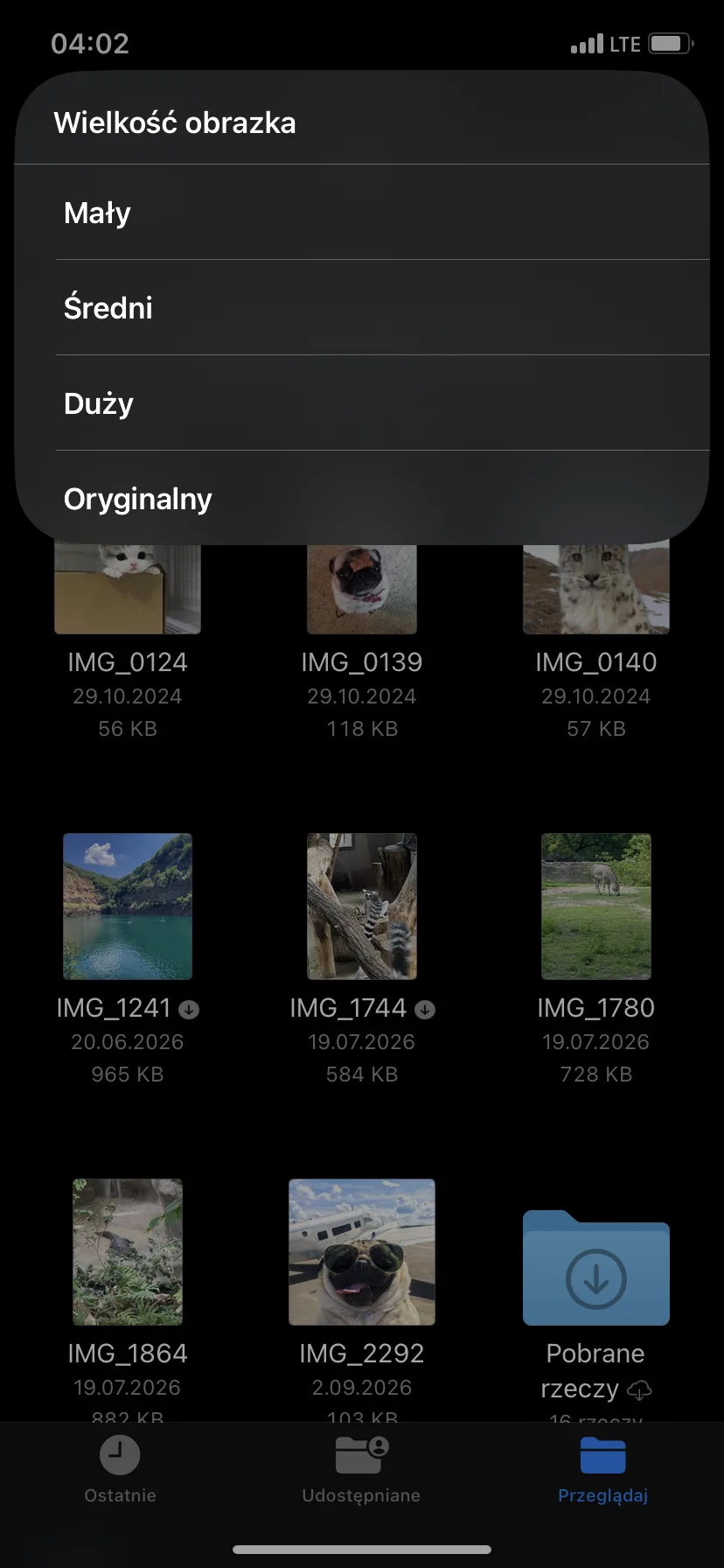
- Nel menu Dimensione immagine seleziona Piccolo, Medio o Grande. L’opzione Originale mantiene le dimensioni originali, quindi se desideri ridurre l’immagine, scegli una delle dimensioni più piccole disponibili.
- Apri un nuovo file e controlla la sua dimensione utilizzando Ottieni informazioni. Se supera ancora il limite di caricamento, torna all’originale e scegli una dimensione più piccola.
Quale formato scegliere? Per le foto, JPEG è una scelta sicura quando si tratta di compatibilità con diversi dispositivi e servizi. HEIF di solito occupa meno spazio a parità di qualità dell’immagine, ma un’applicazione o un sito più vecchio potrebbe non aprirlo. PNG è utile per le grafiche dell’interfaccia e le immagini che richiedono trasparenza. Tuttavia, raramente è il formato più piccolo per una foto scattata con una macchina fotografica.
Metodo 4: Come ridimensionare un’immagine utilizzando un collegamento riutilizzabile
Se hai spesso bisogno di immagini della stessa larghezza, l’applicazione Collegamenti può farti risparmiare tempo. Basta preparare una volta un collegamento per il ridimensionamento e riutilizzarlo quando prepari immagini per il blog, per un annuncio o per un modulo di caricamento.
Puoi scegliere autonomamente la larghezza in pixel, mentre l’altezza si adatta automaticamente per mantenere le proporzioni dell’immagine. Ridurre le dimensioni dell’immagine di solito riduce anche la dimensione del file.
- Apri l’applicazione Scorciatoie e tocca il pulsante con il segno più.
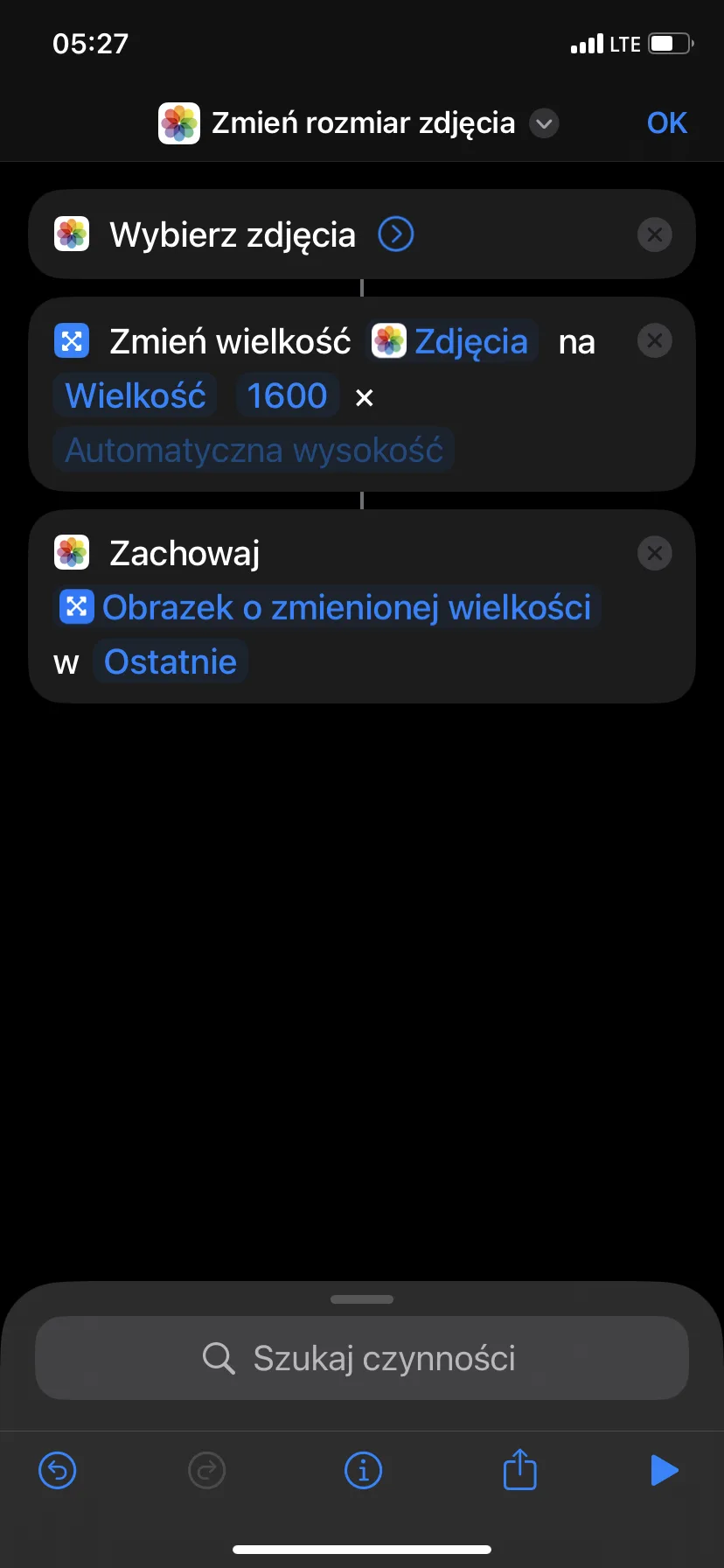
- Aggiungi l’azione Seleziona foto, utile per selezionare le foto. Attiva Seleziona più elementi, se a volte desideri elaborare più foto contemporaneamente.
- Aggiungi Modifica dimensione e inserisci la larghezza richiesta. Lascia l’altezza impostata su automatica per mantenere le proporzioni dell’immagine.
- Aggiungi Salva nell’album foto o Salva file, a seconda di dove desideri salvare il risultato.
- Dai al tuo scorciatoia un nome chiaro, ad esempio “Riduci le foto per l’invio”.
- Eseguilo una volta su un’immagine di prova.
Il salvataggio nell’app File è comodo quando la pagina apre la finestra di selezione file. Il salvataggio in Foto colloca il risultato nella libreria insieme alle altre immagini. In entrambi i casi, assicurati che la scorciatoia crei una nuova copia prima di usarla per foto importanti.
Quale larghezza scegliere? Per molte applicazioni su schermo, un punto di partenza ragionevole è 1600–2000 pixel, ma non è una regola fissa. Se la destinazione fornisce dimensioni richieste, segui quelle.
La funzione Resize Image non richiede una fase separata per cambiare il formato. Aggiungi Converti immagine solo se la destinazione richiede un formato specifico, come JPEG. Se il file dopo la riduzione è ancora troppo grande, torna all’originale e prova una larghezza minore.
Metodo 5: Invia una copia più piccola via Email
Se hai solo bisogno di inviare una foto più piccola via email, l’app Email può preparare un allegato ridotto, lasciando l’originale nell’app Foto invariato.
- Apri l’app Foto e seleziona l’immagine.
- Tocca Condividi, cioè il pulsante di condivisione, e poi scegli Mail.
- Aggiungi il destinatario e tocca Invia per inviare il messaggio.
- Se Mail mostra un menu delle dimensioni, confronta i valori previsti accanto alle opzioni Piccolo, Medio, Grande e Originale.
- Tocca la dimensione più piccola in cui desideri inviare la foto.
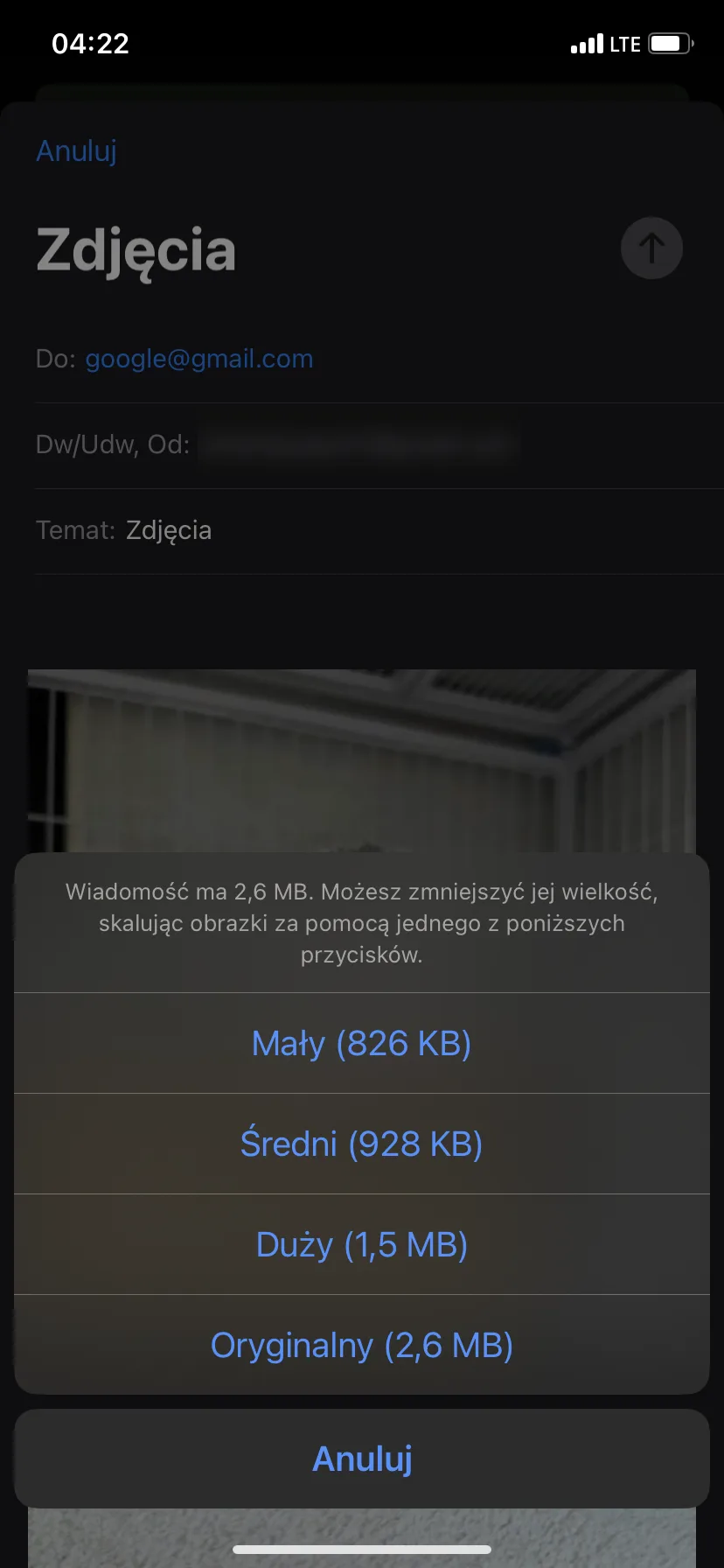
Medium è una scelta ragionevole per la visualizzazione normale su schermo. Large conserva più dettagli, mentre Small è adatto per una visione generale, quando la qualità ha meno importanza. Se l’immagine contiene testo fine o potrebbe essere stampata, invia un campione a te stesso prima di scegliere la versione più piccola.
Come fare in modo che le nuove foto su iPhone occupino meno spazio
Puoi limitare lo spazio occupato dalle future foto: apri Impostazioni > Fotocamera > Formati e scegli Alta Efficienza, ovvero il formato ad alta efficienza. Le foto supportate verranno quindi salvate in HEIF, di solito con estensione .heic, invece di JPEG. A parità di qualità dell’immagine, questo formato di solito richiede meno spazio.
L’opzione Più Compatibile salva le foto in JPEG ed è utile quando altro software non riesce ad aprire HEIC. Tuttavia, non devi usarla per ogni foto: lascia Alta Efficienza e converti singole immagini quando il modulo richiede JPEG. Questa impostazione si applica alle nuove foto, non alle immagini già salvate nella libreria.
Nei modelli che supportano Apple ProRAW, lascia disattivata la registrazione RAW, a meno che tu non abbia bisogno di maggiore libertà durante la modifica. Le Live Photos sono una funzione separata nell’app Fotocamera. Disattivala lì prima di scattare una foto, se non hai bisogno di movimento e suono.
Quale metodo scegliere?
- Clever Cleaner è un punto di partenza pratico quando hai alcune foto da ridurre: puoi selezionare l’intero gruppo e confrontare le impostazioni di compressione in un unico posto.
- Se non vuoi installare un’app e non ti dispiace caricare foto su un servizio online, un’altra opzione è un compressore online, come TinyPNG.
- Per ottenere una copia più piccola senza una nuova app e servizio online, utilizza l’app File.
- Scegli Scorciatoie quando la destinazione richiede una larghezza specifica in pixel o vuoi ripetere regolarmente la stessa modifica delle dimensioni.
- Mail è utile quando vuoi solo inviare un allegato più piccolo e lasciare l’originale invariato.
Indipendentemente dal metodo scelto, verifica che il file salvato rientri nel limite previsto per la destinazione. Il livello di compressione o la larghezza in pixel non garantiscono un numero specifico di megabyte.
Domande frequenti
Come ridurre la dimensione del file su iPhone per adattare una foto a un limite specifico di MB?
Controlla la dimensione iniziale, quindi scegli una variante più piccola nell’app File, riduci la larghezza usando Scorciatoie o prova un compressore online. Controlla il risultato salvato: se è ancora troppo grande, torna all’originale e scegli una dimensione più piccola.
Nessuna singola dimensione garantisce un file di 1 MB o 2 MB. Piccoli dettagli e rumore dell’immagine possono aumentare la dimensione del file anche con le stesse dimensioni. Fai una o due modifiche ragionevoli, invece di comprimere ripetutamente la stessa copia.
Come ridurre un’immagine su iPhone senza installare un’app?
Puoi farlo nell’app File, creando una copia più piccola, oppure in Comandi, impostando una larghezza ripetitiva in pixel. Mail è un’altra opzione quando hai bisogno solo di un allegato più piccolo per un’email.
Puoi anche aprire in Safari un compressore online, come TinyPNG. Prima di utilizzarlo per foto private, controlla i limiti di caricamento e come il servizio elabora le tue immagini.
Ridurre la dimensione di un’immagine abbassa la sua qualità?
Di solito sì, anche se con una visione normale il cambiamento può essere impercettibile. Ridurre le dimensioni rimuove pixel, e una compressione JPEG o HEIF più forte scarta più informazioni. Ingrandire l’immagine, un forte ritaglio e grandi stampe rendono più facile notare questa perdita.
“Buona qualità” dipende dall’uso dell’immagine. Una copia può essere perfettamente adatta per un’email, ma essere troppo piccola per un fotolibro. Mantieni l’originale finché non sei sicuro che la versione ridotta svolga il suo compito.
La funzione Ottimizza spazio iPhone riduce la dimensione reale dell’immagine?
No. Quando sono attivate Foto di iCloud e l’opzione Ottimizza spazio iPhone, Apple conserva gli originali a piena risoluzione in iCloud, mentre su iPhone può mantenere copie più piccole per risparmiare spazio. Questo libera memoria locale del dispositivo, ma non crea un originale compresso permanentemente e non riduce lo spazio occupato in iCloud.
Utilizza l’ottimizzazione della memoria quando sul telefono inizia a mancare spazio. Se hai davvero bisogno di un file più piccolo da inviare o caricare sul sito, scegli uno dei metodi descritti sopra.
Lascia un commento