
En bild orsakar sällan problem med lagringsutrymme. Några tusen — så är det.
Stora filer kan också vara besvärliga i vardagliga situationer: anmälningsformuläret accepterar bilagor som högst är 2 MB, att skicka meddelanden tar för lång tid eller så avvisar sidan bilden i HEIC-format. I varje av dessa fall betyder begäran om att ”minska bilden” något lite annorlunda.
Denna guide visar hur du kan minska storleken på en bild på iPhone på fem praktiska sätt. Valet beror på om du behöver en mindre fil för att skicka, bilder med samma bredd i pixlar, eller mer ledigt utrymme i biblioteket.
Hur man kontrollerar bildens storlek och förstår angivna värden
Öppna bilden i Bilder-appen och svep uppåt eller tryck på informationsknappen. I detaljpanelen ser du bildens format, dess dimensioner i pixlar och filstorlek.
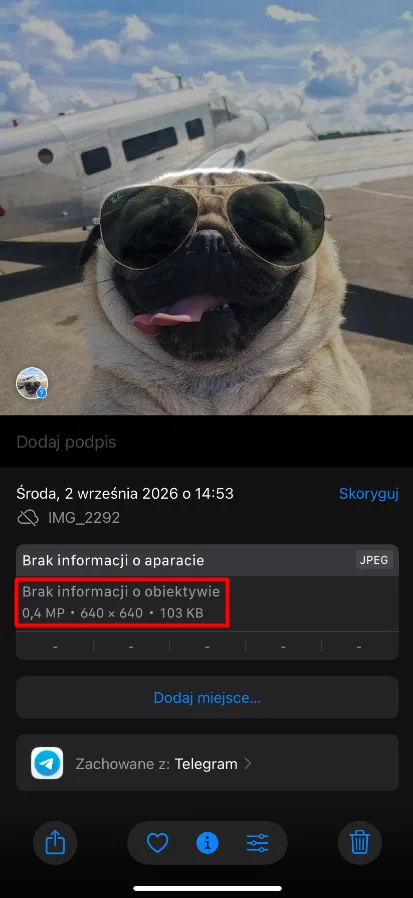
I denna skärmdump betyder JPEG format, 640 × 640 är dimensionerna i pixlar och 103 KB är filstorleken. Jämför just värdet som anges i KB eller MB med bilagans eller den uppladdade filens gräns.
Mått anger bredd och höjd på bilden. Att minska dem tar bort en del pixlar, vilket vanligtvis gör att filen blir mindre. Det finns dock färre detaljer kvar som kan användas vid senare beskärning eller utskrift av fotot.
Filstorleken beror också på format och komprimering. Två bilder med identiska mått kan ta upp olika mycket utrymme. Att ändra formatet från HEIC till JPEG kan förbättra kompatibiliteten med en app eller webbplats, men det behöver inte minska filen.
Det upptagna utrymmet i minnet är en annan fråga: det handlar om det totala utrymmet som fotobiblioteket använder. Att skapa en mindre kopia underlättar överföringen av bilden, men att behålla båda versionerna tar mer plats på telefonen.
Om bilden finns i appen Filer, tryck och håll ned den, och välj sedan Hämta info, det vill säga information om filen. Tänk också på filändelsen. Även en liten HEIC-fil kan kräva en JPEG-kopia om målet inte stöder HEIC.
Hur man minskar storleken på en bild på iPhone: fem sätt
Metod 1: Använd en komprimeringsapp
Om du föredrar att komprimera bilden på iPhone med en app, är ett alternativ Clever Cleaner-appen för iPhone. Den hjälper till att hantera biblioteket: hittar dubbletter, tar bort onödiga filer och komprimerar bilder och videor som du vill behålla.
Tillgänglig i den komprimering av flera bilder samtidigt låter dig markera flera bilder, välja komprimeringsnivå och redan innan du börjar kontrollera den förväntade storleksminskningen. På så sätt behöver du inte bearbeta varje bild individuellt.
- Öppna Clever Cleaner eller installera appen om du inte redan har den. Ge åtkomst till de bilder du vill komprimera.
- Tryck på Komprimera för att öppna skärmen för mediekomprimering.
- Välj Bilder och markera flera bilder som du vill bearbeta tillsammans.
- Öppna komprimeringsinställningarna för de markerade bilderna.
- Börja med att ställa in Optimal. Det finns också Medium och Max. Innan du tillämpar en starkare komprimering på en stor grupp bilder, testa den på ett litet urval.
- Kontrollera den förväntade storleksminskningen som visas under komprimeringsalternativen.
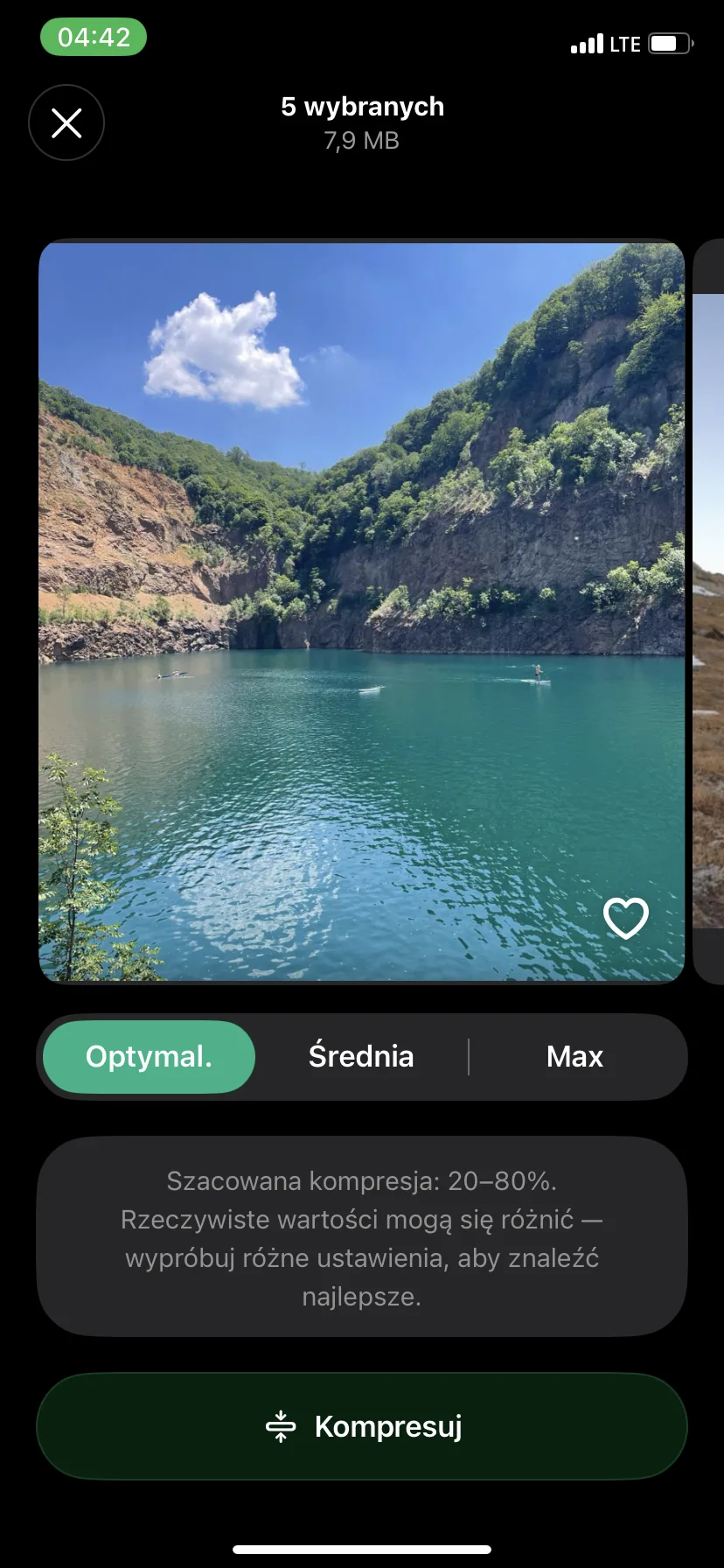
- Tryck på Komprimera och vänta på att bearbetningen ska slutföras.
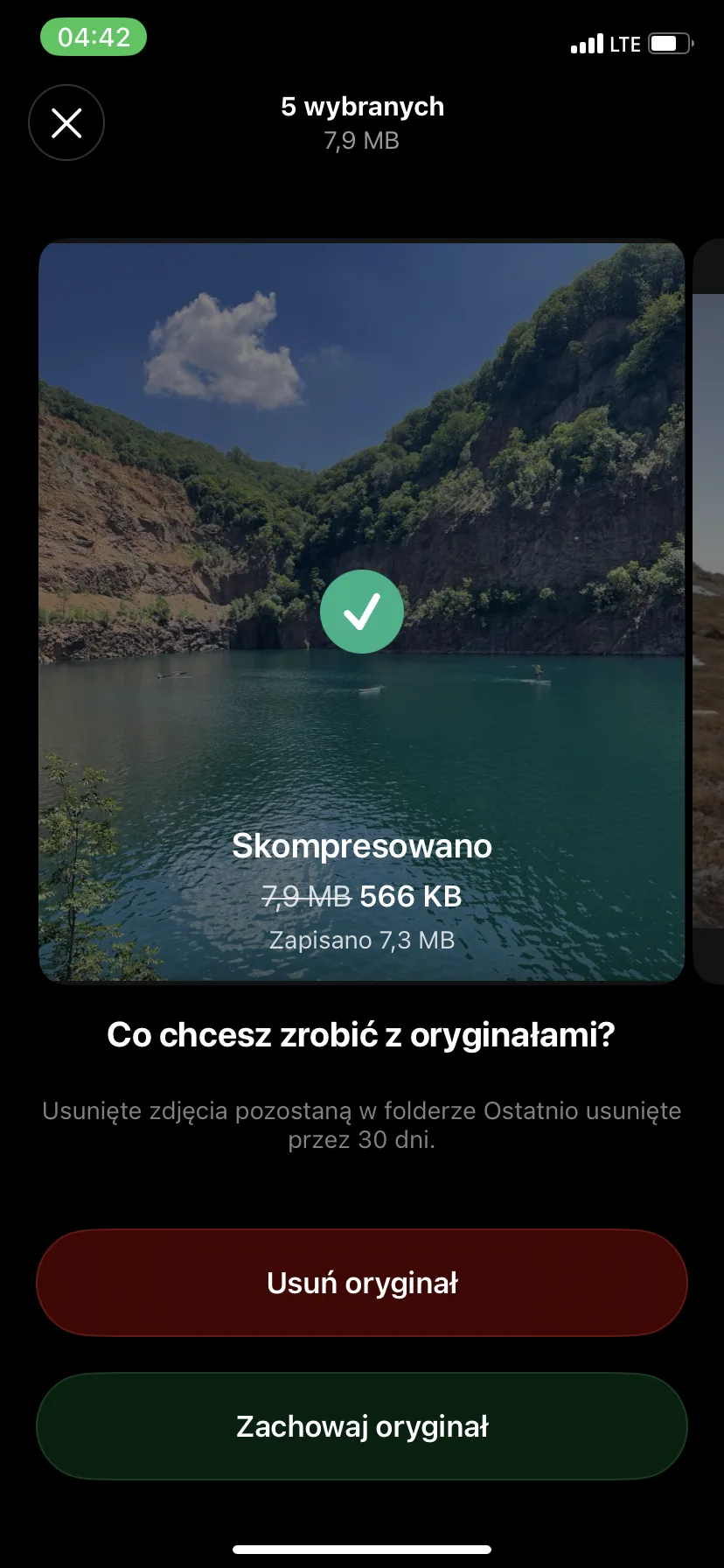
- Vid första försöket välj Bevara originalet för att behålla originalet. Öppna de komprimerade kopiorna i appen Bilder och jämför dem med originalen innan du bestämmer dig för att ta bort något. Att behålla båda versionerna tar initialt extra utrymme. Borttagna original ligger kvar i albumet Senast borttagna i upp till 30 dagar.
För bilder avsedda för att skickas eller visas på telefonen, prova Medium-komprimering. Om du planerar att redigera eller skriva ut dem, börja med Optimal och se om detaljerna fortfarande är tydliga.
Metod 2: Använd ett online verktyg för bildkomprimering
Om du inte vill installera en app kan du använda ett online verktyg för bildkomprimering. Ett alternativ är TinyPNG: det minskar bildfiler och kan också konvertera dem till ett annat format.
Du laddar upp bilder, väntar på att tjänsten komprimerar dem och laddar sedan ner de mindre kopiorna. Det är en bekväm lösning för sporadisk filuppladdning, så länge det inte stör dig att skicka dina bilder till en webbtjänst.
- Öppna TinyPNG i Safari och tryck på filöverföringsområdet.
- Välj en bild från Bilder eller Filer. Vänta tills komprimeringen är klar.
- Om du behöver ett annat format, aktivera Konvertera mina bilder automatiskt och välj ett format som stöds av målet. Annars låt konverteringen vara avstängd. Undantaget är uppladdade HEIC-filer: TinyPNG konverterar dem till JPEG.
- Ladda ner resultatet, hitta det i Filer-appen och kontrollera dess storlek innan du skickar det vidare.
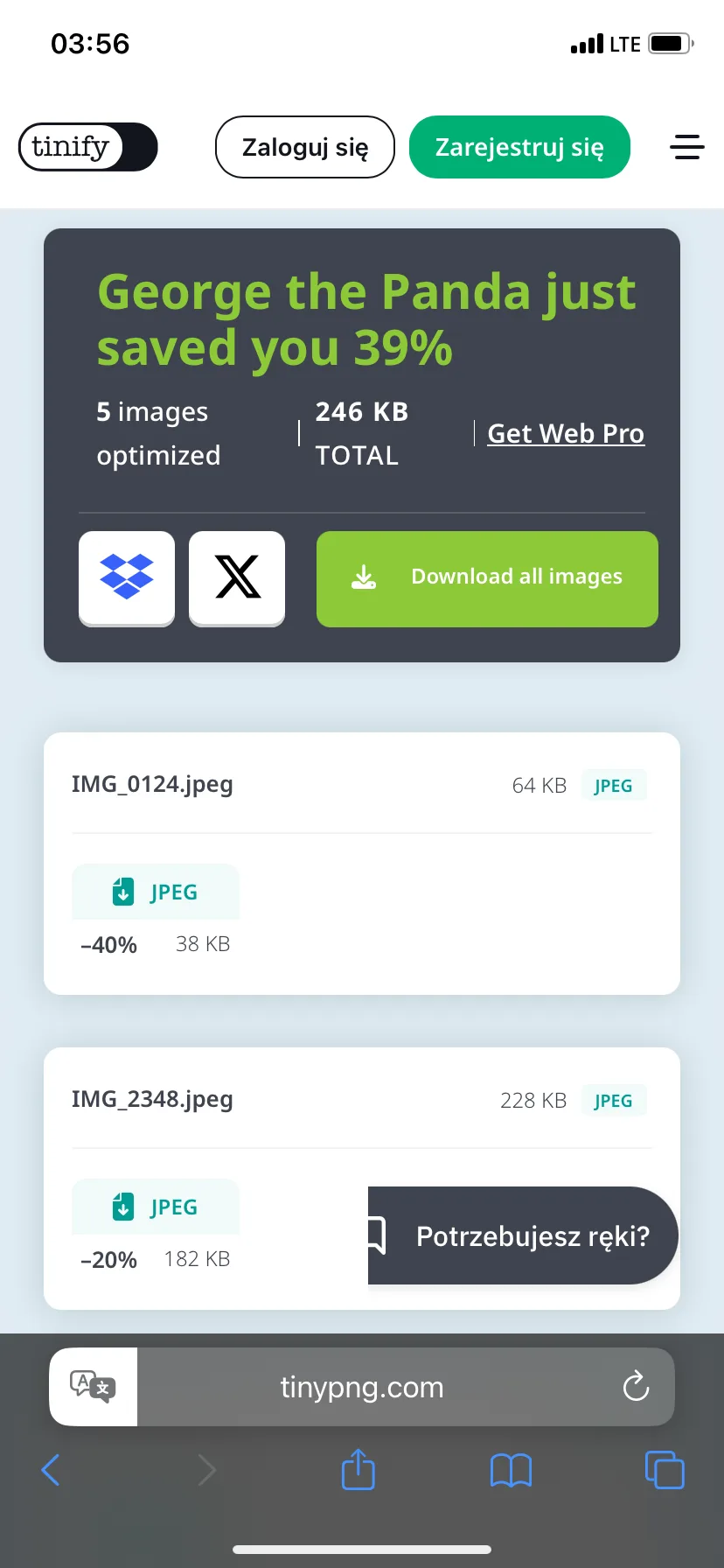
TinyPNG bearbetar uppladdade bilder på sina servrar. För privata dokument eller bilder som du föredrar att behålla på din telefon, använd istället Clever Cleaner, Filer-appen eller Genvägar.
Metod 3: Ändra format och storlek på bilden i Filer-appen
För att få en mindre bild utan att installera en annan app och ladda upp den på en webbplats, prova den inbyggda Filer-appen på iPhone. Dess funktion Konvertera bild skapar en separat kopia av bilden och låter dig välja en mindre storlek.
Du kan behålla det nuvarande fotoformatet eller ändra det vid behov — till exempel till JPEG för en sida som inte accepterar HEIC. Originalet förblir oförändrat.
- I appen Bilder väljer du bilden och trycker på dela-knappen — Share.
- Välj Spara till Filer för att spara den i appen Filer och ange en mapp.
- Öppna Filer, leta upp den sparade bilden och tryck och håll ned den.
- Välj Snabbåtgärder > Konvertera bild i menyn för snabbåtgärder.
- Välj JPEG, PNG eller HEIF. Du kan stanna kvar i det nuvarande formatet: till exempel för en JPEG-bild, välj återigen JPEG.
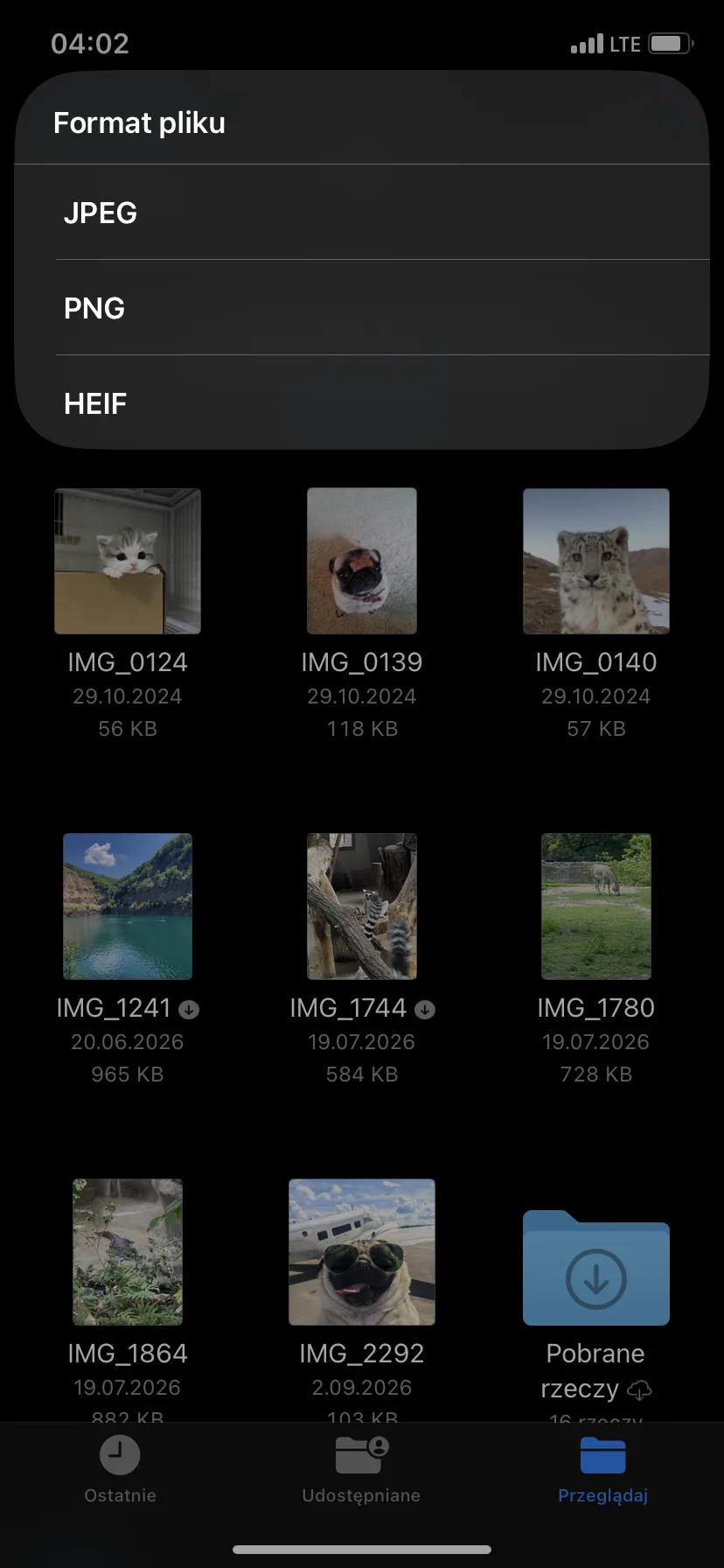
- I menyn Bildstorlek väljer du Liten, Medium eller Stor. Alternativet Original behåller de ursprungliga dimensionerna, så om du vill minska bilden, välj en av de mindre tillgängliga storlekarna.
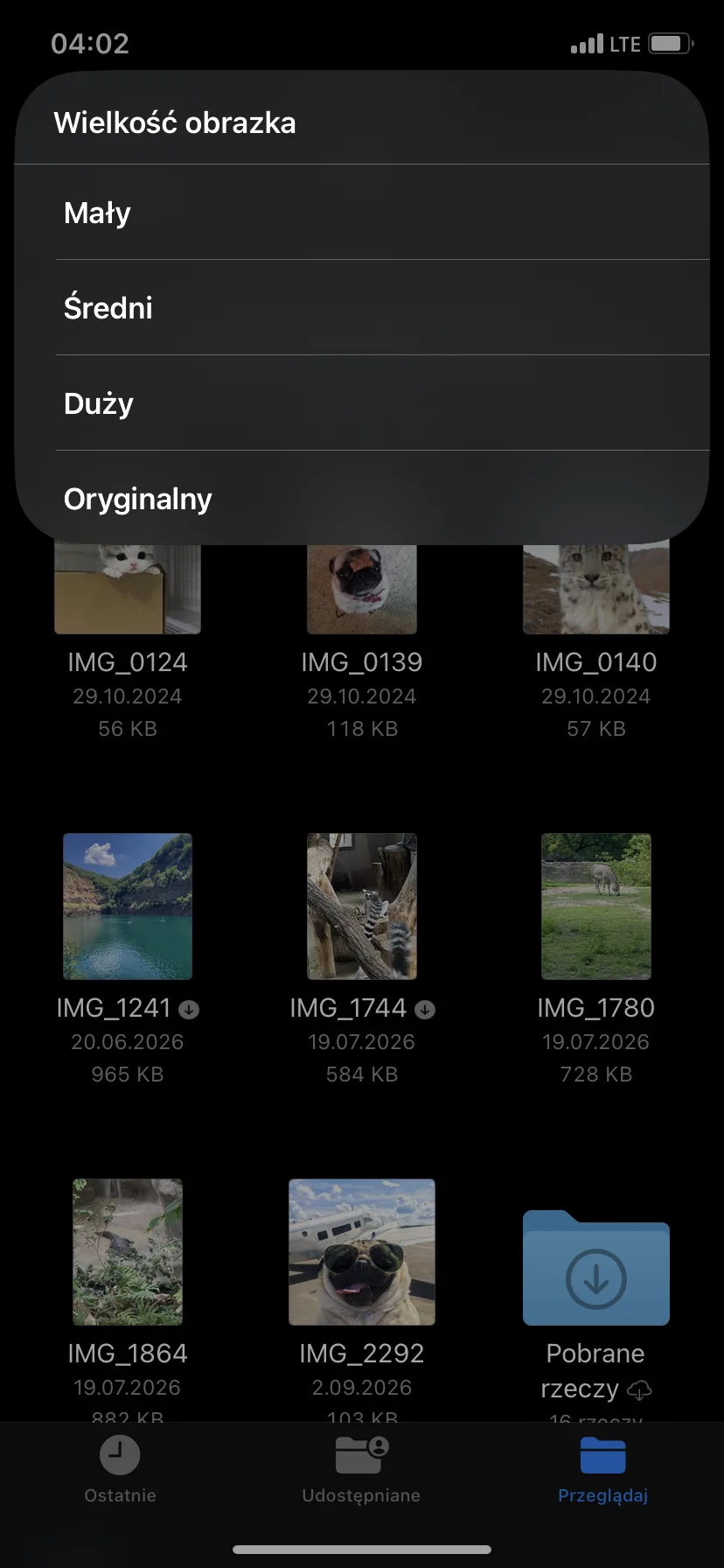
- Öppna en ny fil och kontrollera dess storlek med hjälp av Få information. Om den fortfarande överskrider uppladdningsgränsen, gå tillbaka till originalet och välj en mindre storlek.
Vilket format ska man välja? För JPEG-bilder är det ett säkert val när det gäller kompatibilitet med olika enheter och tjänster. HEIF tar vanligtvis mindre plats med liknande bildkvalitet, men en äldre app eller webbplats kanske inte kan öppna den. PNG fungerar bra för gränssnitts grafik och bilder som kräver genomskinlighet. Det är dock sällan det minsta formatet för en bild från en kamera.
Metod 4: Hur man ändrar storlek på en bild med hjälp av en återanvändbar genväg
Om du ofta behöver bilder med samma bredd kan appen Genvägar spara tid. Du förbereder en genväg som ändrar storlek en gång och kör den igen när du förbereder bilder för bloggen, för en annons eller ett uppladdningsformulär.
Du väljer själv bredden i pixlar, och höjden justeras automatiskt för att behålla bildens proportioner. Att minska bildens dimensioner minskar vanligtvis också filstorleken.
- Öppna appen Genvägar och tryck på plustecknet.
- Lägg till åtgärden Välj bilder för att välja bilder. Aktivera Välj flera om du ibland vill bearbeta flera bilder samtidigt.
- Lägg till Ändra storlek och skriv in den önskade bredden. Låt höjden ställas in automatiskt så att bildens proportioner inte ändras.
- Lägg till Spara i bildalbum eller Spara fil — beroende på var du vill spara resultatet.
- Ge genvägen ett tydligt namn, till exempel ”Minska bilder för uppladdning”.
- Kör den en gång på en testbild.
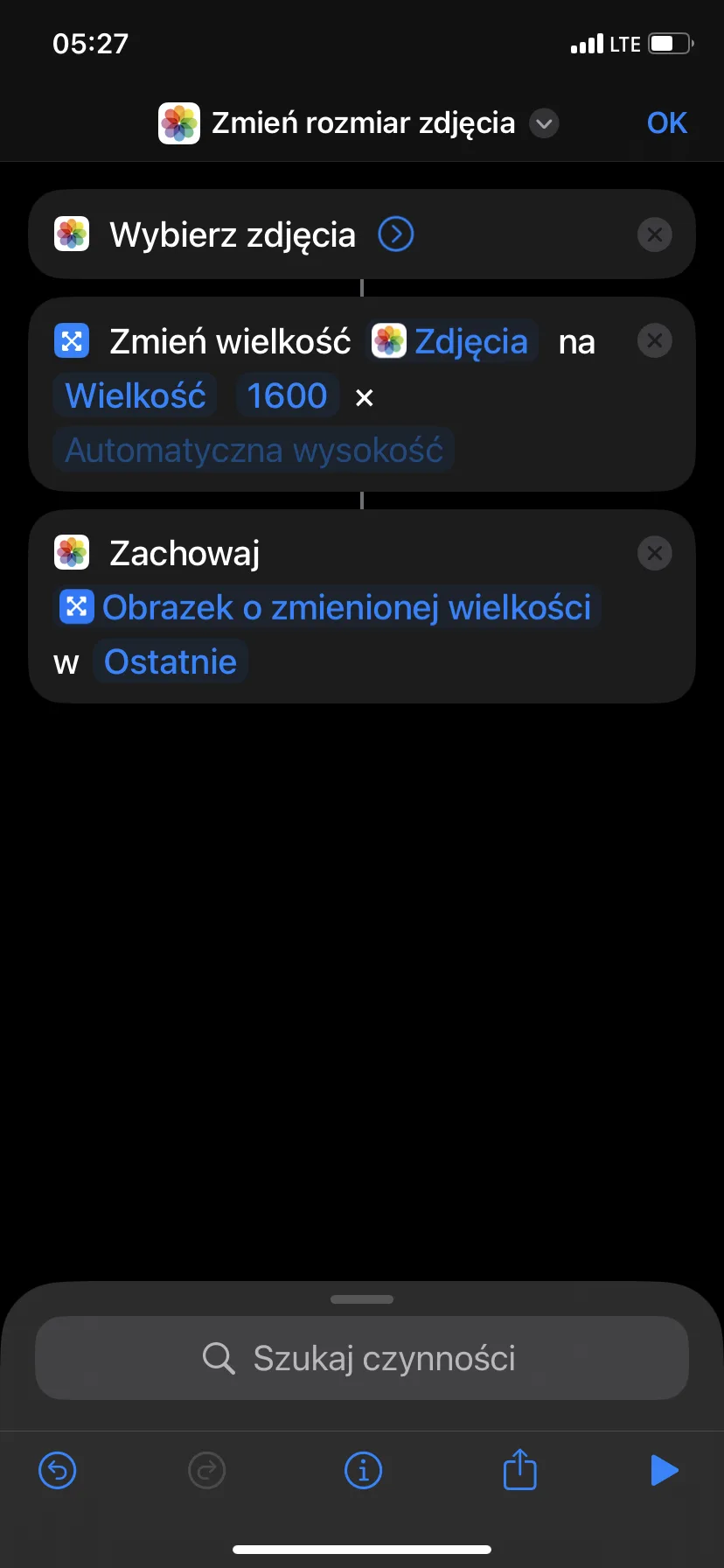
Att spara i appen Filer är bekvämt när sidan öppnar ett fönster för filval. Att spara i Bilder placerar resultatet i biblioteket tillsammans med de andra bilderna. I båda fallen, se till att genvägen skapar en ny kopia innan du använder den för viktiga bilder.
Vilken bredd ska man välja? För många skärmanvändningar är en rimlig utgångspunkt 1600–2000 pixlar, men det är ingen fast regel. Om målet anger nödvändiga dimensioner, följ dem.
Åtgärden Resize Image kräver inget separat steg för att ändra format. Lägg till Konvertera bild endast om målet kräver ett specifikt format, till exempel JPEG. Om filen efter minskning fortfarande är för stor, gå tillbaka till originalet och prova en mindre bredd.
Metod 5: Skicka en mindre kopia via Email
Om du bara behöver skicka en mindre bild via e-post kan appen Email förbereda en minskad bilaga, medan originalet förblir oförändrat i appen Bilder.
- Öppna appen Bilder och välj bilden.
- Tryck på Dela, det vill säga delningsknappen, och välj sedan Mail.
- Lägg till mottagaren och tryck på Skicka för att skicka meddelandet.
- Om Mail visar en storleksmeny, jämför de förväntade värdena bredvid alternativen Liten, Medel, Stor och Original.
- Tryck på den mindre storleken som du vill skicka bilden i.
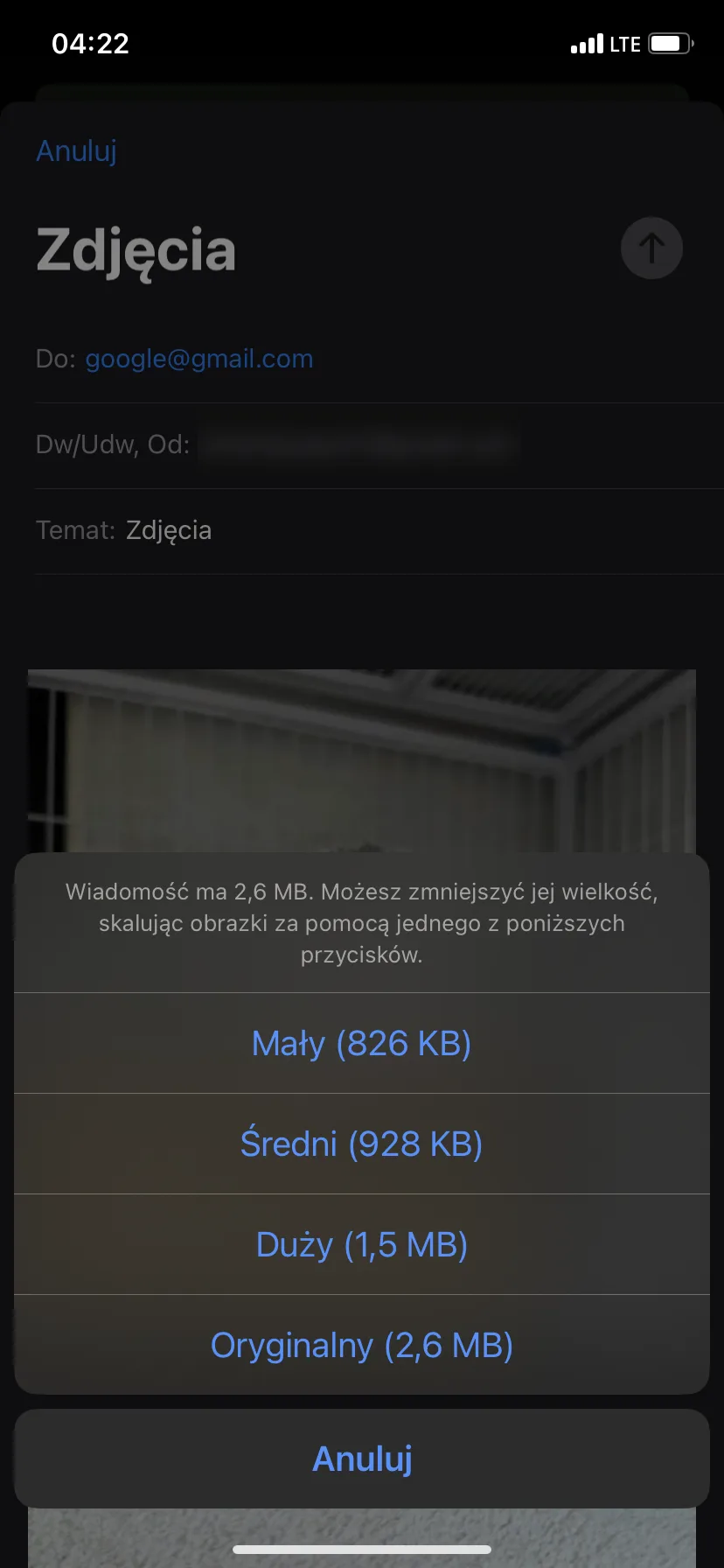
Medium är ett rimligt första val för vanlig visning på skärmen. Large behåller fler detaljer, medan Small är lämplig för en översiktsbild när kvaliteten har mindre betydelse. Om bilden innehåller liten text eller kan gå till tryck, skicka en provbild till dig själv innan du väljer den minsta versionen.
Hur man får nya bilder på iPhonen att ta mindre plats
Du kan begränsa utrymmet som framtida bilder tar: öppna Inställningar > Kamera > Format och välj High Efficiency, det vill säga format med hög effektivitet. Stödda bilder kommer då att sparas i HEIF, vanligtvis med filändelsen .heic, istället för JPEG. Vid jämförbar bildkvalitet behöver detta format vanligtvis mindre utrymme.
Alternativet Most Compatible sparar bilder i JPEG och är användbart när annan programvara inte kan öppna HEIC. Du behöver dock inte använda det för varje bild: lämna High Efficiency och konvertera enskilda bilder när formuläret kräver JPEG. Denna inställning gäller nya bilder, inte bilder som redan är sparade i biblioteket.
På modeller som stöder Apple ProRAW, lämna RAW-sparande avstängt, om du inte behöver mer frihet vid redigering. Live Photos är en separat funktion i Kamera-appen. Stäng av den där innan du tar en bild om du inte behöver rörelse och ljud.
Vilken metod ska man välja?
- Clever Cleaner är en praktisk utgångspunkt när du har flera bilder att minska: du kan markera hela gruppen och jämföra komprimeringsinställningarna på ett ställe.
- Om du inte vill installera en app och inte har något emot att ladda upp bilder till en webbtjänst, är ett annat alternativ en online-kompressor, som TinyPNG.
- För att få en mindre kopia utan en ny app och online-tjänst, använd appen Filer.
- Välj Genvägar när målet kräver en specifik bredd i pixlar eller när du vill upprepa samma storleksändring regelbundet.
- Mail är användbart när du bara vill skicka en mindre bilaga och lämna originalet oförändrat.
Oavsett vilken metod du väljer, kontrollera att den sparade filen ligger inom gränsen för målet. Komprimeringsnivån eller bredden i pixlar garanterar inte ett visst antal megabyte.
Vanliga frågor
Hur minskar jag filstorleken på en iPhone för att få plats med en bild inom en viss MB-gräns?
Kontrollera den ursprungliga storleken och välj sedan en mindre variant i appen Filer, minska bredden med hjälp av Genvägar eller prova en online-kompressor. Kontrollera det sparade resultatet: om det fortfarande är för stort, gå tillbaka till originalet och välj en mindre storlek.
Inga enskilda mått garanterar en filstorlek på 1 MB eller 2 MB. Små detaljer och bildbrus kan öka filstorleken även med samma mått. Gör en eller två rimliga ändringar istället för att komprimera samma kopia flera gånger.
Hur minskar man en bild på iPhone utan att installera en app?
Du kan göra detta i Filer-appen genom att skapa en mindre kopia, eller i Genvägar genom att ställa in en återkommande bredd i pixlar. Mail är ett annat alternativ när du bara behöver en mindre bilaga till ett e-postmeddelande.
Du kan också öppna en online-kompressor i Safari, till exempel TinyPNG. Innan du väljer den för privata bilder, kontrollera uppladdningsgränserna och hur tjänsten hanterar dina bilder.
Sänker minskning av bildstorlek kvaliteten?
Vanligtvis ja, även om förändringen kan vara obemärkt vid vanlig visning. Att minska dimensionerna tar bort pixlar, och en starkare JPEG- eller HEIF-komprimering avvisar mer information. Att förstora bilden, kraftig beskärning och stora utskrifter gör det lättare att upptäcka denna förlust.
”Bra kvalitet” beror på bildens syfte. En kopia kan vara perfekt för ett e-postmeddelande, men samtidigt för liten för en fotobok. Behåll originalet tills du är säker på att den nedskurna versionen uppfyller sitt syfte.
Minskar funktionen Optimera iPhone-lagring den faktiska bildstorleken?
Nej. När iCloud-bilder och alternativet Optimera iPhone-lagring är aktiverat, lagrar Apple originalen i full upplösning i iCloud, medan iPhone kan behålla mindre kopior som sparar utrymme. Detta frigör lokal lagring på enheten, men skapar inte en permanent komprimerad originalbild och minskar inte det utrymme som används i iCloud.
Använd minnesoptimering när det börjar bli ont om utrymme på telefonen. Om du verkligen behöver en mindre fil att skicka eller ladda upp på sidan, välj en av de metoder som beskrivits ovan.
Lämna ett svar