
O fotografie rar se întâmplă rar să cauzeze probleme cu spațiul de memorie. Câteva mii — deja da.
Fișierele mari pot fi, de asemenea, problematice în situații cotidiene: formularul de înscriere acceptă atașamente de maximum 2 MB, trimiterea mesajelor durează prea mult sau pagina respinge fotografia în format HEIC. În fiecare dintre aceste cazuri, cererea de „micșorare a fotografiei” înseamnă ceva puțin diferit.
Aceast ghid arată cum să micșorezi dimensiunea unei fotografii pe iPhone în cinci moduri practice. Alegerea depinde de faptul dacă ai nevoie de un fișier mai mic pentru a fi trimis, fotografii cu aceeași lățime în pixeli sau mai mult spațiu liber în bibliotecă.
Cum să verifici dimensiunea unei fotografii și să înțelegi valorile date
Deschide imaginea în aplicația Fotografii, apoi glisează în sus sau apasă butonul de informații. În panoul de detalii vei vedea formatul fotografiei, dimensiunile sale în pixeli și dimensiunea fișierului.
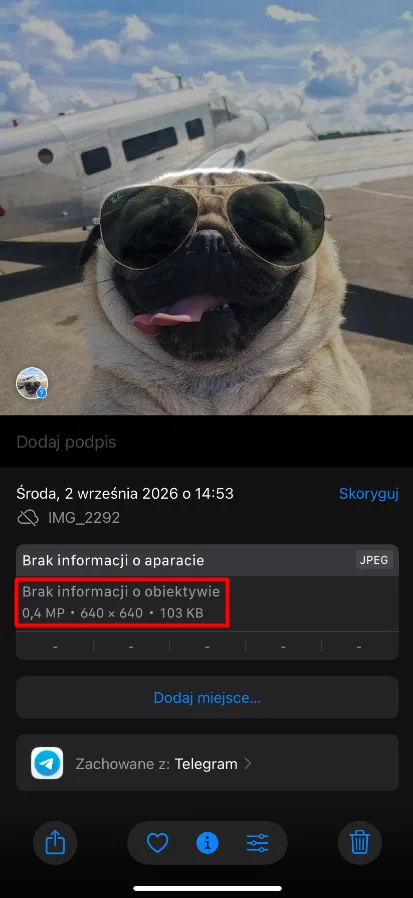
În această captură de ecran, JPEG înseamnă format, 640 × 640 sunt dimensiunile în pixeli, iar 103 KB este dimensiunea fișierului. Compară limita atașamentului sau a fișierului trimis cu valoarea exprimată în KB sau MB.
Dimensiunile definesc lățimea și înălțimea imaginii. Reducerea lor elimină o parte din pixeli, ceea ce de obicei permite obținerea unui fișier mai mic. Totuși, rămân mai puține detalii care pot fi folosite la decuparea sau imprimarea ulterioară a fotografiei.
Dimensiunea fișierului depinde, de asemenea, de format și compresie. Două fotografii cu dimensiuni identice pot ocupa cantități diferite de spațiu. Schimbarea formatului din HEIC în JPEG poate îmbunătăți compatibilitatea cu aplicația sau site-ul, dar nu trebuie să reducă dimensiunea fișierului.
Spațiul ocupat în memorie este o altă problemă: este vorba despre spațiul total pe care îl folosește biblioteca de fotografii. Crearea unei copii mai mici facilitează încărcarea imaginii, dar păstrarea ambelor versiuni ocupă mai mult spațiu pe telefon.
Dacă fotografia se află în aplicația Fișiere, atinge-o și menține apăsat, apoi selectează Obține informații, adică informații despre fișier. Acordă atenție și extensiei. Chiar și un fișier mic HEIC poate necesita o copie JPEG, dacă destinația nu suportă HEIC.
Cum să reduci dimensiunea unei fotografii pe iPhone: cinci metode
Metoda 1: Folosește o aplicație de compresie
Dacă preferi să comprimi fotografia pe iPhone folosind o aplicație, una dintre opțiuni este aplicația Clever Cleaner pentru iPhone. Aceasta te ajută să gestionezi biblioteca: găsește duplicate, elimină fișierele inutile și comprimă fotografiile și videoclipurile pe care dorești să le păstrezi.
Disponibilă în ea compresia mai multor imagini simultan permite selectarea mai multor imagini, alegerea nivelului de compresie și verificarea anticipată a reducerii dimensiunii înainte de a începe. Astfel, nu trebuie să procesezi fiecare imagine în parte.
- Deschide Clever Cleaner sau instalează aplicația, dacă nu o ai deja. Permite accesul la imaginile pe care dorești să le comprimi.
- Apasă pe Compress pentru a deschide ecranul de compresie multimedia.
- Alege Photos și selectează mai multe imagini pe care dorești să le procesezi împreună.
- Deschide setările de compresie pentru imaginile selectate.
- Începe cu setarea Optimizat. Sunt disponibile și Mediu și Max. Înainte de a aplica o compresie mai puternică pentru un grup mare de imagini, testează-o pe un eșantion mic.
- Verifică reducerea anticipată a dimensiunii vizibilă sub opțiunile de compresie.
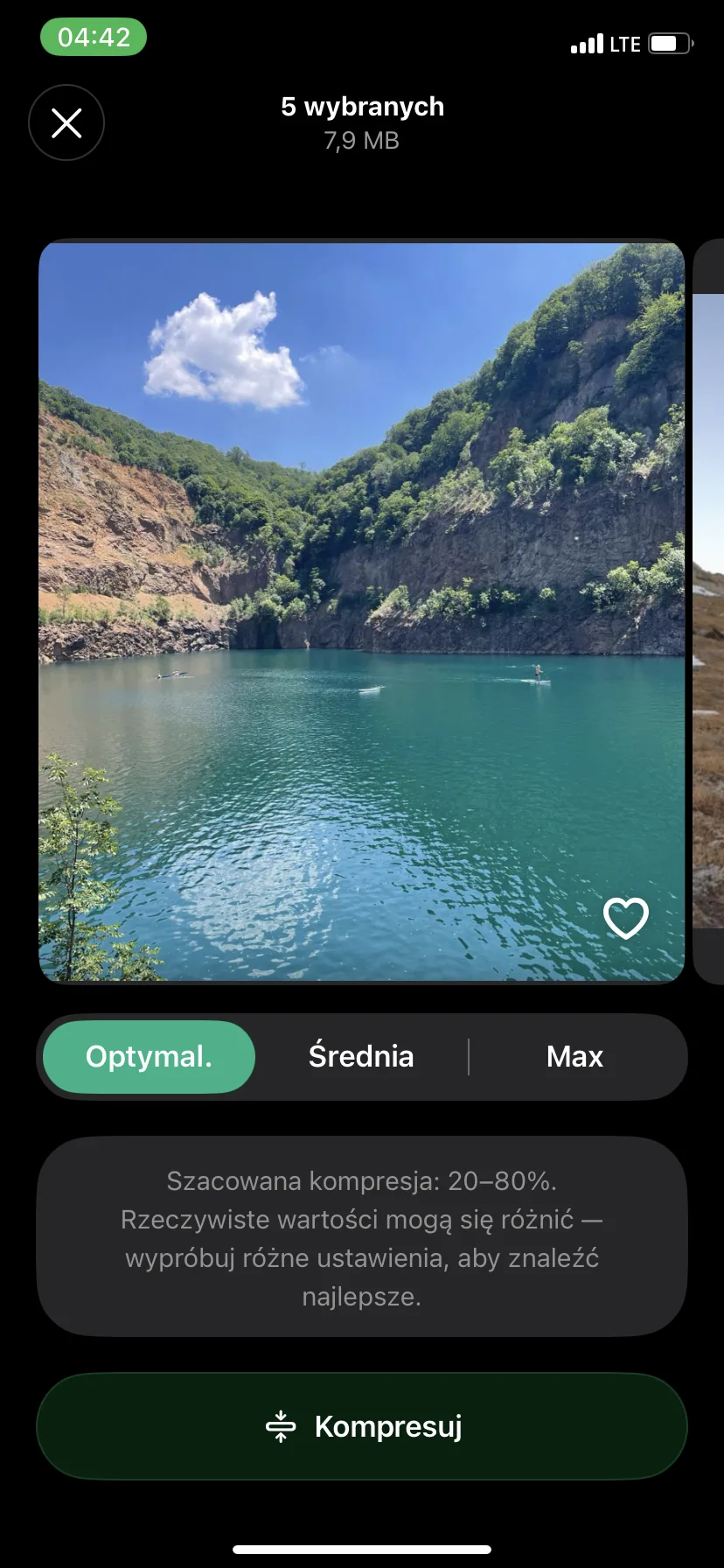
- Apasă pe Compress și așteaptă finalizarea procesării.
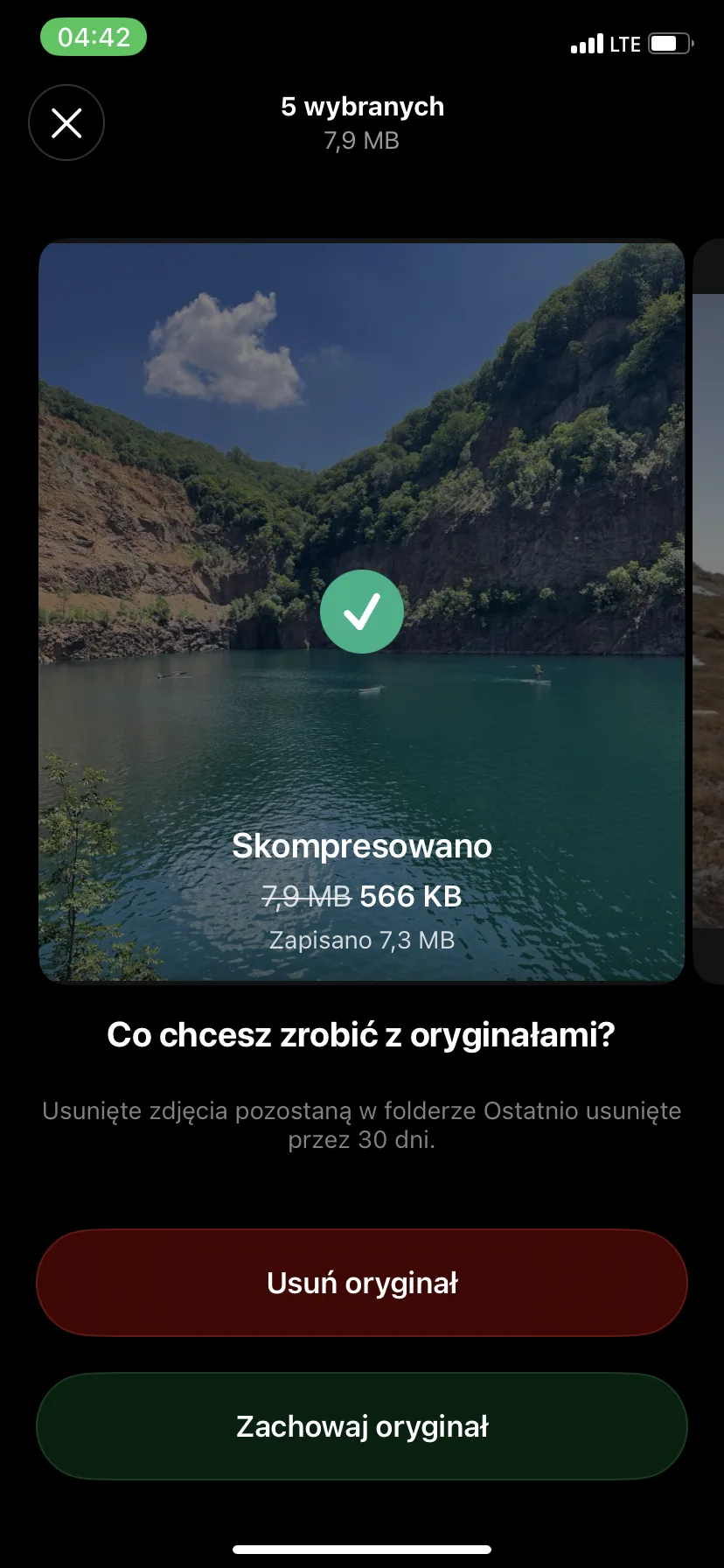
- La prima încercare, alege Păstrează originalul pentru a păstra originalul. Deschide copiile comprimate în aplicația Fotografii și compară-le cu originale înainte de a decide să ștergi ceva. Păstrarea ambelor versiuni ocupă inițial spațiu suplimentar. Originalele șterse rămân în albumul Recent șterse timp de maximum 30 de zile.
Pentru fotografiile destinate trimiterii sau vizionării pe telefon, încearcă compresia Medie. Dacă intenționezi să le editezi sau să le tipărești, începe cu Optimizat și verifică dacă detaliile rămân clare.
Metoda 2: Folosește un instrument de compresie a imaginilor online
Dacă nu vrei să instalezi aplicații, poți folosi un instrument de compresie a imaginilor online. Una dintre opțiuni este TinyPNG: reduce dimensiunea fișierelor grafice și poate, de asemenea, să le convertească într-un alt format.
Îți încarci fotografiile, aștepți ca serviciul să le comprime, apoi descarci copiile mai mici. Este o soluție convenabilă pentru trimiterea ocazională a fișierelor, atâta timp cât nu te deranjează să trimiți imaginile tale către un serviciu online.
- Deschide TinyPNG în Safari și apasă pe zona de încărcare a fișierelor.
- Alege o fotografie din aplicația Fotografii sau Fișiere. Așteaptă până se finalizează compresia.
- Dacă ai nevoie de un alt format, activează Conversia automată a imaginilor mele și alege un format acceptat de destinație. Altfel, lasă conversia dezactivată. Excepția sunt fișierele HEIC încărcate: TinyPNG le convertește în JPEG.
- Descarcă rezultatul, găsește-l în aplicația Fișiere și verifică dimensiunea acestuia înainte de a-l trimite mai departe.
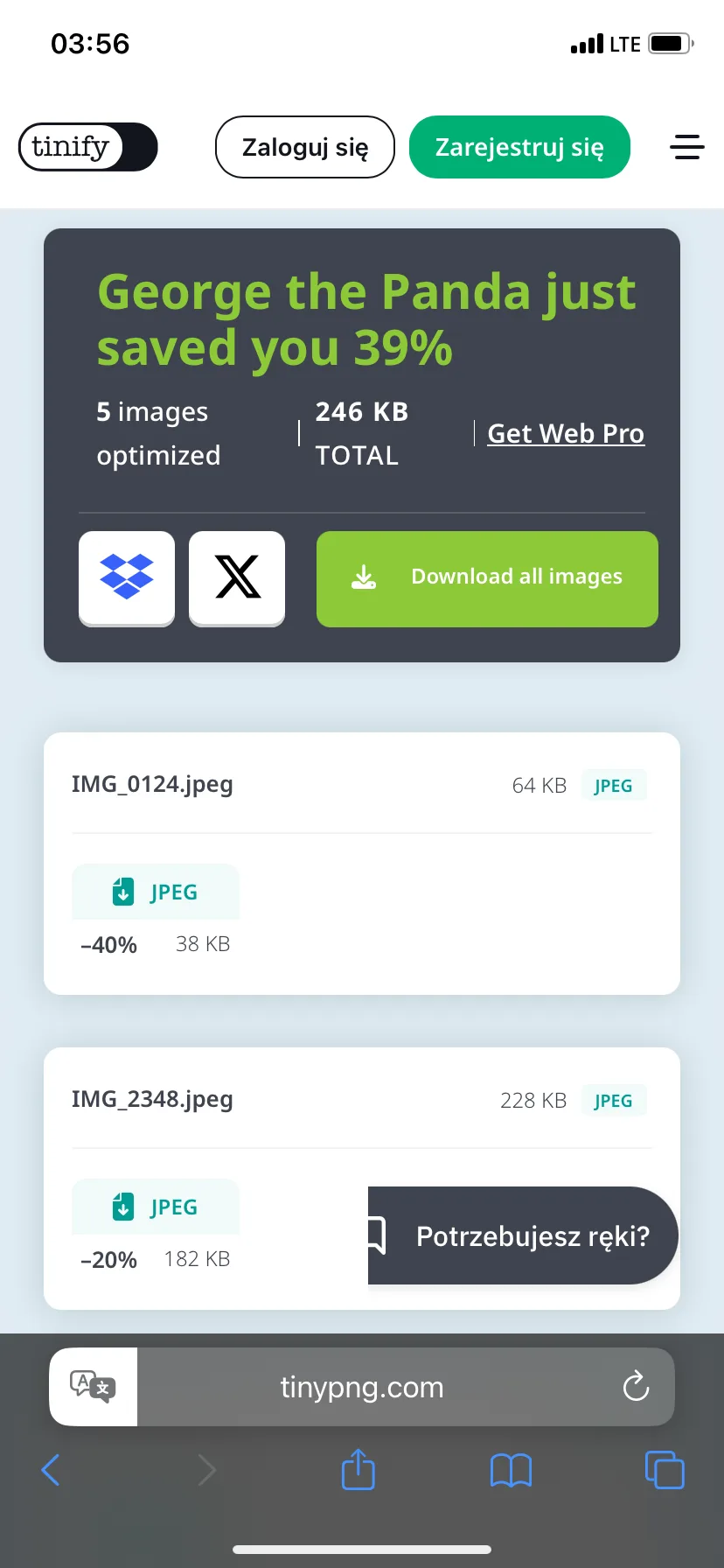
TinyPNG procesează imaginile încărcate pe serverele sale. Pentru documente sau fotografii private pe care preferi să le păstrezi pe telefon, folosește în schimb Clever Cleaner, aplicația Fișiere sau Comenzi rapide.
Metoda 3: Schimbă formatul și dimensiunea fotografiei în aplicația Fișiere
Pentru a obține o fotografie mai mică fără a instala o altă aplicație și fără a o încărca pe un site web, încearcă aplicația încorporată în iPhone, Fișiere. Funcția sa Convertire imagine creează o copie separată a imaginii și îți permite să alegi o dimensiune mai mică.
Poti păstra formatul actual al imaginii sau, dacă este necesar, îl poți schimba — de exemplu, în JPEG pentru un site care nu acceptă HEIC. Originalul rămâne neschimbat.
- În aplicația Fotografii, selectează imaginea și apasă butonul de partajare — Share.
- Selectează Salvează în Fișiere pentru a o salva în aplicația Fișiere și indică folderul.
- Deschide Fișiere, caută imaginea salvată, apoi atinge-o și ține apăsat.
- Selectează Acțiuni rapide > Convertește imaginea, adică conversia imaginii din meniul acțiunilor rapide.
- Selectează JPEG, PNG sau HEIF. Poți rămâne la formatul actual: de exemplu, pentru o imagine JPEG, selectează din nou JPEG.
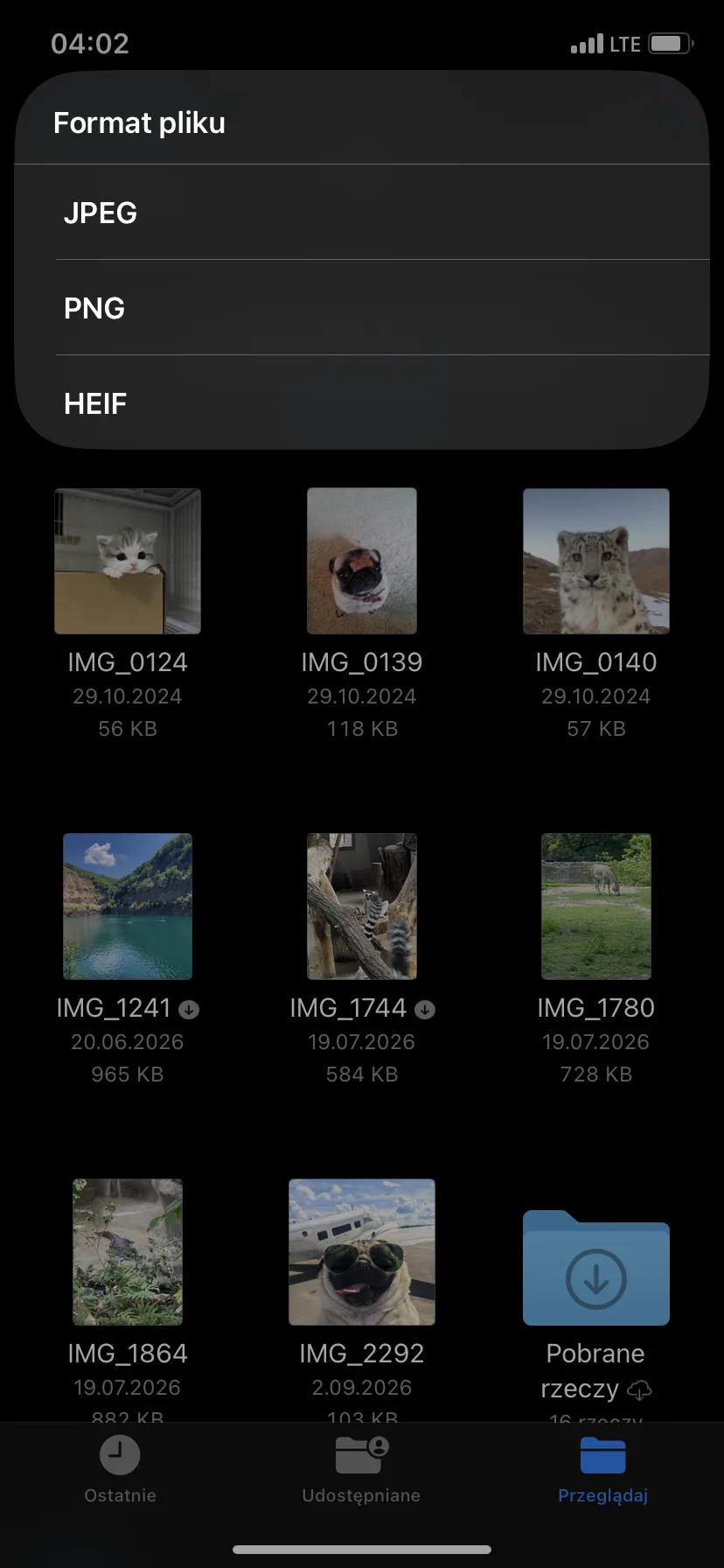
- În meniul Dimensiune imagine, selectează Mic, Mediu sau Mare. Opțiunea Original păstrează dimensiunile originale, așa că, dacă vrei să micșorezi imaginea, alege una dintre dimensiunile mai mici disponibile.
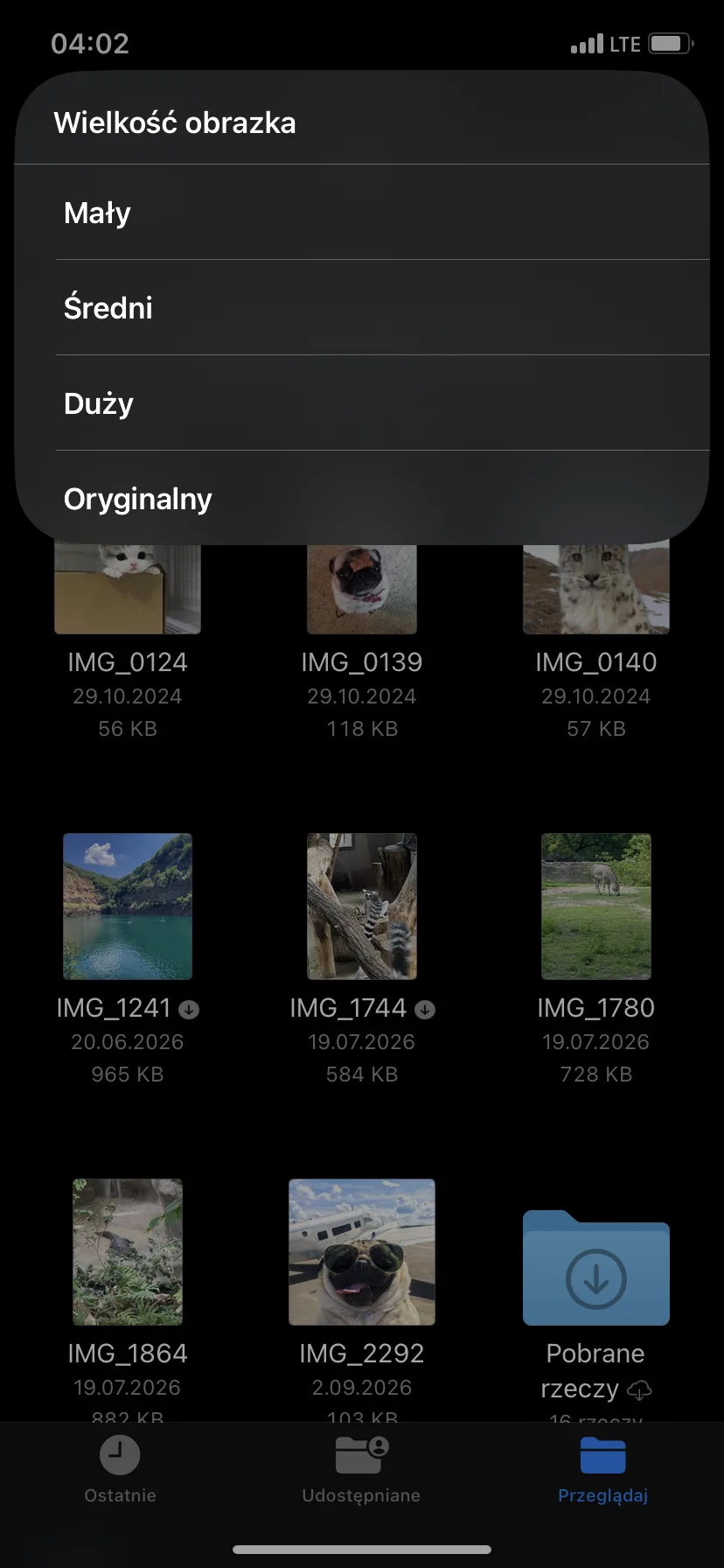
- Deschide un fișier nou și verifică dimensiunea acestuia folosind Obține informații. Dacă depășește în continuare limita de încărcare, întoarce-te la original și alege o dimensiune mai mică.
Ce format să alegi? În cazul fotografiilor, JPEG este o alegere sigură atunci când contează compatibilitatea cu diferite dispozitive și servicii. HEIF ocupă de obicei mai puțin spațiu la o calitate similară a imaginii, dar o aplicație sau un site mai vechi s-ar putea să nu-l deschidă. PNG este potrivit pentru grafica interfeței și imaginile care necesită transparență. Totuși, rar este cel mai mic format pentru o fotografie de la aparat.
Metoda 4: Cum să redimensionezi o fotografie folosind un scurtcircuit reutilizabil
Dacă ai nevoie frecvent de fotografii cu aceeași lățime, aplicația Scurtături îți poate economisi timp. Trebuie să pregătești o dată un scurtcircuit care redimensionează și să-l rulezi din nou atunci când pregătești fotografii pentru blog, pentru un anunț sau pentru un formular de încărcare.
Tu alegi lățimea în pixeli, iar înălțimea se ajustează automat pentru a menține proporțiile fotografiei. Reducerea dimensiunilor imaginii reduce de obicei și dimensiunea fișierului.
- Deschide aplicația Comenzi rapide și apasă butonul cu plus.
- Adaugă acțiunea Alege fotografii, care servește la selectarea fotografiilor. Activează Alege mai multe, dacă uneori vrei să procesezi mai multe fotografii simultan.
- Adaugă Schimbă dimensiunea și introdu lățimea dorită. Lasă în mod automat înălțimea, pentru a nu schimba proporțiile fotografiei.
- Adaugă Salvează în albumul foto sau Salvează fișierul — în funcție de unde vrei să salvezi rezultatul.
- Oferă comenzii rapide un nume ușor de citit, de exemplu „Redu dimensiunea fotografiilor pentru încărcare”.
- Rulează-l o dată pe o fotografie de test.
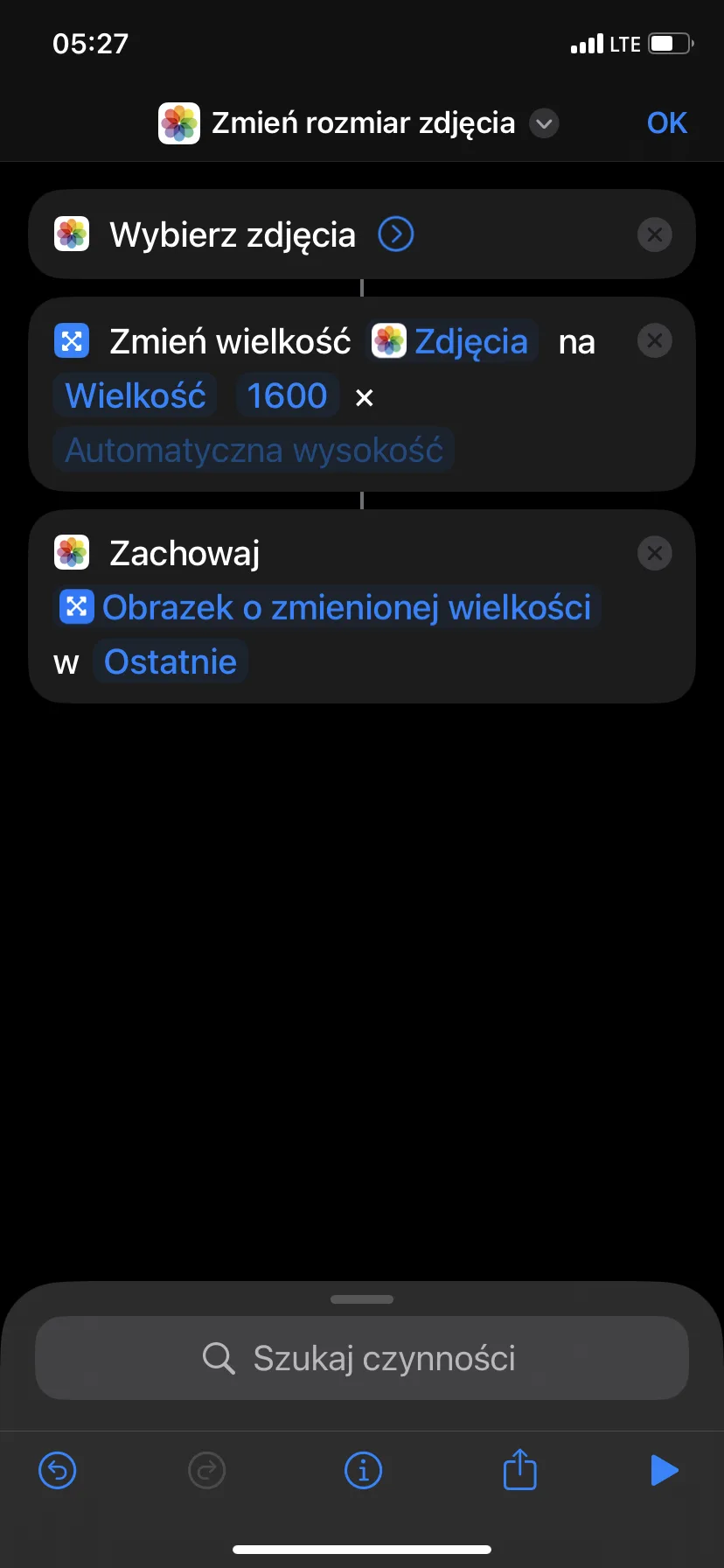
Salvarea în aplicația Fișiere este convenabilă atunci când pagina deschide fereastra de selecție a fișierului. Salvarea în Fotografii plasează rezultatul în bibliotecă împreună cu celelalte imagini. În ambele cazuri, asigură-te că comanda rapidă creează o nouă copie înainte de a o folosi pentru fotografii importante.
Ce lățime să alegi? Pentru multe aplicații pe ecran, un punct de plecare rezonabil este 1600–2000 pixeli, dar nu este o regulă fixă. Dacă destinația specifică dimensiunile necesare, urmează-le pe acestea.
Acțiunea Resize Image nu necesită o etapă separată de schimbare a formatului. Adaugă Convert Image doar atunci când destinația necesită un format specific, de exemplu JPEG. Dacă fișierul după micșorare este încă prea mare, revino la original și încearcă o lățime mai mică.
Metoda 5: Trimite o copie mai mică prin Email
Dacă ai nevoie doar să trimiți o fotografie mai mică prin e-mail, aplicația Email poate pregăti un atașament micșorat, lăsând originalul în aplicația Photos neschimbat.
- Deschide aplicația Photos și selectează imaginea.
- Apasă Share, adică butonul de partajare, apoi alege Mail.
- Adaugă destinatarul și apasă Send pentru a trimite mesajul.
- Dacă Mail afișează un meniu de dimensiuni, compară valorile estimate lângă opțiunile Small, Medium, Large și Original.
- Apasă dimensiunea mai mică în care dorești să trimiți fotografia.
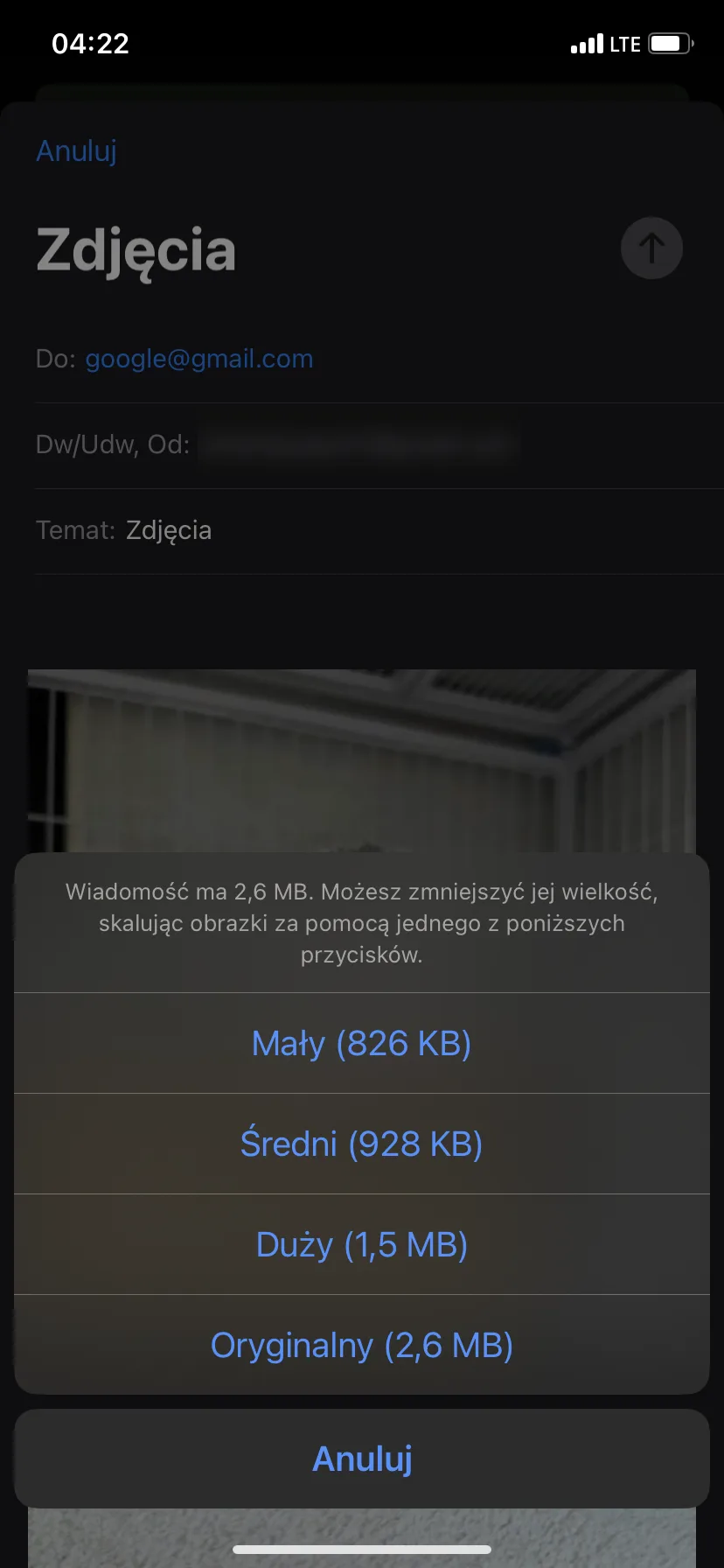
Medie este o alegere rezonabilă pentru vizionarea obișnuită pe ecran. Marele păstrează mai multe detalii, iar Mic este potrivit pentru o imagine de referință, când calitatea contează mai puțin. Dacă imaginea conține text mic sau ar putea fi destinată imprimării, trimite un exemplu ție înainte de a alege cea mai mică versiune.
Cum să faci ca noile fotografii de pe iPhone să ocupe mai puțin spațiu
Poti limita spațiul ocupat de viitoarele fotografii: deschide Setări > Cameră > Formate și alege Eficiență Ridicată, adică formatul de înaltă eficiență. Fotografii suportate vor fi atunci salvate în HEIF, de obicei cu extensia .heic, în loc de JPEG. La o calitate comparabilă a imaginii, acest format necesită, în general, mai puțin spațiu.
Opțiunea Cel Mai Compatibil salvează fotografii JPEG și este utilă atunci când alte software-uri nu pot deschide HEIC. Totuși, nu trebuie să o folosești pentru fiecare fotografie: lasă Eficiență Ridicată și convertește imagini individuale atunci când formularul necesită JPEG. Această setare se aplică noilor fotografii, nu imaginilor deja salvate în bibliotecă.
Pe modelele care suportă Apple ProRAW, lasă salvarea RAW dezactivată, cu excepția cazului în care ai nevoie de mai multă libertate în timpul editării. Live Photos este o funcție separată în aplicația Cameră. Dezactivează-o acolo înainte de a face o fotografie, dacă nu ai nevoie de mișcare și sunet.
Ce metodă să alegi?
- Clever Cleaner este un punct de plecare practic atunci când ai câteva fotografii de redus: poți selecta întreaga grupă și compara setările de compresie într-un singur loc.
- Dacă nu vrei să instalezi aplicația și nu te deranjează să trimiți fotografii către un serviciu online, o altă opțiune este un compresor online, cum ar fi TinyPNG.
- Pentru a obține o copie mai mică fără o nouă aplicație și un serviciu online, folosește aplicația Fișiere.
- Alege Scenarii atunci când destinația necesită o lățime specifică în pixeli sau vrei să repeți constant aceeași modificare de dimensiune.
- Emailul este util atunci când vrei doar să trimiți un atașament mai mic și să lași originalul neschimbat.
Indiferent de metoda aleasă, verifică dacă fișierul salvat se încadrează în limita impusă de destinație. Nivelul de compresie sau lățimea în pixeli nu garantează un anumit număr de megabaiți.
Întrebări frecvente
Cum să reduci dimensiunea fișierului pe iPhone pentru a se încadra într-o limită specifică de MB?
Verifică dimensiunea inițială, apoi alege o variantă mai mică în aplicația Fișiere, reduce lățimea folosind Scenarii sau încearcă un compresor online. Verifică rezultatul salvat: dacă este încă prea mare, revino la original și alege o dimensiune mai mică.
Nici o dimensiune unică nu garantează un fișier de 1 MB sau 2 MB. Detaliile fine și zgomotul imaginii pot crește dimensiunea fișierului chiar și cu aceleași dimensiuni. Fă una sau două modificări rezonabile, în loc să comprimi de mai multe ori aceeași copie.
Cum să micșorezi o fotografie pe iPhone fără a instala aplicații?
Poti face acest lucru în aplicația Fișiere, creând o copie mai mică, sau în Comenzi rapide, setând o lățime repetitivă în pixeli. Mail este o altă opțiune, când ai nevoie doar de un atașament mai mic pentru un e-mail.
Poti de asemenea să deschizi în Safari un compresor online, cum ar fi TinyPNG. Înainte de a-l alege pentru fotografiile tale personale, verifică limitele de încărcare și modul în care serviciul îți procesează imaginile.
Reducerea dimensiunii unei fotografii scade calitatea acesteia?
În general, da, deși la vizionarea obișnuită schimbarea poate fi imperceptibilă. Micșorarea dimensiunilor elimină pixeli, iar o compresie mai puternică JPEG sau HEIF respinge mai multe informații. Mărirea imaginii, tăierea puternică și imprimările mari facilitează observarea acestei pierderi.
„Calitatea bună” depinde de scopul fotografiei. O copie poate fi perfectă pentru un e-mail, dar poate fi prea mică pentru o carte foto. Păstrează originalul până când te asiguri că versiunea micșorată își îndeplinește scopul.
Funcția Optimizează spațiul de stocare al iPhone-ului reduce dimensiunea reală a fotografiei?
Nu. Când sunt activate Fotografii în iCloud și opțiunea Optimizează spațiul de stocare al iPhone-ului, Apple stochează originale la rezoluție completă în iCloud, iar pe iPhone poate păstra copii mai mici care economisesc spațiu. Aceasta eliberează memoria locală a dispozitivului, dar nu creează un original comprimat permanent și nu reduce spațiul ocupat în iCloud.
Folosește optimizarea memoriei atunci când telefonul începe să rămână fără spațiu. Dacă ai nevoie de un fișier cu adevărat mai mic pentru a-l trimite sau a-l încărca pe site, alege una dintre metodele descrise mai sus.
Lasă un răspuns