
Uma foto raramente causa problemas de espaço na memória. Algumas milhares — já sim.
Arquivos grandes também podem ser problemáticos em situações do dia a dia: o formulário de inscrição aceita anexos de no máximo 2 MB, o envio de mensagens leva muito tempo ou a página rejeita a foto no formato HEIC. Em cada um desses casos, o pedido para “reduzir a foto” significa algo um pouco diferente.
Este guia mostra como reduzir o tamanho da foto no iPhone de cinco maneiras práticas. A escolha depende de você precisar de um arquivo menor para enviar, fotos com a mesma largura em pixels, ou mais espaço livre na biblioteca.
Como verificar o tamanho da foto e entender os valores apresentados
Abra a imagem no aplicativo Fotos e, em seguida, deslize para cima ou toque no botão de informações. No painel de detalhes, você verá o formato da foto, suas dimensões em pixels e o tamanho do arquivo.
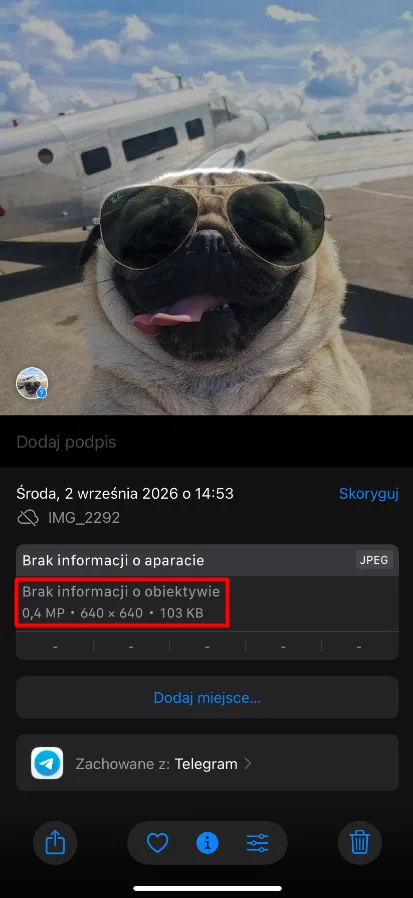
Na captura de tela, JPEG significa formato, 640 × 640 são as dimensões em pixels, e 103 KB é o tamanho do arquivo. Com o limite de anexo ou arquivo enviado, compare exatamente o valor expresso em KB ou MB.
As dimensões determinam a largura e a altura da imagem. Reduzi-las remove parte dos pixels, o que geralmente permite obter um arquivo menor. No entanto, permanecem menos detalhes que podem ser utilizados em um recorte ou impressão posterior da foto.
O tamanho do arquivo também depende do formato e da compressão. Duas fotos com dimensões idênticas podem ocupar diferentes quantidades de espaço. Mudar o formato de HEIC para JPEG pode melhorar a compatibilidade com o aplicativo ou site, mas não necessariamente reduz o arquivo.
O espaço ocupado na memória é outra questão: refere-se ao espaço total que a biblioteca de fotos utiliza. Criar uma cópia menor facilita o envio da imagem, mas manter ambas as versões ocupa mais espaço no telefone.
Se a foto estiver no aplicativo Arquivos, toque e segure, e depois selecione Obter Informações, ou seja, informações sobre o arquivo. Preste atenção também na extensão. Mesmo um pequeno arquivo HEIC pode exigir uma cópia JPEG se o destino não suportar HEIC.
Como reduzir o tamanho da foto no iPhone: cinco maneiras
Método 1: Use um aplicativo de compressão
Se você prefere comprimir a foto no iPhone usando um aplicativo, uma das opções é o aplicativo Clever Cleaner para iPhone. Ele ajuda a gerenciar a biblioteca: encontra duplicatas, exclui arquivos desnecessários e comprime fotos e vídeos que você deseja manter.
A compressão de várias fotos ao mesmo tempo disponível permite selecionar várias imagens, escolher o nível de compressão e verificar a redução de tamanho prevista antes de iniciar. Assim, não é necessário processar cada foto individualmente.
- Abra o Clever Cleaner ou instale o aplicativo, se ainda não o tiver. Permita o acesso às fotos que deseja comprimir.
- Toque em Compress, para abrir a tela de compressão de mídias.
- Selecione Photos e marque várias fotos que deseja processar juntas.
- Abra as configurações de compressão para as fotos selecionadas.
- Comece definindo a opção Otimizar. Também estão disponíveis as opções Média e Máxima. Antes de aplicar uma compressão mais forte a um grande grupo de fotos, teste em uma pequena amostra.
- Verifique a redução de tamanho prevista visível abaixo das opções de compressão.
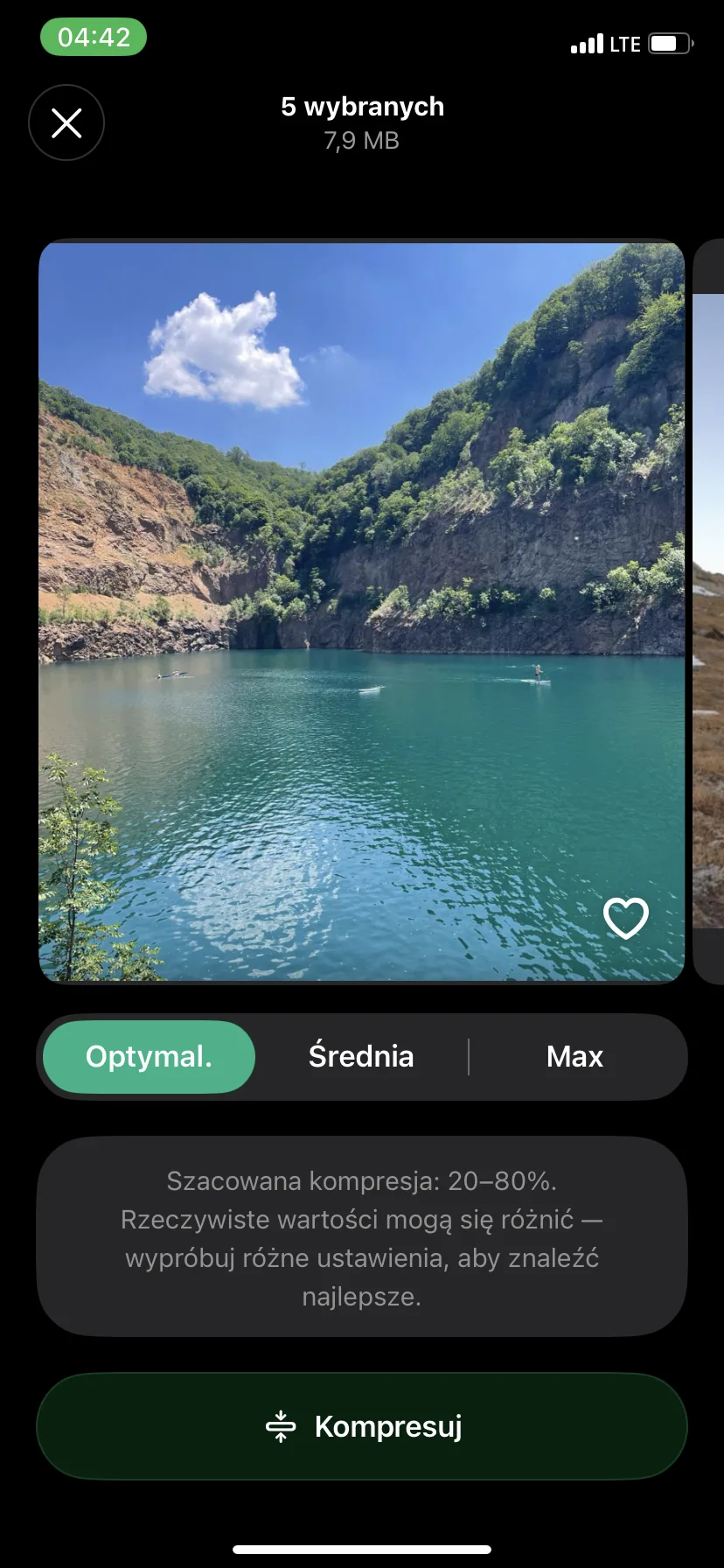
- Toque em Compress e aguarde o término do processamento.
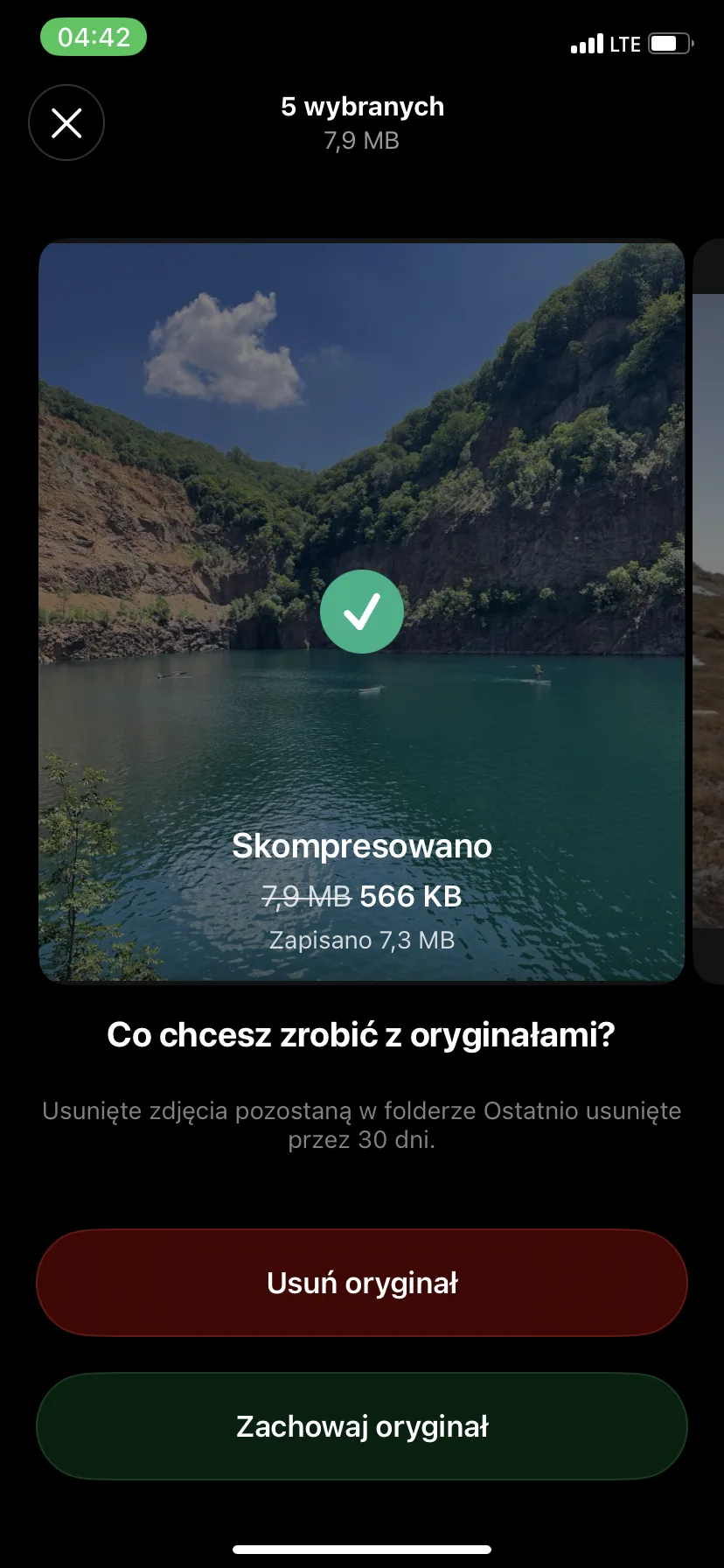
- Na primeira tentativa, escolha Manter original para preservar o original. Abra as cópias comprimidas no aplicativo Fotos e compare-as com os originais antes de decidir excluir qualquer coisa. Manter ambas as versões inicialmente ocupa espaço extra. Os originais excluídos permanecem no álbum Recentemente excluídos por até 30 dias.
Para fotos destinadas a serem enviadas ou visualizadas no telefone, experimente a compressão Média. Se você planeja editá-las ou imprimi-las, comece com Otimizado e verifique se os detalhes ainda estão nítidos.
Método 2: Use uma ferramenta de compressão de fotos online
Se você não quiser instalar um aplicativo, pode usar uma ferramenta de compressão de fotos online. Uma das opções é o TinyPNG: ele reduz arquivos gráficos e também pode convertê-los para outro formato.
Você envia as fotos, espera que o serviço as comprima e, em seguida, baixa cópias menores. É uma solução conveniente para o envio ocasional de arquivos, desde que não se importe em enviar suas imagens para um serviço online.
- Abra o TinyPNG no Safari e toque na área de envio de arquivos.
- Escolha uma foto do aplicativo Fotos ou Arquivos. Aguarde até que a compressão seja concluída.
- Se precisar de outro formato, ative Converter minhas imagens automaticamente e escolha um formato suportado pelo destino. Caso contrário, deixe a conversão desativada. A exceção são os arquivos HEIC enviados: o TinyPNG os converte para JPEG.
- Baixe o resultado, encontre-o no aplicativo Arquivos e verifique seu tamanho antes de enviá-lo.
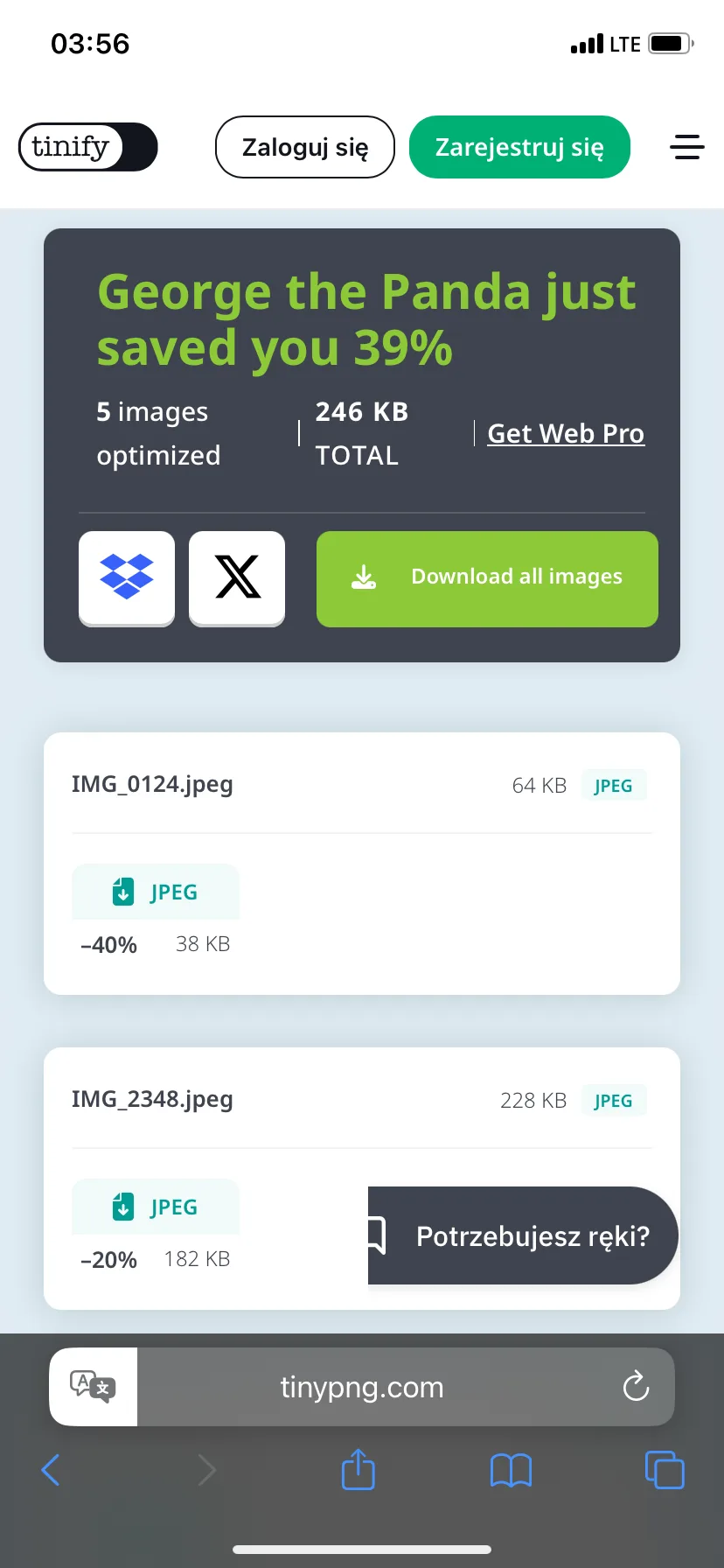
O TinyPNG processa as imagens enviadas em seus servidores. Para documentos ou fotos privadas que você prefere manter no telefone, use em vez disso o Clever Cleaner, o aplicativo Arquivos ou Atalhos.
Método 3: Mude o formato e o tamanho da foto no aplicativo Arquivos
Para obter uma foto menor sem instalar outro aplicativo e enviá-la para um site, experimente o aplicativo Arquivos embutido no iPhone. Sua função Converter imagem cria uma cópia separada da imagem e permite escolher um tamanho menor.
Você pode manter o formato atual da imagem ou alterá-lo, se necessário — por exemplo, para JPEG em um site que não aceita HEIC. O original permanece inalterado.
- No aplicativo Fotos, selecione a imagem e toque no botão de compartilhamento — Share.
- Selecione Salvar em Arquivos para salvá-la no aplicativo Arquivos e indique a pasta.
- Abra Arquivos, localize a imagem salva e, em seguida, toque e segure.
- Selecione Ações Rápidas > Converter Imagem no menu de ações rápidas.
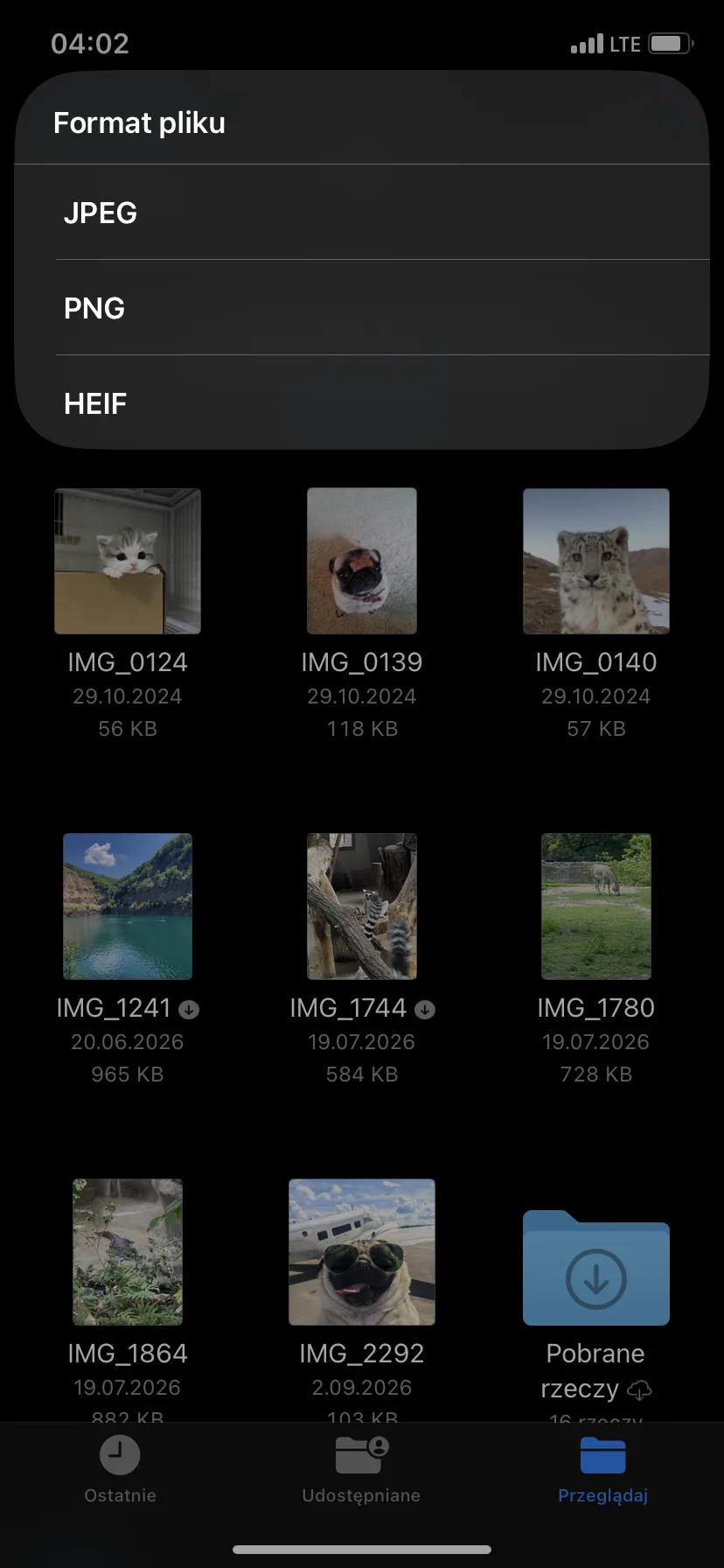
- Escolha JPEG, PNG ou HEIF. Você pode manter o formato atual: por exemplo, para uma imagem JPEG, selecione novamente JPEG.
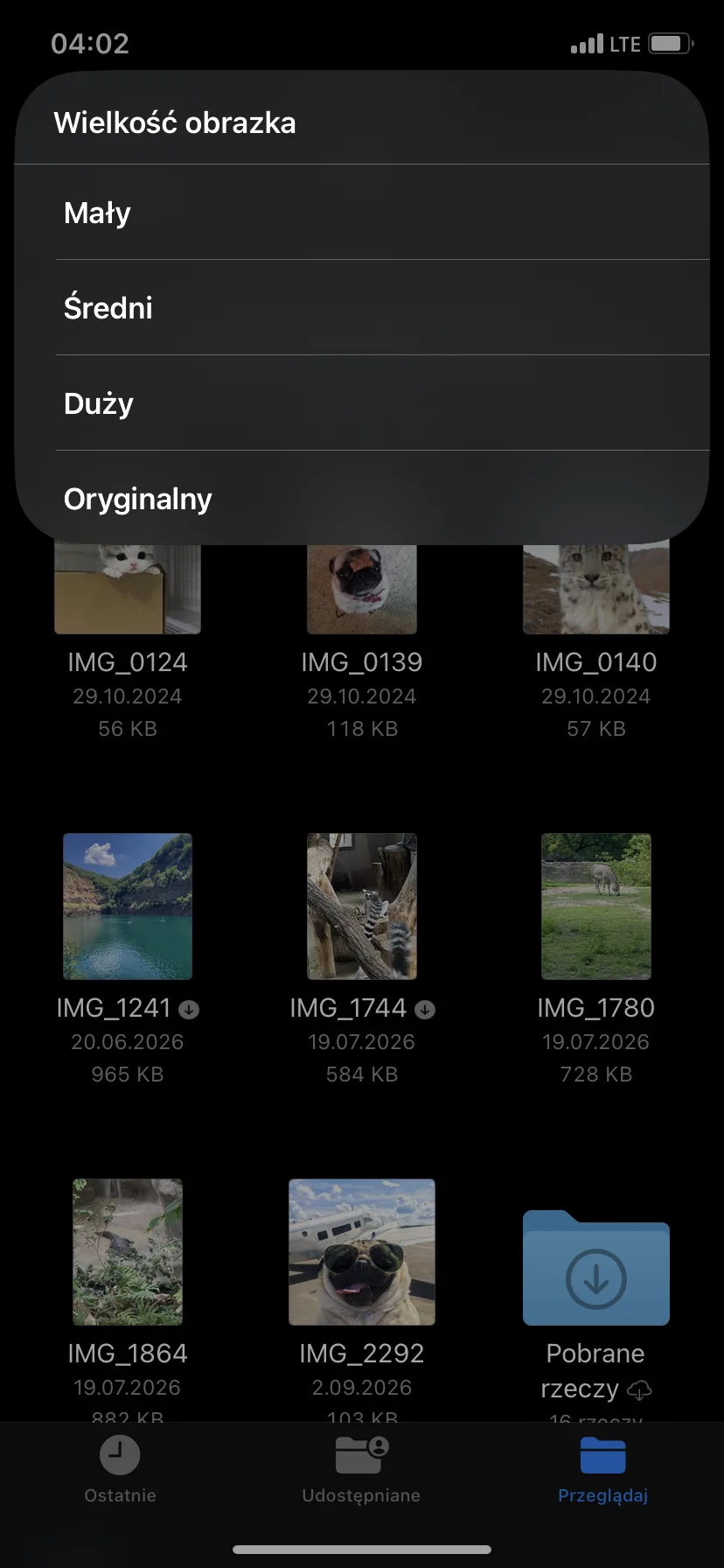
- No menu Tamanho da Imagem, escolha Pequeno, Médio ou Grande. A opção Original mantém as dimensões originais, então, se você quiser reduzir a imagem, escolha um dos tamanhos menores disponíveis.
- Abra um novo arquivo e verifique seu tamanho usando Obter informações. Se ainda exceder o limite de upload, volte para o original e escolha um tamanho menor.
Qual formato escolher? Para fotos, JPEG é uma escolha segura quando a compatibilidade com diferentes dispositivos e serviços é importante. HEIF geralmente ocupa menos espaço com qualidade de imagem semelhante, mas um aplicativo ou site mais antigo pode não abri-lo. PNG é eficaz em gráficos de interface e imagens que requerem transparência. No entanto, raramente é o menor formato para uma foto de câmera.
Método 4: Como redimensionar uma foto usando um atalho reutilizável
Se você frequentemente precisa de fotos com a mesma largura, o aplicativo Atalhos pode economizar seu tempo. Basta preparar um atalho para redimensionar uma vez e executá-lo novamente ao preparar fotos para o blog, para um anúncio ou formulário de upload.
Você escolhe a largura em pixels, e a altura se ajusta automaticamente para manter as proporções da foto. Reduzir as dimensões da imagem geralmente também diminui o tamanho do arquivo.
- Abra o aplicativo Atalhos e toque no botão de mais.
- Adicione a ação Selecionar fotos, que serve para escolher fotos. Ative Selecionar múltiplos, se às vezes você quiser processar várias fotos ao mesmo tempo.
- Adicione Mudar Tamanho e insira a largura desejada. Deixe a altura definida automaticamente para que as proporções da foto não mudem.
- Adicione Manter na álbum de fotos ou Manter arquivo — dependendo de onde você quer salvar o resultado.
- Dê ao atalho um nome legível, como “Reduzir fotos para envio”.
- Execute-o uma vez em uma foto de teste.
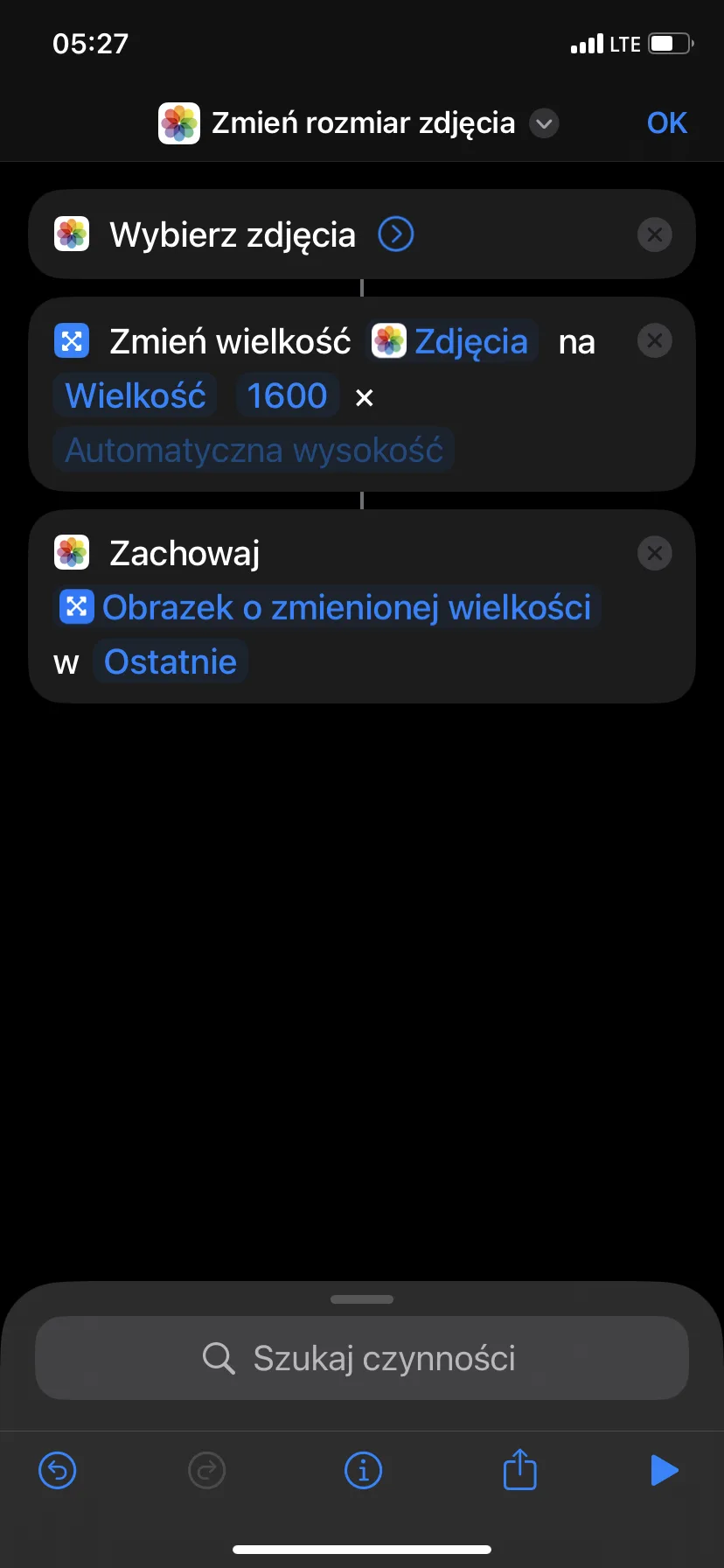
Salvar no aplicativo Arquivos é conveniente quando a página abre a janela de seleção de arquivos. Salvar nas Fotos coloca o resultado na biblioteca junto com as outras imagens. Em ambos os casos, certifique-se de que o atalho cria uma nova cópia antes de usá-lo em fotos importantes.
Qual largura escolher? Para muitas aplicações de tela, um ponto de partida razoável é 1600–2000 pixels, mas não é uma regra fixa. Se o destino fornecer as dimensões necessárias, siga-as.
A ação Redimensionar Imagem não requer uma etapa separada para mudar o formato. Adicione Converter imagem apenas se o destino exigir um formato específico, como JPEG. Se o arquivo após a redução ainda estiver muito grande, volte para o original e experimente uma largura menor.
Método 5: Envie uma cópia menor por Email
Se você apenas precisa enviar uma foto menor por e-mail, o aplicativo de Email pode preparar um anexo reduzido, mantendo o original no aplicativo Fotos inalterado.
- Abra o aplicativo Fotos e selecione a imagem.
- Toque em Compartilhar, ou seja, no botão de compartilhamento, e depois selecione Mail.
- Adicione o destinatário e toque em Enviar para enviar a mensagem.
- Se o Mail exibir um menu de tamanho, compare os valores previstos ao lado das opções Pequeno, Médio, Grande e Original.
- Toque no tamanho menor em que deseja enviar a foto.
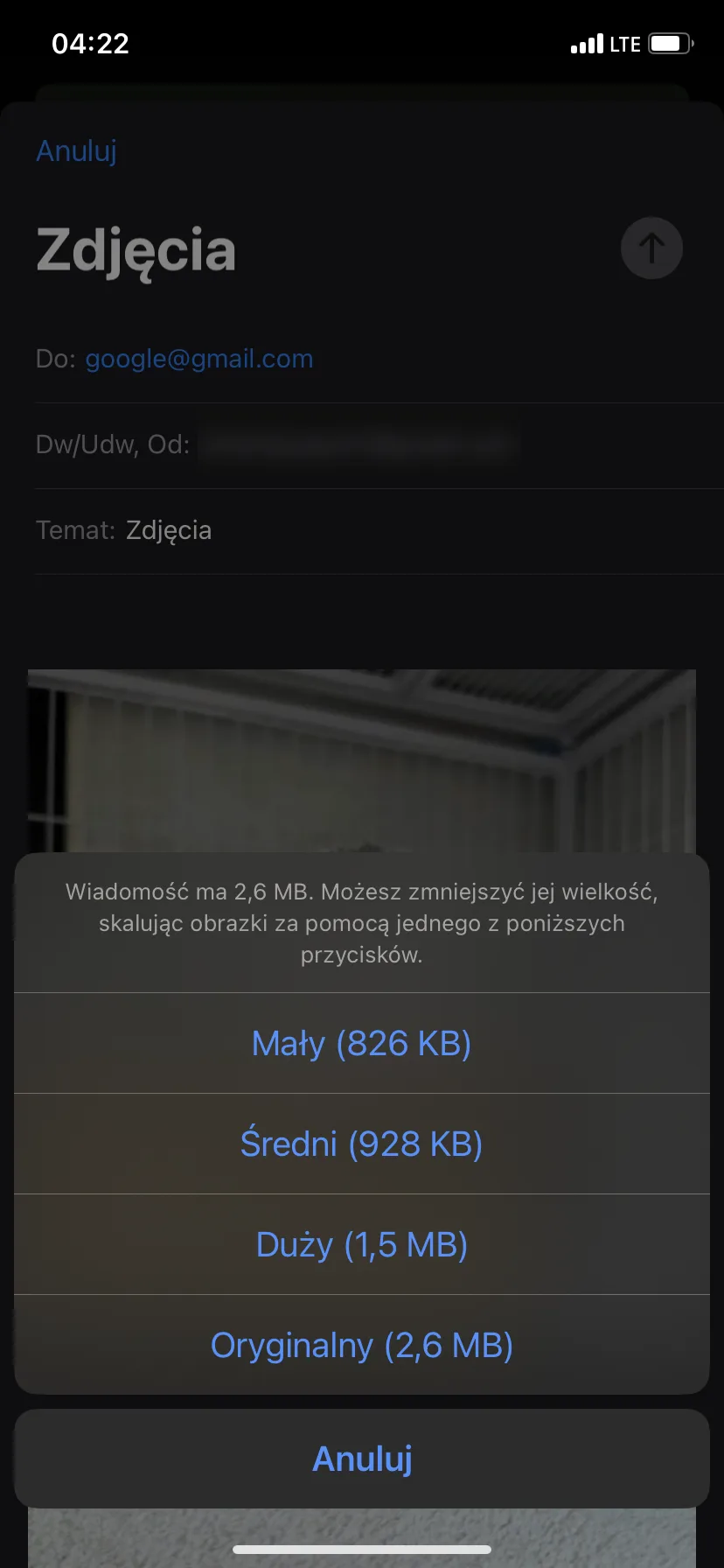
Médio é uma escolha razoável para visualização comum na tela. Grande mantém mais detalhes, enquanto Pequeno é adequado para uma visualização rápida, quando a qualidade é menos importante. Se a imagem contiver texto pequeno ou puder ser impressa, envie uma amostra para si mesmo antes de escolher a menor versão.
Como fazer com que novas fotos no iPhone ocupem menos espaço
Você pode limitar o espaço ocupado por futuras fotos: abra Ajustes > Câmera > Formatos e escolha Alta Eficiência, que é o formato de alta eficiência. As fotos suportadas serão então salvas em HEIF, geralmente com a extensão .heic, em vez de JPEG. Com qualidade de imagem comparável, esse formato geralmente precisa de menos espaço.
A opção Mais Compatível salva fotos em JPEG e é útil quando outros softwares não conseguem abrir HEIC. No entanto, você não precisa usá-la para cada foto: mantenha Alta Eficiência e converta imagens individuais quando o formulário exigir JPEG. Essa configuração se aplica a novas fotos, e não a imagens já salvas na biblioteca.
Nos modelos que suportam Apple ProRAW, mantenha o salvamento RAW desligado, a menos que você precise de mais liberdade durante a edição. Live Photos é uma função separada no aplicativo Câmera. Desative-a lá antes de tirar uma foto, se você não precisar de movimento e som.
Qual método escolher?
- Clever Cleaner é um ponto de partida prático quando você tem várias fotos para reduzir: você pode selecionar todo o grupo e comparar as configurações de compressão em um só lugar.
- Se você não quer instalar um aplicativo e não se importa em enviar fotos para um serviço online, outra opção é um compressor online, como o TinyPNG.
- Para obter uma cópia menor sem um novo aplicativo e serviço online, use o aplicativo Arquivos.
- Escolha Atalhos quando o destino exigir uma largura específica em pixels ou se você quiser repetir regularmente a mesma alteração de tamanho.
- O Mail é útil quando você só quer enviar um anexo menor e deixar o original inalterado.
Independentemente do método escolhido, verifique se o arquivo salvo está dentro do limite permitido no destino. O nível de compressão ou a largura em pixels não garantem um número específico de megabytes.
Perguntas frequentes
Como reduzir o tamanho do arquivo no iPhone para caber uma foto em um limite específico de MB?
Verifique o tamanho inicial e, em seguida, escolha uma variante menor no aplicativo Arquivos, diminua a largura usando Atalhos ou experimente um compressor online. Verifique o resultado salvo: se ainda estiver muito grande, volte para o original e escolha um tamanho menor.
Nenhuma dimensão única garante um arquivo de 1 MB ou 2 MB. Detalhes sutis e ruído da imagem podem aumentar o tamanho do arquivo, mesmo com as mesmas dimensões. Faça uma ou duas alterações razoáveis, em vez de compactar repetidamente a mesma cópia.
Como reduzir uma foto no iPhone sem instalar aplicativos?
Você pode fazer isso no aplicativo Arquivos, criando uma cópia menor, ou nos Atalhos, definindo uma largura repetida em pixels. O Mail é outra opção quando você precisa apenas de um anexo menor para um e-mail.
Você também pode abrir no Safari um compressor online, como o TinyPNG. Antes de usá-lo para fotos pessoais, verifique os limites de upload e como o serviço processa suas imagens.
Reduzir o tamanho da foto diminui sua qualidade?
Geralmente sim, embora na visualização comum a mudança possa ser imperceptível. Reduzir as dimensões remove pixels, e uma compressão mais forte em JPEG ou HEIF descarta mais informações. Ampliar a imagem, cortar fortemente e impressões grandes tornam mais fácil perceber essa perda.
“Boa qualidade” depende do propósito da foto. Uma cópia pode ser perfeita para um e-mail, mas ao mesmo tempo ser pequena demais para um fotolivro. Mantenha o original até ter certeza de que a versão reduzida atende ao seu propósito.
A função Otimizar armazenamento do iPhone reduz o tamanho real da foto?
Não. Quando Fotos do iCloud e a opção Otimizar armazenamento do iPhone estão ativadas, a Apple armazena os originais em plena resolução no iCloud, e no iPhone pode manter cópias menores que economizam espaço. Isso libera a memória local do dispositivo, mas não cria um original comprimido permanentemente e não reduz o espaço ocupado no iCloud.
Utilize a otimização de memória quando o telefone começar a ficar sem espaço. Se você realmente precisar de um arquivo menor para enviar ou fazer upload no site, escolha um dos métodos descritos acima.
Deixe um comentário