
Jedna slika rijetko uzrokuje problem s prostorom u memoriji. Nekoliko tisuća — već da.
Velike datoteke mogu biti problematične u svakodnevnim situacijama: obrazac za prijavu prihvaća privitke veličine najviše 2 MB, slanje poruka traje predugo ili stranica odbija sliku u HEIC formatu. U svakom od ovih slučajeva zahtjev za „smanjenje slike” znači nešto malo drugačije.
Ovaj vodič pokazuje kako smanjiti veličinu slike na iPhoneu na pet praktičnih načina. Odabir ovisi o tome trebate li manju datoteku za slanje, slike jednake širine u pikselima ili više slobodnog prostora u biblioteci.
Kako provjeriti veličinu slike i razumjeti dane vrijednosti
Otvorite sliku u aplikaciji Fotografije, a zatim povucite prstom prema gore ili dodirnite gumb informacija. U panelu detalja vidjet ćete format slike, njene dimenzije u pikselima i veličinu datoteke.
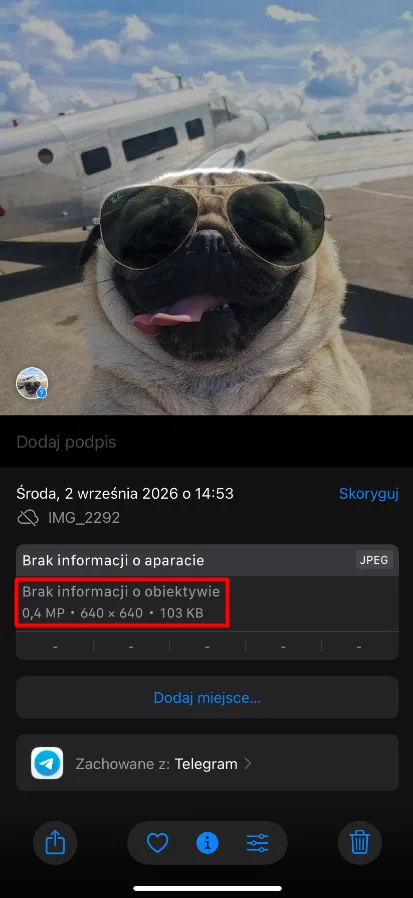
Na ovom snimku ekrana JPEG označava format, 640 × 640 su dimenzije u pikselima, a 103 KB je veličina datoteke. S limitom privitka ili prenesene datoteke uspoređujte upravo vrijednost izraženu u KB ili MB.
Dimenzije određuju širinu i visinu slike. Njihovo smanjenje uklanja dio piksela, što obično omogućava dobivanje manjeg datoteke. Međutim, ostaje manje detalja koji se mogu iskoristiti prilikom kasnijeg rezanja ili ispisa fotografije.
Veličina datoteke također ovisi o formatu i kompresiji. Dvije slike identičnih dimenzija mogu zauzimati različitu količinu prostora. Promjena formata s HEIC na JPEG može poboljšati kompatibilnost s aplikacijom ili stranicom, ali ne mora smanjiti datoteku.
Zauzeto mjesto u memoriji je još jedno pitanje: radi se o ukupnom prostoru koji koristi biblioteka slika. Izrada manje kopije olakšava prijenos slike, ali zadržavanje obje verzije zauzima više prostora na telefonu.
Ako se slika nalazi u aplikaciji Datoteke, dodirnite je i zadržite, a zatim odaberite Get Info, odnosno informacije o datoteci. Obratite pažnju na ekstenziju. Čak i mala HEIC datoteka može zahtijevati JPEG kopiju ako odredište ne podržava HEIC.
Kako smanjiti veličinu fotografije na iPhoneu: pet načina
Metoda 1: Iskoristite aplikaciju za kompresiju
Ako radije komprimirate fotografiju na iPhoneu pomoću aplikacije, jedna od opcija je aplikacija Clever Cleaner za iPhone. Pomaže u upravljanju bibliotekom: pronalazi duplicirane datoteke, uklanja nepotrebne datoteke i komprimira fotografije i videozapise koje želite zadržati.
Dostupna u njoj kompresija više slika istovremeno omogućava odabir nekoliko slika, odabir razine kompresije i još prije početka provjeru predviđenog smanjenja veličine. Zahvaljujući tome, ne morate obrađivati svaku sliku posebno.
- Otvorite Clever Cleaner ili instalirajte aplikaciju ako je još nemate. Dopustite pristup slikama koje želite kompresirati.
- Dodirnite Compress za otvaranje ekrana kompresije multimedije.
- Odaberite Photos i označite nekoliko slika koje želite obraditi zajedno.
- Otvorite postavke kompresije za označene slike.
- Počnite s postavkom Optimal. Dostupne su i Srednje i Max. Prije nego što primijenite jaču kompresiju na veliku grupu slika, provjerite je na malom uzorku.
- Provjerite predviđeno smanjenje veličine vidljivo ispod opcija kompresije.
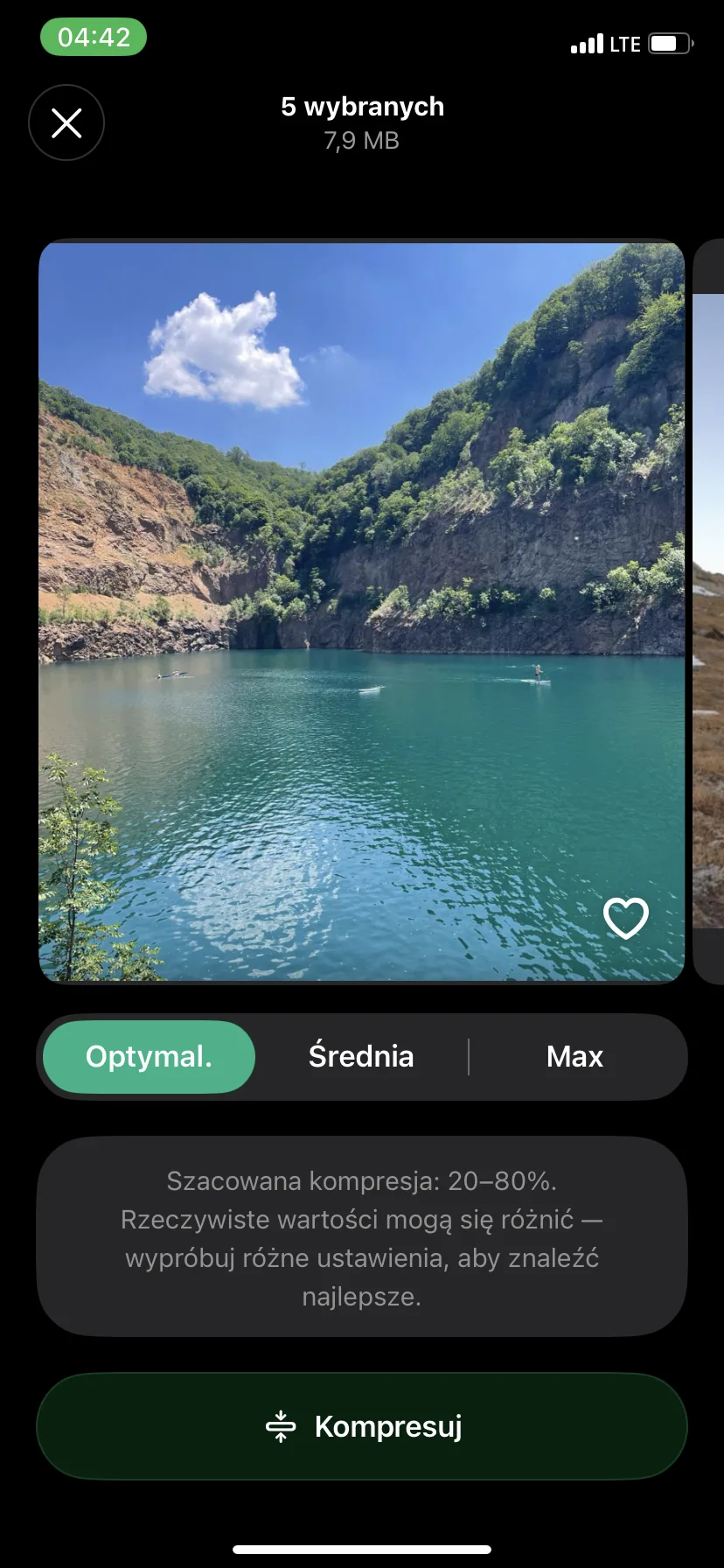
- Dodirnite Compress i pričekajte da se obrada završi.
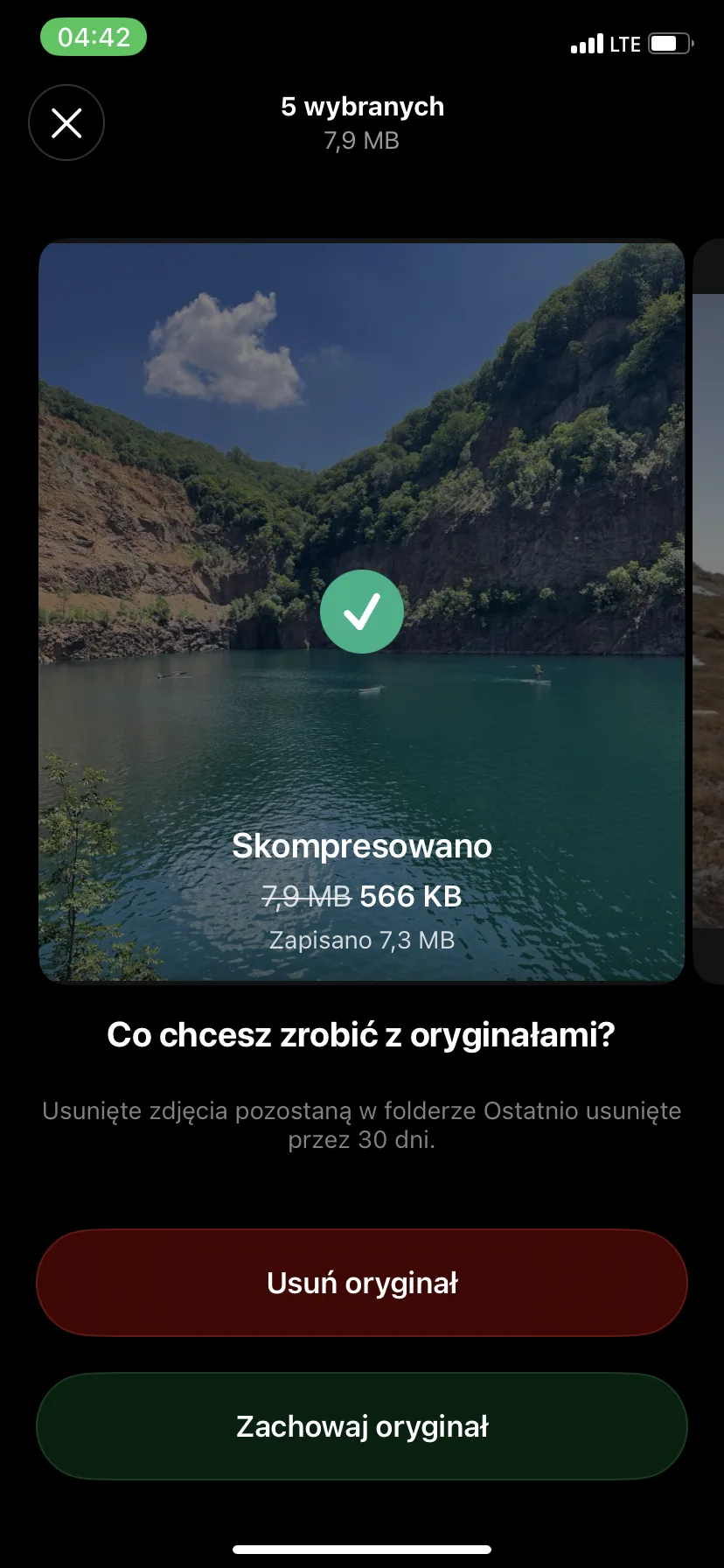
- Prilikom prvog pokušaja odaberi Zadrži izvorni, kako bi sačuvao izvorni. Otvori komprimirane kopije u aplikaciji Fotografije i usporedi ih s izvorima prije nego što odlučiš bilo što izbrisati. Čuvanje obje verzije isprva zauzima dodatni prostor. Izbrisani izvori ostaju u albumu Nedavno izbrisano do maksimalno 30 dana.
Za fotografije namijenjene slanju ili gledanju na telefonu isprobaj kompresiju Srednja. Ako planiraš uređivati ili tiskati, počni s Optimiziranim i provjeri jesu li detalji još uvijek jasni.
Metoda 2: Koristi online alat za kompresiju slika
Ako ne želiš instalirati aplikaciju, možeš koristiti online alat za kompresiju slika. Jedna od opcija je TinyPNG: smanjuje grafičke datoteke i može ih također pretvoriti u drugi format.
Uploadaš fotografije, čekaš da ih servis komprimira, a zatim preuzimaš manje kopije. To je praktično rješenje za povremeno slanje datoteka, sve dok ti ne smeta slati svoje slike na internetsku uslugu.
- Otvorite TinyPNG u Safariju i dodirnite područje za prijenos datoteka.
- Odaberite sliku iz aplikacije Fotografije ili Datoteke. Pričekajte da se kompresija završi.
- Ako vam je potreban drugi format, uključite Pretvori moje slike automatski i odaberite format koji podržava odredište. Inače, ostavite pretvorbu isključenom. Iznimka su prenesene HEIC datoteke: TinyPNG ih pretvara u JPEG.
- Preuzmite rezultat, pronađite ga u aplikaciji Datoteke i provjerite njegovu veličinu prije nego što ga pošaljete dalje.
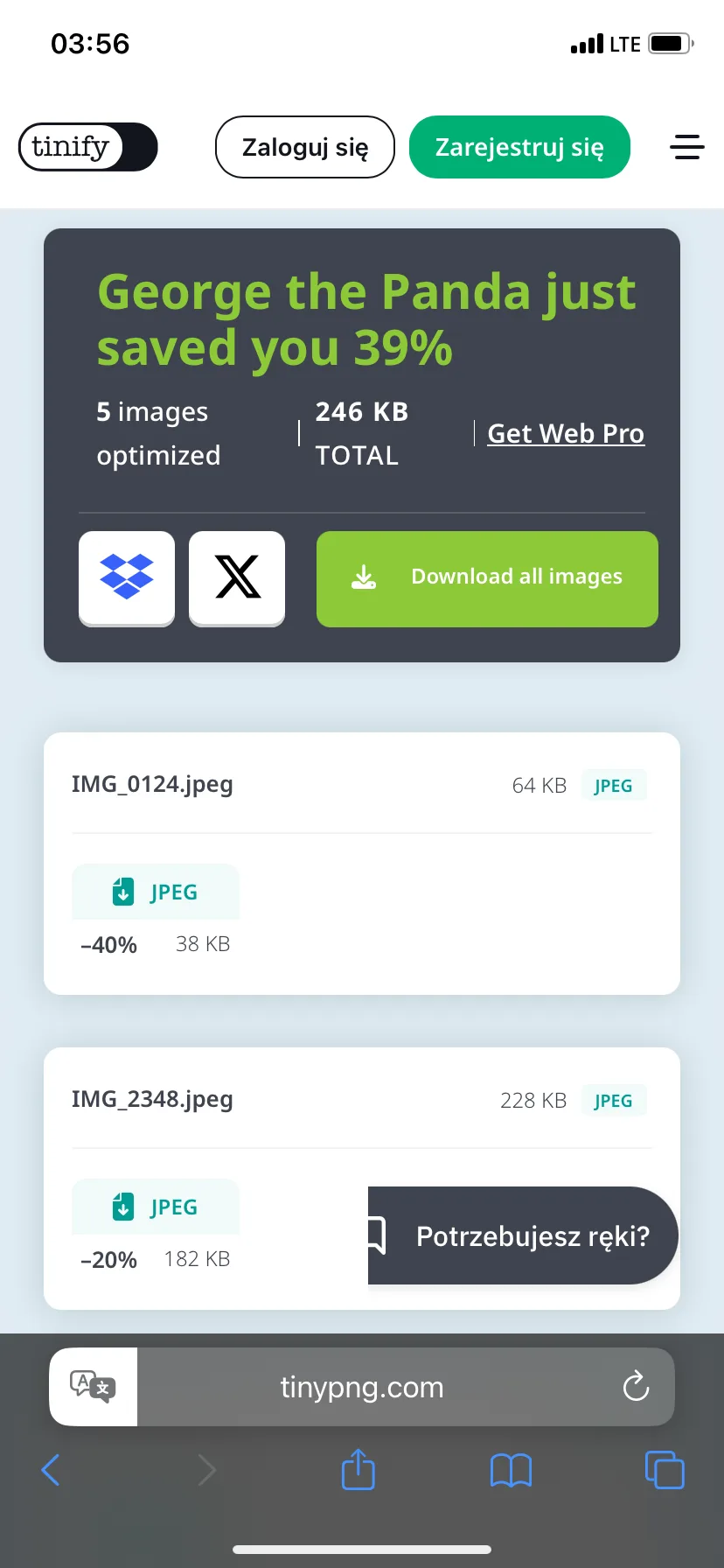
TinyPNG obrađuje prenesene slike na svojim poslužiteljima. Za privatne dokumente ili fotografije koje želite zadržati na telefonu, umjesto toga koristite Clever Cleaner, aplikaciju Datoteke ili Prečace.
Metoda 3: Promijenite format i veličinu slike u aplikaciji Datoteke
Da biste dobili manju sliku bez instaliranja još jedne aplikacije i prijenosa na web stranicu, isprobajte ugrađenu aplikaciju Datoteke na iPhoneu. Njena funkcija Pretvori sliku stvara zasebnu kopiju slike i omogućuje odabir manje veličine.
Možeš zadržati trenutni format slike ili ga po potrebi promijeniti — na primjer, u JPEG za stranicu koja ne prihvaća HEIC. Izvorna slika ostaje nepromijenjena.
- U aplikaciji Fotografije odaberi sliku i dodirni gumb za dijeljenje — Share.
- Odaberi Spremi u datoteke kako bi je spremio u aplikaciju Datoteke, i odredi mapu.
- Otvorite Datoteke, pronađi spremljenu sliku, a zatim je dodirni i drži.
- Odaberi Brze radnje > Pretvori sliku, odnosno konverziju slike u izborniku brzih radnji.
- Odaberi JPEG, PNG ili HEIF. Možeš ostati pri dosadašnjem formatu: na primjer, za sliku JPEG ponovno odaberi JPEG.

- U izborniku Veličina slike odaberi Mali, Srednji ili Veliki. Opcija Izvorno zadržava izvorne dimenzije, pa ako želiš smanjiti sliku, odaberi jednu od manjih dostupnih veličina.

- Otvorite novu datoteku i provjerite njezinu veličinu pomoću Dobij informacije. Ako i dalje premašuje limit prijenosa, vratite se na izvor i odaberite manju veličinu.
Koji format odabrati? Za JPEG fotografije je siguran izbor kada je važna kompatibilnost s različitim uređajima i uslugama. HEIF obično zauzima manje prostora uz sličnu kvalitetu slike, ali starija aplikacija ili stranica možda ga neće otvoriti. PNG se dobro pokazuje u grafici sučelja i slikama koje zahtijevaju prozirnost. Međutim, rijetko je najmanji format za fotografiju s aparata.
Metoda 4: Kako promijeniti veličinu slike pomoću višekratne prečice
Ako često trebate slike iste širine, aplikacija Prečaci može vam uštedjeti vrijeme. Dovoljno je jednom pripremiti prečicu koja mijenja veličinu i ponovo je pokretati prilikom pripreme slika za blog, oglas ili obrazac za prijenos.
Samostalno birate širinu u pikselima, a visina se automatski prilagođava kako bi se zadržale proporcije slike. Smanjenje dimenzija slike obično smanjuje i veličinu datoteke.
- Otvorite aplikaciju Prečaci i dodirnite gumb s plusom.
- Dodajte radnju Odaberite fotografije, koja služi za odabir fotografija. Uključite Odaberi više ako ponekad želite obraditi nekoliko fotografija odjednom.
- Dodajte Promijeni veličinu i unesite potrebnu širinu. Ostavite automatsko određivanje visine kako bi proporcije fotografije ostale nepromijenjene.
- Dodajte Spremi u album fotografija ili Spremi datoteku — ovisno o tome gdje želite spremiti rezultat.
- Dodijelite prečacu razumljivo ime, na primjer „Smanji fotografije za slanje”.
- Pokrenite ga jednom na testnoj fotografiji.
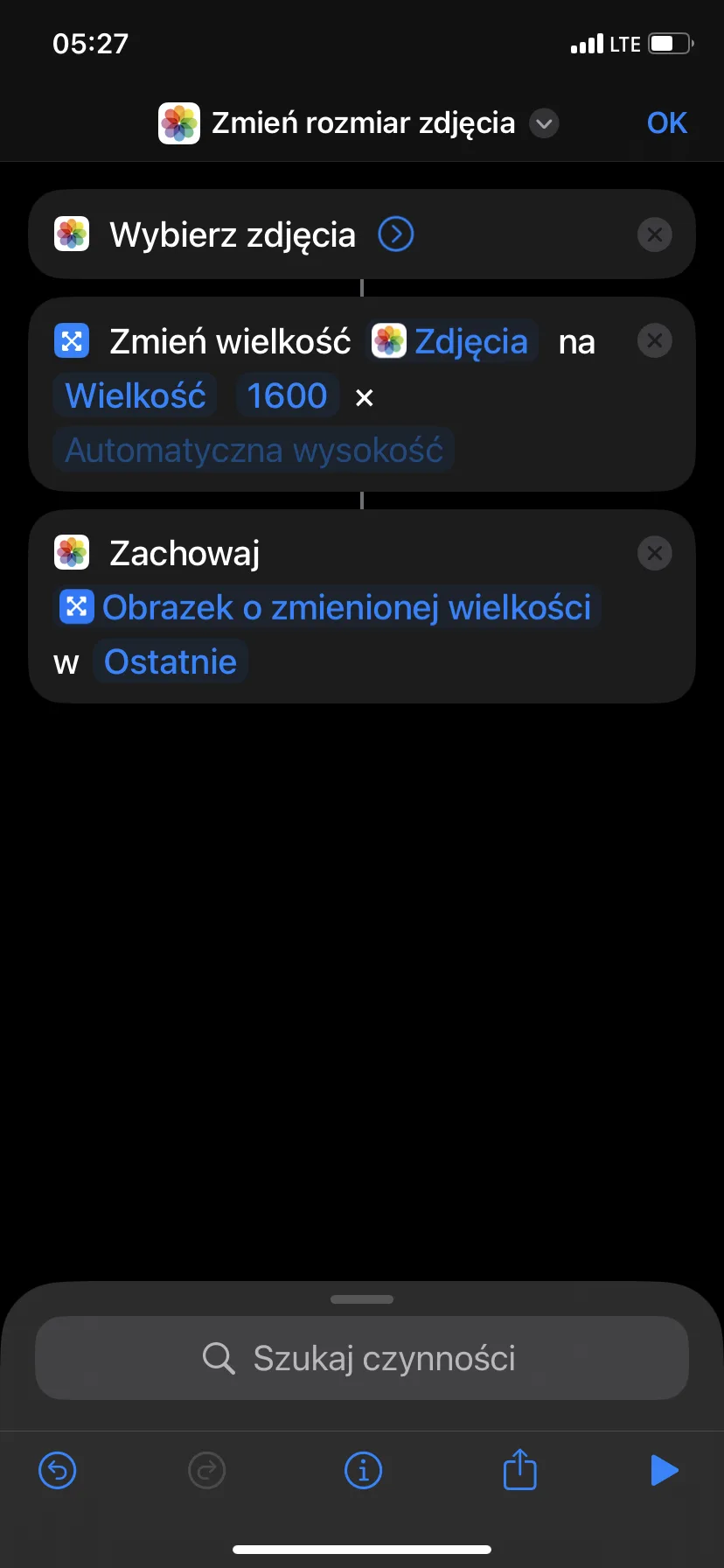
Spremanje u aplikaciji Datoteke je praktično kada stranica otvara prozor za odabir datoteke. Spremanje u Fotografije smješta rezultat u biblioteku zajedno s ostalim slikama. U oba slučaja provjerite da prečac stvara novu kopiju prije nego što ga upotrijebite za važne fotografije.
Koju širinu odabrati? Za mnoge primjene na ekranima razuman početak je 1600–2000 piksela, ali to nije fiksno pravilo. Ako odredište navodi potrebne dimenzije, pridržavajte se njih.
Akcija Resize Image ne zahtijeva zasebnu fazu promjene formata. Dodajte Konvertiraj sliku samo ako odredište zahtijeva određeni format, na primjer JPEG. Ako je datoteka nakon smanjenja još uvijek prevelika, vratite se na izvor i isprobajte manju širinu.
Metoda 5: Pošaljite manju kopiju putem E-maila
Ako trebate samo poslati manju sliku e-poštom, aplikacija E-mail može pripremiti smanjeni privitak, ostavljajući izvor u aplikaciji Fotografije nepromijenjenim.
- Otvorite aplikaciju Fotografije i odaberite sliku.
- Dodirnite Share, odnosno gumb za dijeljenje, a zatim odaberite Mail.
- Dodajte primatelja i dodirnite Send za slanje poruke.
- Ako Mail prikaže izbornik veličine, usporedite predviđene vrijednosti pored opcija Male, Srednje, Velike i Izvorne.
- Dodirnite manju veličinu u kojoj želite poslati sliku.
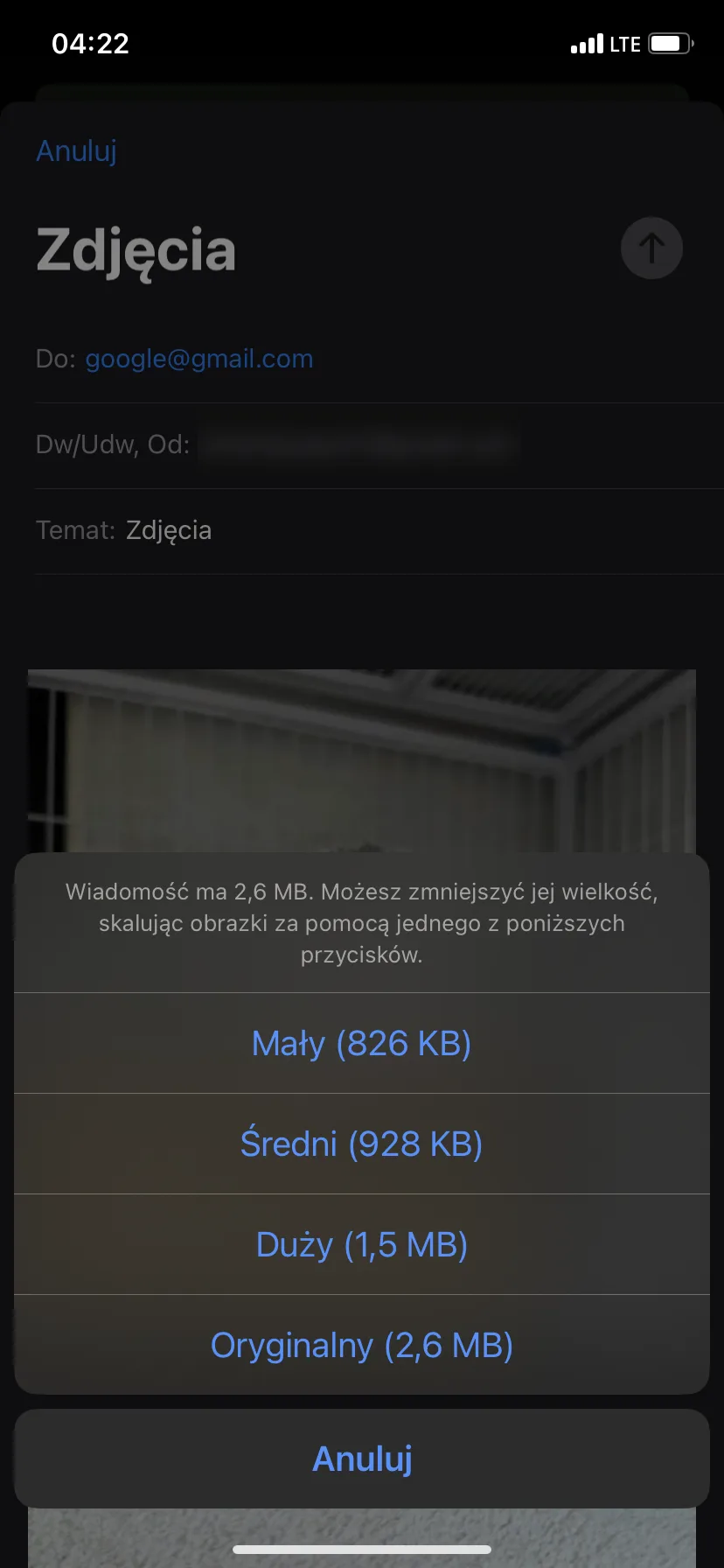
Srednja je razumna prva opcija za uobičajeno gledanje na ekranu. Velika zadržava više detalja, a Mala je pogodna za preglednu sliku kada kvaliteta ima manju važnost. Ako slika sadrži sitni tekst ili može ići u tisak, pošaljite probu sebi prije nego što odaberete najmanju verziju.
Kako učiniti da nove slike na iPhoneu zauzimaju manje prostora
Možete ograničiti prostor koji zauzimaju buduće slike: otvorite Postavke > Kamera > Formati i odaberite Visoka učinkovitost, što je format visoke učinkovitosti. Podržane slike će tada biti pohranjene u HEIF, obično s ekstenzijom .heic, umjesto JPEG. Uz usporedivu kvalitetu slike, ovaj format obično treba manje prostora.
Opcija Najkompatibilnije pohranjuje JPEG slike i korisna je kada drugo softver ne može otvoriti HEIC. Međutim, ne morate je koristiti za svaku sliku: ostavite Visoku učinkovitost i konvertirajte pojedinačne slike kada obrazac zahtijeva JPEG. Ova postavka odnosi se na nove slike, a ne na slike već pohranjene u biblioteci.
Na modelima koji podržavaju Apple ProRAW ostavite RAW snimanje isključeno, osim ako ne trebate veću slobodu tijekom uređivanja. Live Photos je posebna funkcija u aplikaciji Kamera. Isključite je tamo prije nego što snimite sliku, ako ne trebate pokret i zvuk.
Koju metodu odabrati?
- Clever Cleaner je praktična polazna točka kada imate nekoliko slika za smanjenje: možete označiti cijelu grupu i usporediti postavke kompresije na jednom mjestu.
- Ako ne želiš instalirati aplikaciju i ne smeta ti slati fotografije na internetsku uslugu, druga opcija je online kompresor, poput TinyPNG.
- Za manju kopiju bez nove aplikacije i online usluge, koristi aplikaciju Datoteke.
- Odaberi Prečace kada odredište zahtijeva određenu širinu u pikselima ili želiš redovito ponavljati istu promjenu veličine.
- Mail je koristan kada želiš samo poslati manji privitak i ostaviti izvorni nepromijenjenim.
Bez obzira na odabranu metodu, provjeri je li spremljena datoteka unutar limita koji vrijedi za odredište. Razina kompresije niti širina u pikselima ne jamče određeni broj megabajta.
Često postavljana pitanja
Kako smanjiti veličinu datoteke na iPhoneu da bi stalo fotografiju u određeni limit MB?
Provjeri početnu veličinu, a zatim odaberi manju varijantu u aplikaciji Datoteke, smanji širinu pomoću Prečaca ili isprobaj online kompresor. Provjeri spremljeni rezultat: ako je još uvijek prevelik, vrati se na izvorni i odaberi manju veličinu.
Nijedna pojedinačna dimenzija ne jamči datoteku veličine 1 MB ili 2 MB. Sitni detalji i šum slike mogu povećati veličinu datoteke čak i pri istim dimenzijama. Unesi jednu ili dvije razborite promjene, umjesto da više puta kompresiraš istu kopiju.
Kako smanjiti sliku na iPhoneu bez instaliranja aplikacija?
Možeš to učiniti u aplikaciji Datoteke, stvarajući manju kopiju, ili u Prečacima, postavljajući ponavljajuću širinu u pikselima. Mail je još jedna opcija kada ti je potrebna samo manja privitak za e-mail.
Možeš također otvoriti online kompresor u Safariju, poput TinyPNG. Prije nego što ga odabereš za privatne slike, provjeri limite prijenosa i način na koji usluga obrađuje tvoje slike.
Smanjuje li smanjenje veličine slike njezinu kvalitetu?
Obično da, iako pri običnom gledanju promjena može biti neprimjetna. Smanjenje dimenzija uklanja piksele, a jača JPEG ili HEIF kompresija odbacuje više informacija. Uvećavanje slike, jako obrezivanje i veliki ispisi olakšavaju uočavanje tog gubitka.
„Dobra kvaliteta” ovisi o namjeni slike. Kopija može savršeno odgovarati za e-mail, a istovremeno biti premala za fotoknjigu. Čuvaj original dok se ne uvjeriš da smanjena verzija ispunjava svoju svrhu.
Smanjuje li funkcija Optimiziraj prostor na iPhoneu stvarnu veličinu slike?
Ne. Kada su uključene Fotografije u iCloudu i opcija Optimiziraj prostor na iPhoneu, Apple pohranjuje originale u punoj rezoluciji u iCloudu, a na iPhoneu može čuvati manje kopije koje štede prostor. To oslobađa lokalnu memoriju uređaja, ali ne stvara trajno komprimirani original i ne smanjuje prostor koji zauzima u iCloudu.
Iskoristite optimizaciju memorije kada na telefonu počne ponestajati prostora. Ako vam je zaista potreban manji datoteka za slanje ili prijenos na stranicu, odaberite jednu od gore opisanih metoda.
Odgovori