
Μία φωτογραφία σπάνια προκαλεί πρόβλημα με τον χώρο στη μνήμη. Μερικές χιλιάδες — ήδη ναι.
Τα μεγάλα αρχεία μπορεί επίσης να είναι προβληματικά σε καθημερινές καταστάσεις: η φόρμα υποβολής δέχεται συνημμένα μεγέθους το πολύ 2 MB, η αποστολή μηνυμάτων διαρκεί πολύ ή η σελίδα απορρίπτει τη φωτογραφία σε μορφή HEIC. Σε κάθε μία από αυτές τις περιπτώσεις, το αίτημα για «μείωση της φωτογραφίας» σημαίνει κάτι λίγο διαφορετικό.
Αυτός ο οδηγός δείχνει πώς να μειώσετε το μέγεθος της φωτογραφίας στο iPhone με πέντε πρακτικούς τρόπους. Η επιλογή εξαρτάται από το αν χρειάζεστε ένα μικρότερο αρχείο για αποστολή, φωτογραφίες με την ίδια πλάτος σε pixels, ή περισσότερο ελεύθερο χώρο στη βιβλιοθήκη.
Πώς να ελέγξετε το μέγεθος της φωτογραφίας και να κατανοήσετε τις αναφερόμενες τιμές
Ανοίξτε την εικόνα στην εφαρμογή Φωτογραφίες και στη συνέχεια σύρετε προς τα πάνω ή πατήστε το κουμπί πληροφοριών. Στο πάνελ λεπτομερειών θα δείτε τη μορφή της φωτογραφίας, τις διαστάσεις της σε pixels και το μέγεθος του αρχείου.
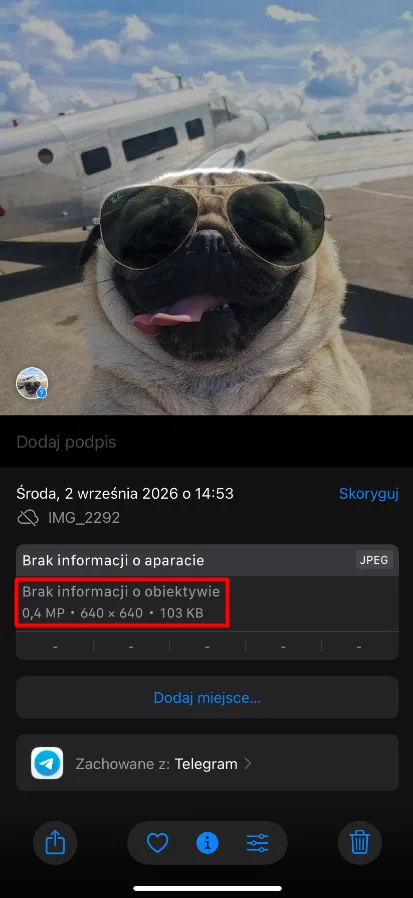
Σε αυτή την εικόνα ο JPEG σημαίνει μορφή, 640 × 640 είναι οι διαστάσεις σε pixels, και 103 KB είναι το μέγεθος του αρχείου. Με τον περιορισμό του συνημμένου ή του ανεβασμένου αρχείου, συγκρίνετε ακριβώς την τιμή που εκφράζεται σε KB ή MB.
Οι διαστάσεις καθορίζουν το πλάτος και το ύψος της εικόνας. Η μείωσή τους αφαιρεί μέρος των εικονοστοιχείων, κάτι που συνήθως επιτρέπει τη δημιουργία μικρότερου αρχείου. Ωστόσο, παραμένουν λιγότερες λεπτομέρειες που μπορούν να χρησιμοποιηθούν κατά την μετέπειτα περικοπή ή εκτύπωση της φωτογραφίας.
Το μέγεθος του αρχείου εξαρτάται επίσης από τη μορφή και τη συμπίεση. Δύο φωτογραφίες με ταυτόσιες διαστάσεις μπορεί να καταλαμβάνουν διαφορετική ποσότητα χώρου. Η αλλαγή της μορφής από HEIC σε JPEG μπορεί να βελτιώσει τη συμβατότητα με την εφαρμογή ή την ιστοσελίδα, αλλά δεν σημαίνει ότι θα μειώσει το αρχείο.
Ο καταληφθείς χώρος στη μνήμη είναι ένα άλλο ζήτημα: αφορά τον συνολικό χώρο που χρησιμοποιεί η βιβλιοθήκη φωτογραφιών. Η δημιουργία μιας μικρότερης αντιγράφου διευκολύνει τη μεταφόρτωση της εικόνας, αλλά η διατήρηση και των δύο εκδόσεων καταλαμβάνει περισσότερος χώρος στο τηλέφωνο.
Αν η φωτογραφία βρίσκεται στην εφαρμογή Αρχεία, πατήστε την και κρατήστε την πατημένη, στη συνέχεια επιλέξτε Get Info, δηλαδή πληροφορίες για το αρχείο. Προσέξτε επίσης την επέκταση. Ακόμη και ένα μικρό αρχείο HEIC μπορεί να απαιτεί ένα αντίγραφο JPEG, αν ο προορισμός δεν υποστηρίζει HEIC.
Πώς να μειώσετε το μέγεθος της φωτογραφίας στο iPhone: πέντε τρόποι
Μέθοδος 1: Χρησιμοποιήστε μια εφαρμογή συμπίεσης
Αν προτιμάτε να συμπιέσετε τη φωτογραφία στο iPhone σας χρησιμοποιώντας μια εφαρμογή, μία από τις επιλογές είναι η εφαρμογή Clever Cleaner για iPhone. Αυτή βοηθά στη διαχείριση της βιβλιοθήκης: βρίσκει διπλότυπα, διαγράφει περιττά αρχεία και συμπιέζει φωτογραφίες και βίντεο που θέλετε να διατηρήσετε.
Η διαθέσιμη συμπίεση πολλών φωτογραφιών ταυτόχρονα επιτρέπει να επιλέξετε πολλές εικόνες, να επιλέξετε το επίπεδο συμπίεσης και να ελέγξετε την αναμενόμενη μείωση του μεγέθους πριν από την έναρξη. Έτσι, δεν χρειάζεται να επεξεργαστείτε κάθε φωτογραφία ξεχωριστά.
- Ανοίξτε το Clever Cleaner ή εγκαταστήστε την εφαρμογή, αν δεν την έχετε ήδη. Δώστε πρόσβαση στις φωτογραφίες που θέλετε να συμπιέσετε.
- Πατήστε Συμπίεση για να ανοίξετε την οθόνη συμπίεσης πολυμέσων.
- Επιλέξτε Φωτογραφίες και επιλέξτε μερικές φωτογραφίες που θέλετε να επεξεργαστείτε μαζί.
- Ανοίξτε τις ρυθμίσεις συμπίεσης για τις επιλεγμένες φωτογραφίες.
- Ξεκινήστε με την επιλογή Βέλτιστη. Διατίθενται επίσης Μέση και Μέγιστη. Πριν εφαρμόσετε ισχυρότερη συμπίεση σε μια μεγάλη ομάδα φωτογραφιών, δοκιμάστε την σε ένα μικρό δείγμα.
- Ελέγξτε την αναμενόμενη μείωση του μεγέθους που είναι ορατή κάτω από τις επιλογές συμπίεσης.
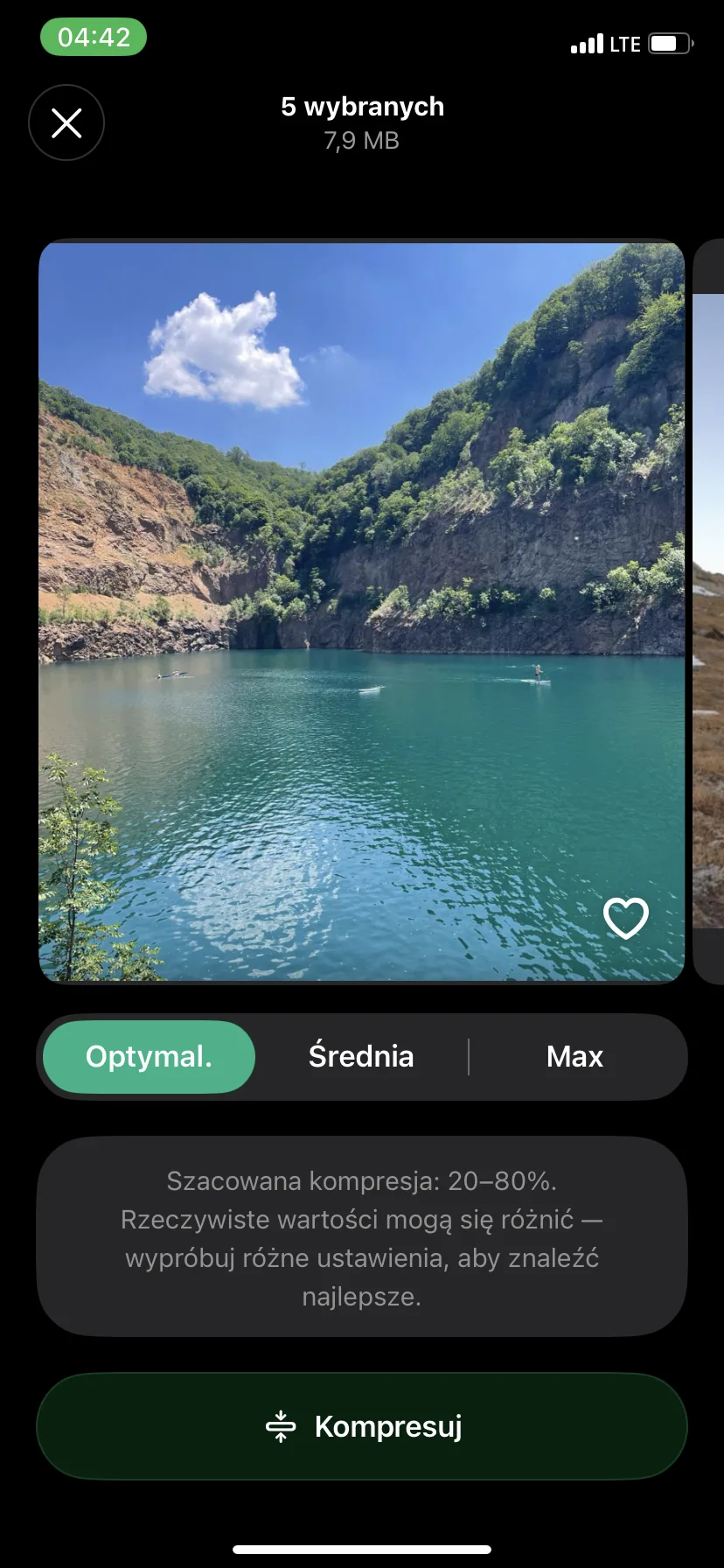
- Πατήστε Συμπίεση και περιμένετε να ολοκληρωθεί η επεξεργασία.
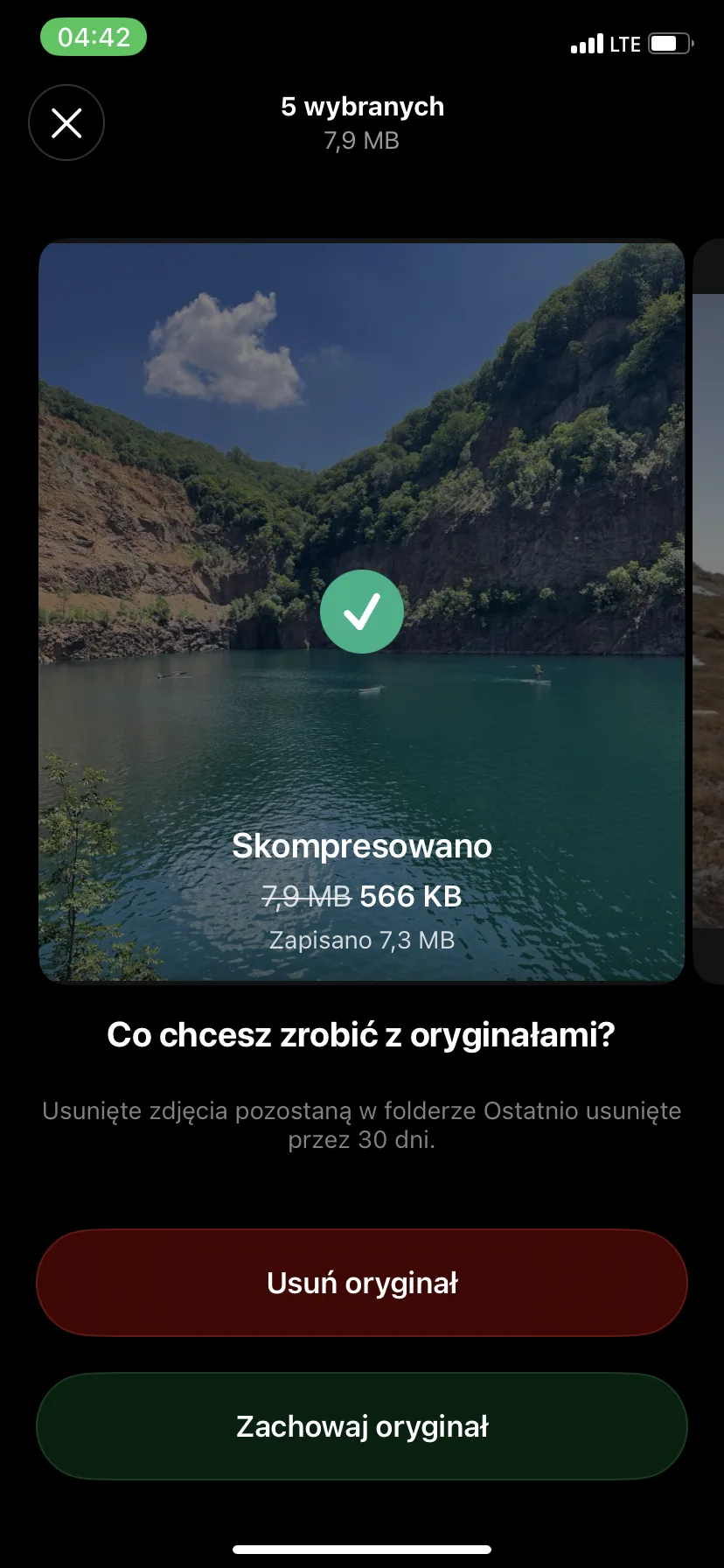
- Στην πρώτη προσπάθεια, επιλέξτε Διατήρηση του πρωτοτύπου για να διατηρήσετε το πρωτότυπο. Ανοίξτε τις συμπιεσμένες αντίγραφα στην εφαρμογή Φωτογραφίες και συγκρίνετέ τα με τα πρωτότυπα πριν αποφασίσετε να διαγράψετε οτιδήποτε. Η διατήρηση και των δύο εκδόσεων καταλαμβάνει αρχικά επιπλέον χώρο. Τα διαγραμμένα πρωτότυπα παραμένουν στο άλμπουμ Πρόσφατα διαγραμμένα για μέγιστο διάστημα 30 ημερών.
Για φωτογραφίες που προορίζονται για αποστολή ή προβολή στο τηλέφωνο, δοκιμάστε τη συμπίεση Medium. Αν σκοπεύετε να τις επεξεργαστείτε ή να τις εκτυπώσετε, ξεκινήστε με την Optymal και ελέγξτε αν οι λεπτομέρειες παραμένουν καθαρές.
Μέθοδος 2: Χρησιμοποιήστε ένα εργαλείο συμπίεσης φωτογραφιών online
Αν δεν θέλετε να εγκαταστήσετε εφαρμογές, μπορείτε να χρησιμοποιήσετε ένα εργαλείο συμπίεσης φωτογραφιών online. Μία από τις επιλογές είναι το TinyPNG: μειώνει τα γραφικά αρχεία και μπορεί επίσης να τα μετατρέψει σε άλλη μορφή.
Ανεβάζετε φωτογραφίες, περιμένετε να τις συμπιέσει η υπηρεσία και στη συνέχεια κατεβάζετε τα μικρότερα αντίγραφα. Είναι μια βολική λύση για περιστασιακή αποστολή αρχείων, εφόσον δεν σας ενοχλεί να στείλετε τις εικόνες σας σε μια διαδικτυακή υπηρεσία.
- Άνοιξε το TinyPNG στο Safari και πάτησε την περιοχή μεταφόρτωσης αρχείων.
- Επίλεξε μια φωτογραφία από την εφαρμογή Φωτογραφίες ή Αρχεία. Περίμενε μέχρι να ολοκληρωθεί η συμπίεση.
- Αν χρειάζεσαι άλλη μορφή, ενεργοποίησε την επιλογή Μετατροπή των εικόνων μου αυτόματα και επίλεξε μια μορφή που υποστηρίζεται από τον προορισμό. Διαφορετικά, άφησε την μετατροπή απενεργοποιημένη. Εξαίρεση αποτελούν τα μεταφερόμενα αρχεία HEIC: το TinyPNG τα μετατρέπει σε JPEG.
- Κατέβασε το αποτέλεσμα, βρες το στην εφαρμογή Αρχεία και έλεγξε το μέγεθός του πριν το μεταφορτώσεις.
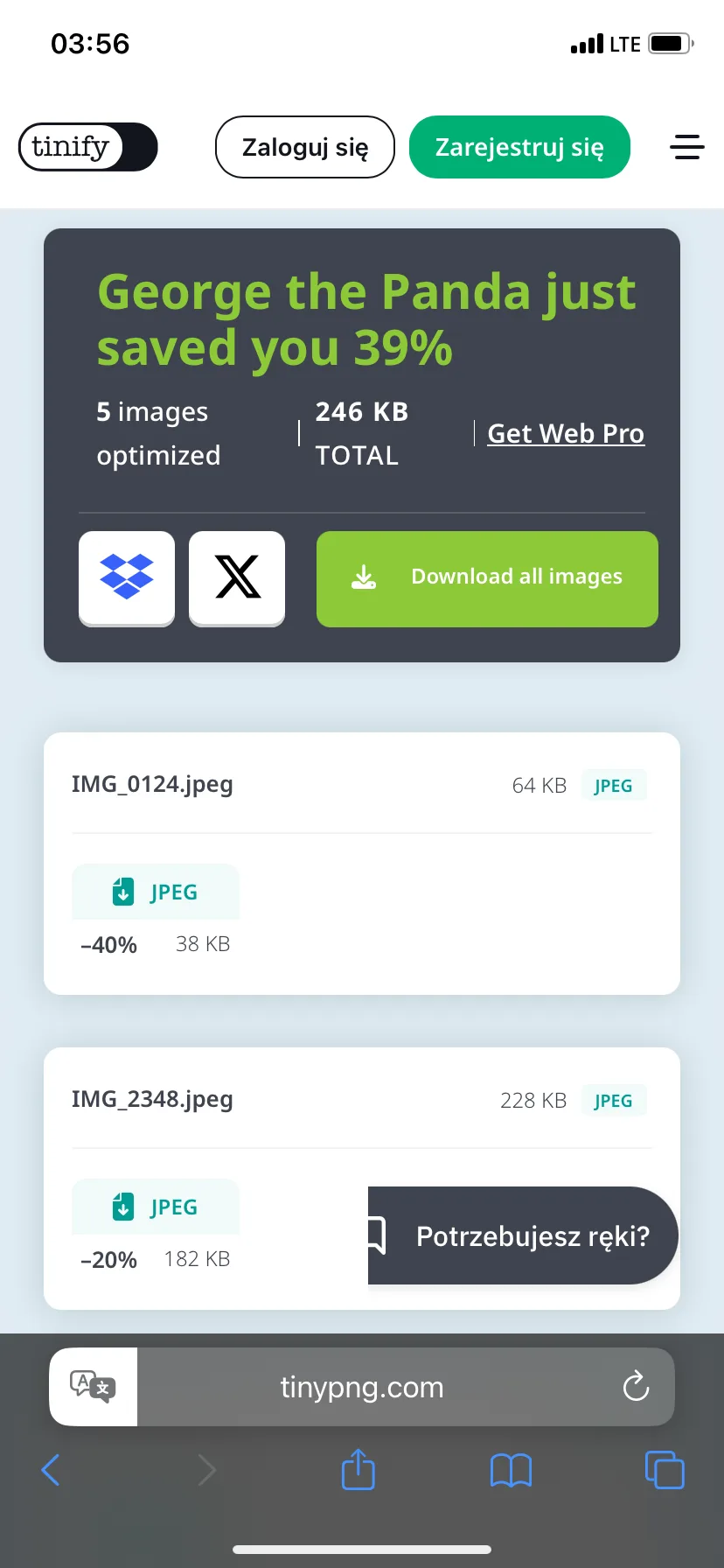
Το TinyPNG επεξεργάζεται τις μεταφορτωμένες εικόνες στους διακομιστές του. Για ιδιωτικά έγγραφα ή φωτογραφίες που προτιμάς να κρατήσεις στο τηλέφωνό σου, χρησιμοποίησε αντ’ αυτού το Clever Cleaner, την εφαρμογή Αρχεία ή τα Συντομεύσεις.
Μέθοδος 3: Αλλαγή μορφής και μεγέθους φωτογραφίας στην εφαρμογή Αρχεία
Για να αποκτήσεις μικρότερη φωτογραφία χωρίς να εγκαταστήσεις άλλη εφαρμογή και να την μεταφορτώσεις σε ιστοσελίδα, δοκίμασε την ενσωματωμένη εφαρμογή Αρχεία του iPhone. Η λειτουργία Μετατροπή εικόνας δημιουργεί ένα ξεχωριστό αντίγραφο της εικόνας και σου επιτρέπει να επιλέξεις μικρότερο μέγεθος.
Μπορείς να διατηρήσεις την τρέχουσα μορφή της εικόνας ή, αν χρειαστεί, να την αλλάξεις — για παράδειγμα σε JPEG για μια σελίδα που δεν δέχεται HEIC. Το πρωτότυπο παραμένει αμετάβλητο.
- Στην εφαρμογή Φωτογραφίες, επίλεξε την εικόνα και πάτησε το κουμπί κοινής χρήσης — Share.
- Επίλεξε Save to Files, για να την αποθηκεύσεις στην εφαρμογή Αρχεία, και δείξε τον φάκελο.
- Άνοιξε τα Αρχεία, βρες την αποθηκευμένη εικόνα και στη συνέχεια πάτησέ την και κράτησέ την.
- Επίλεξε Quick Actions > Convert Image, δηλαδή τη μετατροπή εικόνας από το μενού γρήγορων ενεργειών.
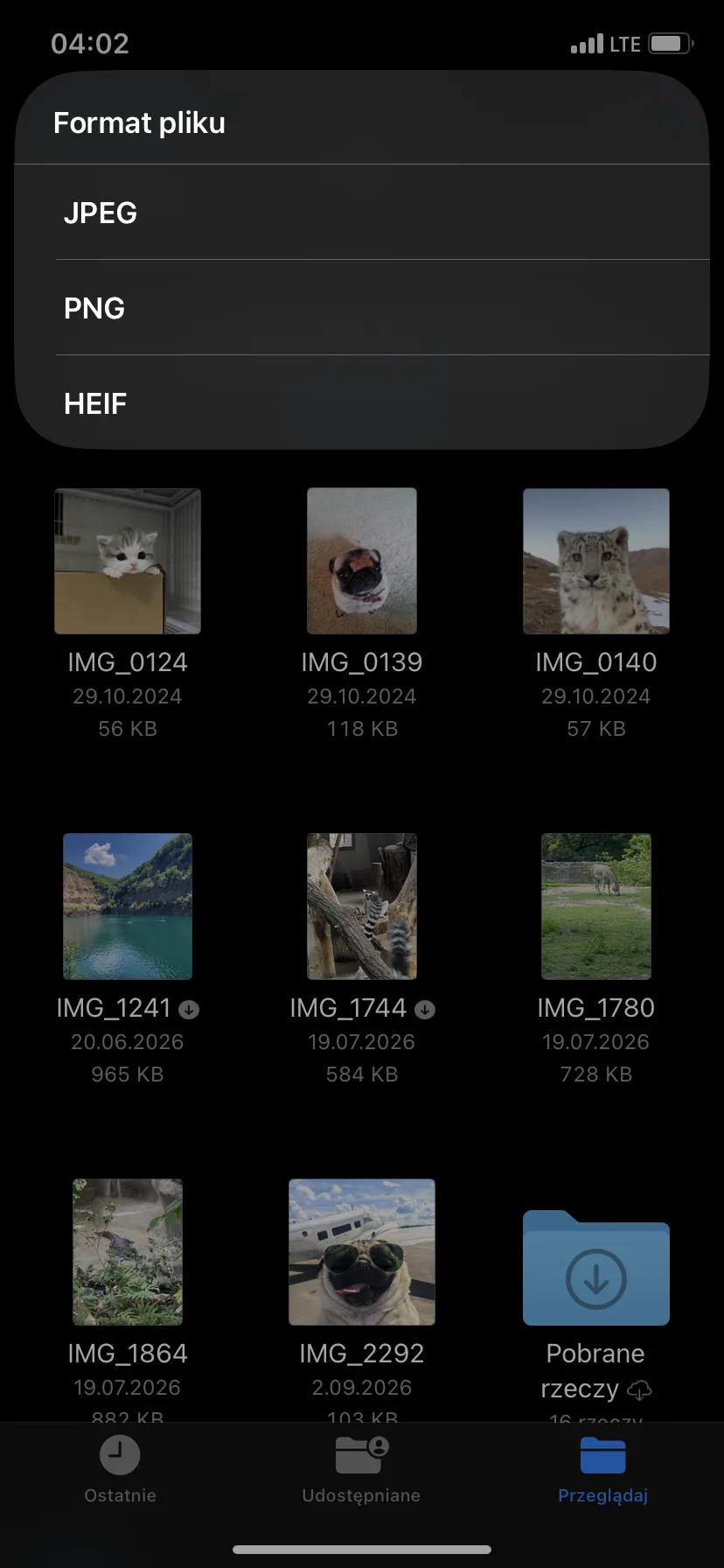
- Επίλεξε JPEG, PNG ή HEIF. Μπορείς να παραμείνεις στην τρέχουσα μορφή: για παράδειγμα, για μια εικόνα JPEG, επίλεξε ξανά JPEG.
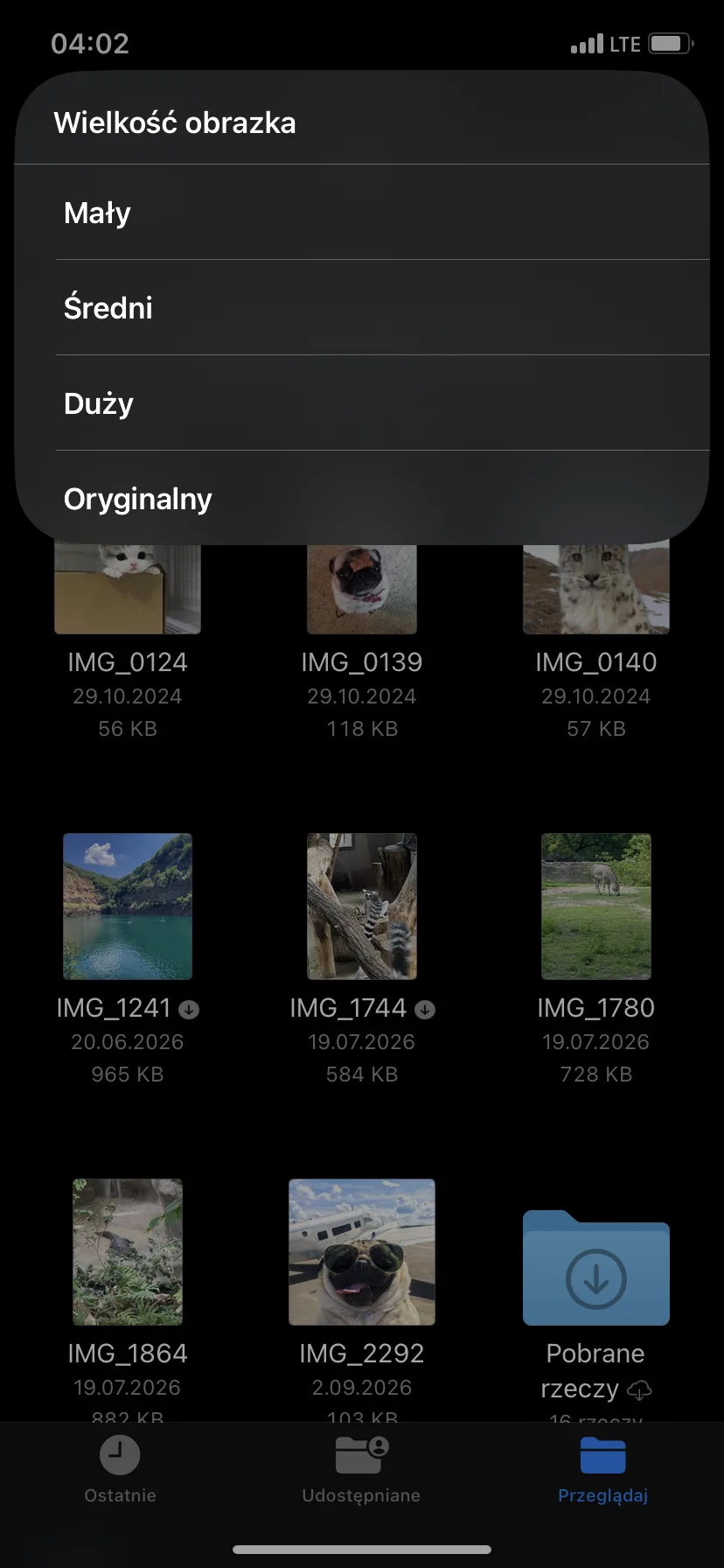
- Στο μενού Μέγεθος Εικόνας, επίλεξε Μικρό, Μεσαίο ή Μεγάλο. Η επιλογή Πρωτότυπο διατηρεί τις αρχικές διαστάσεις, οπότε αν θέλεις να μειώσεις την εικόνα, επίλεξε ένα από τα μικρότερα διαθέσιμα μεγέθη.
- Άνοιξε ένα νέο αρχείο και έλεγξε το μέγεθός του με την επιλογή Λάβετε πληροφορίες. Εάν εξακολουθεί να υπερβαίνει το όριο μεταφόρτωσης, επιστρέψτε στο πρωτότυπο και επιλέξτε μικρότερο μέγεθος.
Ποια μορφή να επιλέξετε; Για φωτογραφίες, η JPEG είναι μια ασφαλής επιλογή όταν μετράει η συμβατότητα με διάφορες συσκευές και υπηρεσίες. Η HEIF συνήθως καταλαμβάνει λιγότερο χώρο με παρόμοια ποιότητα εικόνας, αλλά μια παλαιότερη εφαρμογή ή ιστοσελίδα μπορεί να μην την ανοίξει. Η PNG είναι κατάλληλη για γραφικά διεπαφής και εικόνες που απαιτούν διαφάνεια. Ωστόσο, σπάνια είναι η μικρότερη μορφή για φωτογραφία από κάμερα.
Μέθοδος 4: Πώς να αλλάξετε το μέγεθος της φωτογραφίας χρησιμοποιώντας μια επαναχρησιμοποιήσιμη συντόμευση
Εάν χρειάζεστε συχνά φωτογραφίες με το ίδιο πλάτος, η εφαρμογή Συντομεύσεις μπορεί να σας εξοικονομήσει χρόνο. Απλά ετοιμάστε μια φορά τη συντόμευση που αλλάζει το μέγεθος και εκτελέστε την ξανά κατά την προετοιμασία φωτογραφιών για το μπλογκ, για μια ανακοίνωση ή μια φόρμα μεταφόρτωσης.
Επιλέγετε μόνοι σας το πλάτος σε πίξελ, και το ύψος προσαρμόζεται αυτόματα για να διατηρήσει τις αναλογίες της φωτογραφίας. Η μείωση των διαστάσεων της εικόνας συνήθως μειώνει επίσης το μέγεθος του αρχείου.
- Άνοιξε την εφαρμογή Συντομεύσεις και πάτησε το κουμπί με το συν.
- Πρόσθεσε τη δράση Επιλογή φωτογραφιών, που χρησιμοποιείται για την επιλογή φωτογραφιών. Ενεργοποίησε την επιλογή Επιλογή πολλών, αν θέλεις μερικές φορές να επεξεργάζεσαι πολλές φωτογραφίες ταυτόχρονα.
- Πρόσθεσε Αλλαγή Μεγέθους και εισήγαγε το απαιτούμενο πλάτος. Άφησε την αυτόματη ρύθμιση του ύψους, ώστε οι αναλογίες της φωτογραφίας να μην αλλάξουν.
- Πρόσθεσε Αποθήκευση σε άλμπουμ φωτογραφιών ή Αποθήκευση αρχείου — ανάλογα με το πού θέλεις να αποθηκεύσεις το αποτέλεσμα.
- Δώσε στη συντόμευση ένα κατανοητό όνομα, όπως «Μείωσε τις φωτογραφίες για αποστολή».
- Εκτέλεσέ την μία φορά σε μια δοκιμαστική φωτογραφία.
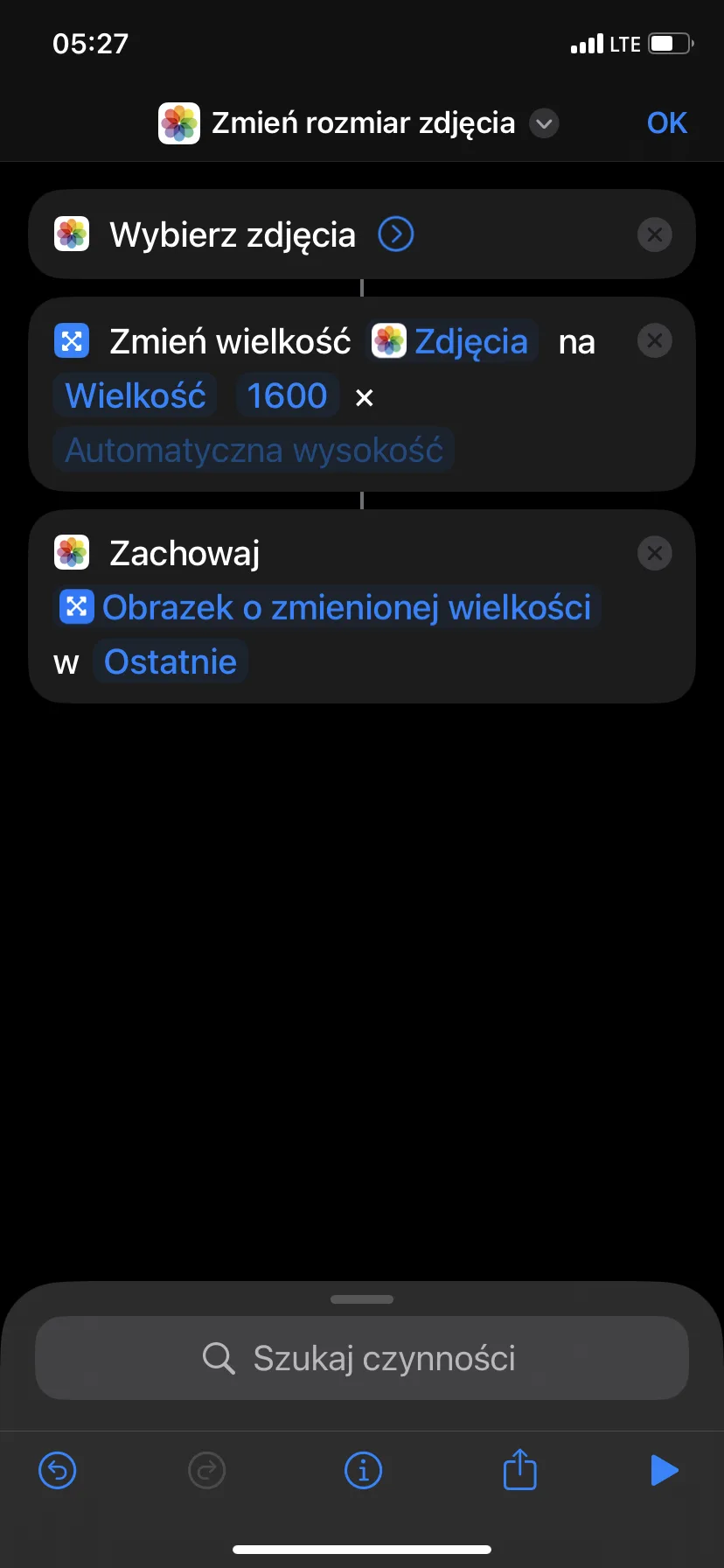
Η αποθήκευση στην εφαρμογή Αρχεία είναι βολική όταν η σελίδα ανοίγει το παράθυρο επιλογής αρχείου. Η αποθήκευση στις Φωτογραφίες τοποθετεί το αποτέλεσμα στη βιβλιοθήκη μαζί με τις υπόλοιπες εικόνες. Σε κάθε περίπτωση, βεβαιώσου ότι η συντόμευση δημιουργεί ένα νέο αντίγραφο πριν τη χρησιμοποιήσεις για σημαντικές φωτογραφίες.
Ποιο πλάτος να επιλέξεις; Για πολλές οθόνες, ένα λογικό σημείο εκκίνησης είναι 1600–2000 pixel, αλλά δεν είναι κανόνας. Αν ο προορισμός παρέχει απαιτούμενες διαστάσεις, ακολούθησέ τις.
Η ενέργεια Resize Image δεν απαιτεί ξεχωριστό στάδιο αλλαγής μορφής. Πρόσθεσε Convert image μόνο όταν ο προορισμός απαιτεί συγκεκριμένη μορφή, όπως JPEG. Αν το αρχείο μετά τη μείωση είναι ακόμα πολύ μεγάλο, γύρισε πίσω στο πρωτότυπο και δοκίμασε μικρότερο πλάτος.
Μέθοδος 5: Στείλε μια μικρότερη αντίγραφο μέσω Email
Εάν χρειάζεται απλώς να στείλεις μια μικρότερη φωτογραφία μέσω email, η εφαρμογή Email μπορεί να προετοιμάσει μια μειωμένη συνημμένη, αφήνοντας το πρωτότυπο στην εφαρμογή Φωτογραφίες χωρίς αλλαγές.
- Άνοιξε την εφαρμογή Φωτογραφίες και επίλεξε την εικόνα.
- Πάτησε Share, δηλαδή το κουμπί κοινής χρήσης, και στη συνέχεια επίλεξε Mail.
- Πρόσθεσε τον παραλήπτη και πάτησε Send για να στείλεις το μήνυμα.
- Αν το Mail εμφανίσει μενού μεγέθους, σύγκρινε τις αναμενόμενες τιμές δίπλα στις επιλογές Μικρό, Μεσαίο, Μεγάλο και Πρωτότυπο.
- Πάτησε το μικρότερο μέγεθος στο οποίο θέλεις να στείλεις τη φωτογραφία.
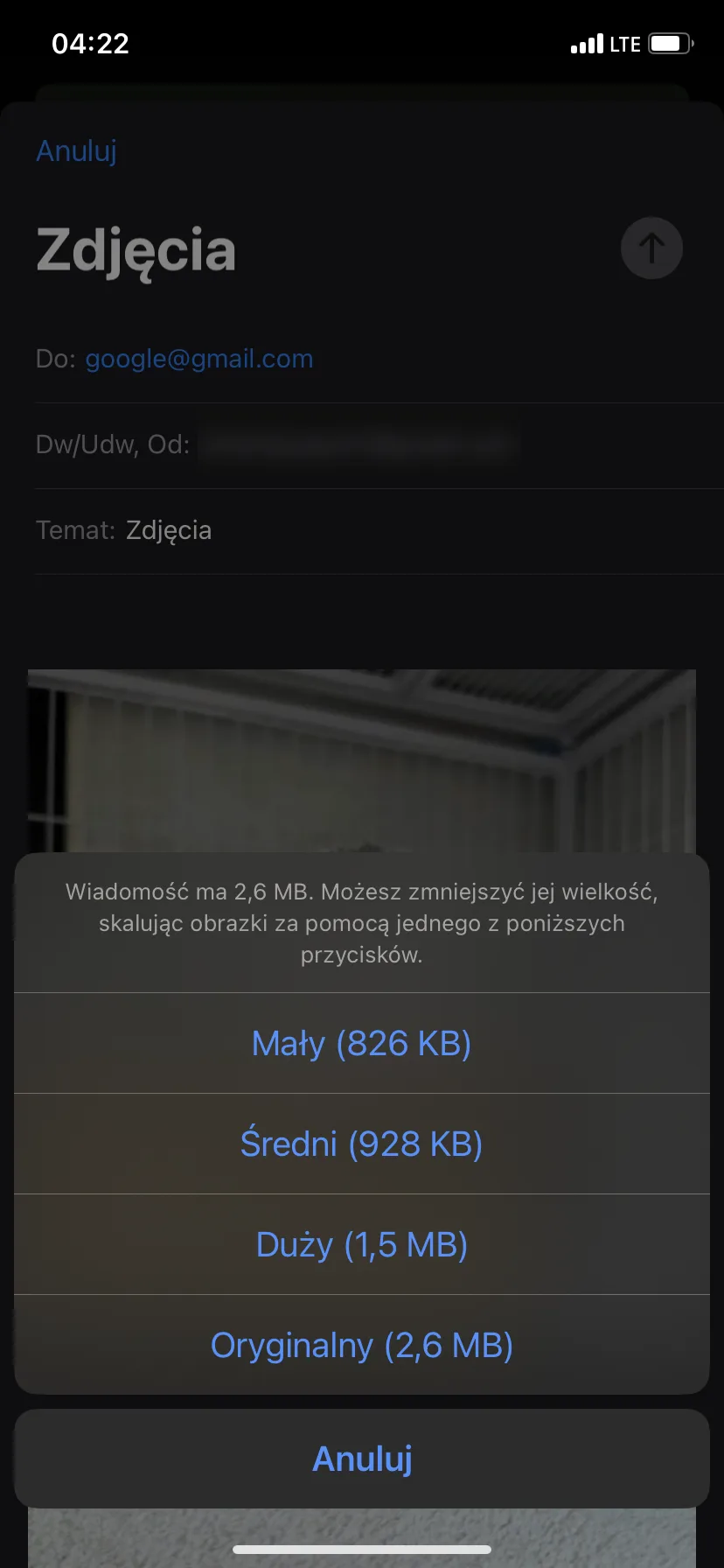
Ο μέσος όρος είναι μια λογική πρώτη επιλογή για κανονική προβολή στην οθόνη. Ο μεγάλος διατηρεί περισσότερες λεπτομέρειες, ενώ ο μικρός είναι κατάλληλος για μια προεπισκόπηση όταν η ποιότητα έχει λιγότερη σημασία. Εάν η εικόνα περιέχει μικρό κείμενο ή μπορεί να προορίζεται για εκτύπωση, στείλε μια δοκιμή στον εαυτό σου πριν επιλέξεις την μικρότερη έκδοση.
Πώς να κάνετε τις νέες φωτογραφίες στο iPhone να καταλαμβάνουν λιγότερο χώρο
Μπορείς να περιορίσεις το χώρο που καταλαμβάνουν οι μελλοντικές φωτογραφίες: άνοιξε Ρυθμίσεις > Κάμερα > Μορφές και επίλεξε Υψηλή Απόδοση, δηλαδή μορφή υψηλής απόδοσης. Οι υποστηριζόμενες φωτογραφίες θα αποθηκεύονται τότε σε HEIF, συνήθως με κατάληξη .heic, αντί για JPEG. Με συγκρίσιμη ποιότητα εικόνας, αυτή η μορφή γενικά χρειάζεται λιγότερο χώρο.
Η επιλογή Πιο Συμβατή αποθηκεύει φωτογραφίες JPEG και είναι χρήσιμη όταν άλλο λογισμικό δεν μπορεί να ανοίξει HEIC. Ωστόσο, δεν χρειάζεται να την χρησιμοποιείς για κάθε φωτογραφία: άφησε την Υψηλή Απόδοση και μετατροπή μεμονωμένων εικόνων όταν η φόρμα απαιτεί JPEG. Αυτή η ρύθμιση αφορά νέες φωτογραφίες και όχι εικόνες που έχουν ήδη αποθηκευτεί στη βιβλιοθήκη.
Σε μοντέλα που υποστηρίζουν το Apple ProRAW, άφησε την αποθήκευση RAW απενεργοποιημένη, εκτός αν χρειάζεσαι μεγαλύτερη ελευθερία κατά την επεξεργασία. Οι Ζωντανές Φωτογραφίες είναι μια ξεχωριστή λειτουργία στην εφαρμογή Κάμερα. Απενεργοποίησέ την εκεί πριν τραβήξεις μια φωτογραφία, αν δεν χρειάζεσαι κίνηση και ήχο.
Ποια μέθοδο να επιλέξεις;
- Ο Clever Cleaner είναι ένα πρακτικό σημείο εκκίνησης όταν έχεις μερικές φωτογραφίες να μειώσεις: μπορείς να επιλέξεις ολόκληρη την ομάδα και να συγκρίνεις τις ρυθμίσεις συμπίεσης σε ένα μέρος.
- Αν δεν θέλεις να εγκαταστήσεις εφαρμογή και δεν σε ενοχλεί να στέλνεις φωτογραφίες σε διαδικτυακή υπηρεσία, μια άλλη επιλογή είναι ο διαδικτυακός συμπιεστής, όπως το TinyPNG.
- Για να αποκτήσεις ένα μικρότερο αντίγραφο χωρίς νέα εφαρμογή και διαδικτυακή υπηρεσία, χρησιμοποίησε την εφαρμογή Αρχεία.
- Επίλεξε Συντομεύσεις όταν ο προορισμός απαιτεί συγκεκριμένο πλάτος σε pixels ή θέλεις να επαναλαμβάνεις τακτικά την ίδια αλλαγή μεγέθους.
- Το Mail είναι χρήσιμο όταν θέλεις απλώς να στείλεις ένα μικρότερο συνημμένο και να αφήσεις το πρωτότυπο αμετάβλητο.
Ανεξάρτητα από τη μέθοδο που θα επιλέξεις, έλεγξε αν το αποθηκευμένο αρχείο βρίσκεται εντός του ορίου που ισχύει για τον προορισμό. Το επίπεδο συμπίεσης ή το πλάτος σε pixels δεν εγγυώνται συγκεκριμένο αριθμό megabyte.
Συχνές ερωτήσεις
Πώς να μειώσω το μέγεθος του αρχείου στο iPhone για να χωρέσει μια φωτογραφία σε συγκεκριμένο όριο MB;
Έλεγξε το αρχικό μέγεθος και στη συνέχεια επίλεξε μια μικρότερη παραλλαγή στην εφαρμογή Αρχεία, μείωσε το πλάτος χρησιμοποιώντας Συντομεύσεις ή δοκίμασε έναν διαδικτυακό συμπιεστή. Έλεγξε το αποθηκευμένο αποτέλεσμα: αν είναι ακόμα πολύ μεγάλο, γύρισε στο πρωτότυπο και επίλεξε μικρότερο μέγεθος.
Κανένας μεμονωμένος διαστάσεις δεν εγγυώνται ένα αρχείο μεγέθους 1 MB ή 2 MB. Λεπτομέρειες και θόρυβος εικόνας μπορεί να αυξάνουν το μέγεθος του αρχείου ακόμα και με τις ίδιες διαστάσεις. Κάνε μία ή δύο λογικές αλλαγές, αντί να συμπιέζεις επανειλημμένα το ίδιο αντίγραφο.
Πώς να μειώσετε μια φωτογραφία στο iPhone χωρίς να εγκαταστήσετε εφαρμογές;
Μπορείτε να το κάνετε στην εφαρμογή Αρχεία, δημιουργώντας ένα μικρότερο αντίγραφο, ή στις Συντομεύσεις, ρυθμίζοντας μια επαναλαμβανόμενη πλάτος σε πίξελ. Το Mail είναι μια άλλη επιλογή όταν χρειάζεστε απλώς ένα μικρότερο συνημμένο για το email σας.
Μπορείτε επίσης να ανοίξετε στον Safari έναν online συμπιεστή, όπως το TinyPNG. Πριν τον επιλέξετε για προσωπικές φωτογραφίες, ελέγξτε τα όρια μεταφόρτωσης και τον τρόπο που η υπηρεσία επεξεργάζεται τις εικόνες σας.
Μειώνει το μέγεθος της φωτογραφίας την ποιότητά της;
Συνήθως ναι, αν και κατά την κανονική προβολή η αλλαγή μπορεί να είναι αόρατη. Η μείωση των διαστάσεων αφαιρεί πίξελ, και η πιο ισχυρή συμπίεση JPEG ή HEIF απορρίπτει περισσότερες πληροφορίες. Η μεγέθυνση της εικόνας, η έντονη κοπή και οι μεγάλες εκτυπώσεις διευκολύνουν την παρατήρηση αυτής της απώλειας.
Η “καλή ποιότητα” εξαρτάται από τον σκοπό της φωτογραφίας. Ένα αντίγραφο μπορεί να είναι τέλειο για email, ενώ ταυτόχρονα να είναι πολύ μικρό για ένα φωτοβιβλίο. Διατηρήστε το πρωτότυπο μέχρι να βεβαιωθείτε ότι η μειωμένη έκδοση εκπληρώνει τον σκοπό της.
Μειώνει η λειτουργία Βελτιστοποίηση δίσκου του iPhone το πραγματικό μέγεθος της φωτογραφίας;
Όχι. Όταν είναι ενεργοποιημένες οι Φωτογραφίες στο iCloud και η επιλογή Βελτιστοποίηση δίσκου του iPhone, η Apple αποθηκεύει τα πρωτότυπα σε πλήρη ανάλυση στο iCloud, ενώ στο iPhone μπορεί να διατηρεί μικρότερα αντίγραφα που εξοικονομούν χώρο. Αυτό απελευθερώνει την τοπική μνήμη της συσκευής, αλλά δεν δημιουργεί μόνιμα συμπιεσμένο πρωτότυπο και δεν μειώνει τον χώρο που καταλαμβάνει στο iCloud.
Χρησιμοποίησε τη βελτιστοποίηση μνήμης όταν αρχίζει να τελειώνει ο χώρος στο τηλέφωνο. Αν χρειάζεσαι πραγματικά ένα μικρότερο αρχείο για να στείλεις ή να ανεβάσεις στην ιστοσελίδα, διάλεξε μία από τις μεθόδους που περιγράφονται παραπάνω.
Αφήστε μια απάντηση