
Eno fotografijo redko povzroči težave s prostorom v pomnilniku. Več tisoč — pa že.
Velike datoteke so lahko tudi problematične v vsakdanjih situacijah: prijavni obrazec sprejema priponke velikosti največ 2 MB, pošiljanje sporočil traja predolgo ali pa stran zavrne fotografijo v formatu HEIC. V vsakem od teh primerov prošnja za „manjšanje fotografije“ pomeni nekaj nekoliko drugega.
Ta priročnik prikazuje, kako zmanjšati velikost fotografije na iPhonu na pet praktičnih načinov. Izbira je odvisna od tega, ali potrebujete manjšo datoteko za pošiljanje, fotografije enake širine v pikselih ali več prostega prostora v knjižnici.
Kako preveriti velikost fotografije in razumeti navedene vrednosti
Odprite sliko v aplikaciji Fotografije, nato pa povlecite navzgor ali tapnite gumb za informacije. V podrobnostih boste videli format fotografije, njene dimenzije v pikselih in velikost datoteke.
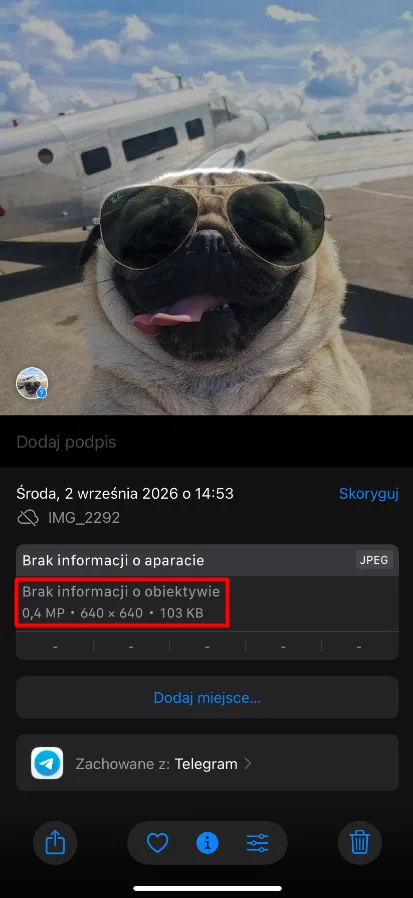
Na tem posnetku zaslona JPEG pomeni format, 640 × 640 so dimenzije v pikselih, 103 KB pa je velikost datoteke. Z omejitvijo priponke ali prenesene datoteke primerjajte prav vrednost, izraženo v KB ali MB.
Dimenzije določajo širino in višino slike. Njihovo zmanjšanje odstrani del pikslov, kar običajno omogoča pridobitev manjše datoteke. Vendar pa ostane manj podrobnosti, ki jih lahko uporabite pri kasnejšem obrezovanju ali tiskanju fotografije.
Velikost datoteke je odvisna tudi od formata in stiskanja. Dve fotografiji z identičnimi dimenzijami lahko zasedata različno količino prostora. Sprememba formata iz HEIC v JPEG lahko izboljša združljivost z aplikacijo ali spletno stranjo, vendar ne pomeni nujno zmanjšanja datoteke.
Zaseden prostor v pomnilniku je še ena stvar: gre za skupni prostor, ki ga uporablja knjižnica fotografij. Ustvarjanje manjše kopije olajša prenos slike, vendar ohranjanje obeh različic zaseda na telefonu več prostora.
Če se fotografija nahaja v aplikaciji Datoteke, jo dotaknite in držite, nato izberite Pridobi informacije, torej informacije o datoteki. Pozornost namenite tudi končnici. Tudi majhna datoteka HEIC lahko zahteva kopijo JPEG, če ciljno mesto ne podpira HEIC.
Kako zmanjšati velikost fotografije na iPhonu: pet načinov
Metoda 1: Uporabite aplikacijo za stiskanje
Če raje stisnete fotografijo na iPhonu z aplikacijo, je ena od možnosti aplikacija Clever Cleaner za iPhone. Pomaga pri upravljanju knjižnice: najde podvojitve, odstrani nepotrebne datoteke in stisne fotografije ter videoposnetke, ki jih želite obdržati.
Na voljo je kompresija več slik hkrati, ki omogoča izbiro več slik, nastavitev stopnje kompresije in pred začetkom preverjanje predvidenega zmanjšanja velikosti. Tako ni treba obdelovati vsake slike posebej.
- Odpri Clever Cleaner ali namesti aplikacijo, če je še nimaš. Dovoli dostop do slik, ki jih želiš kompresirati.
- Tapni Compress, da odpreš zaslon za kompresijo medijev.
- Izberi Photos in označi več slik, ki jih želiš obdelati skupaj.
- Odpri nastavitve kompresije za označene slike.
- Začni z nastavitvijo Optimizirano. Na voljo so tudi Srednje in Maksimalno. Preden uporabiš močnejšo kompresijo na veliki skupini slik, jo preizkusi na manjšem vzorcu.
- Preveri predvideno zmanjšanje velikosti, ki je vidno pod možnostmi kompresije.
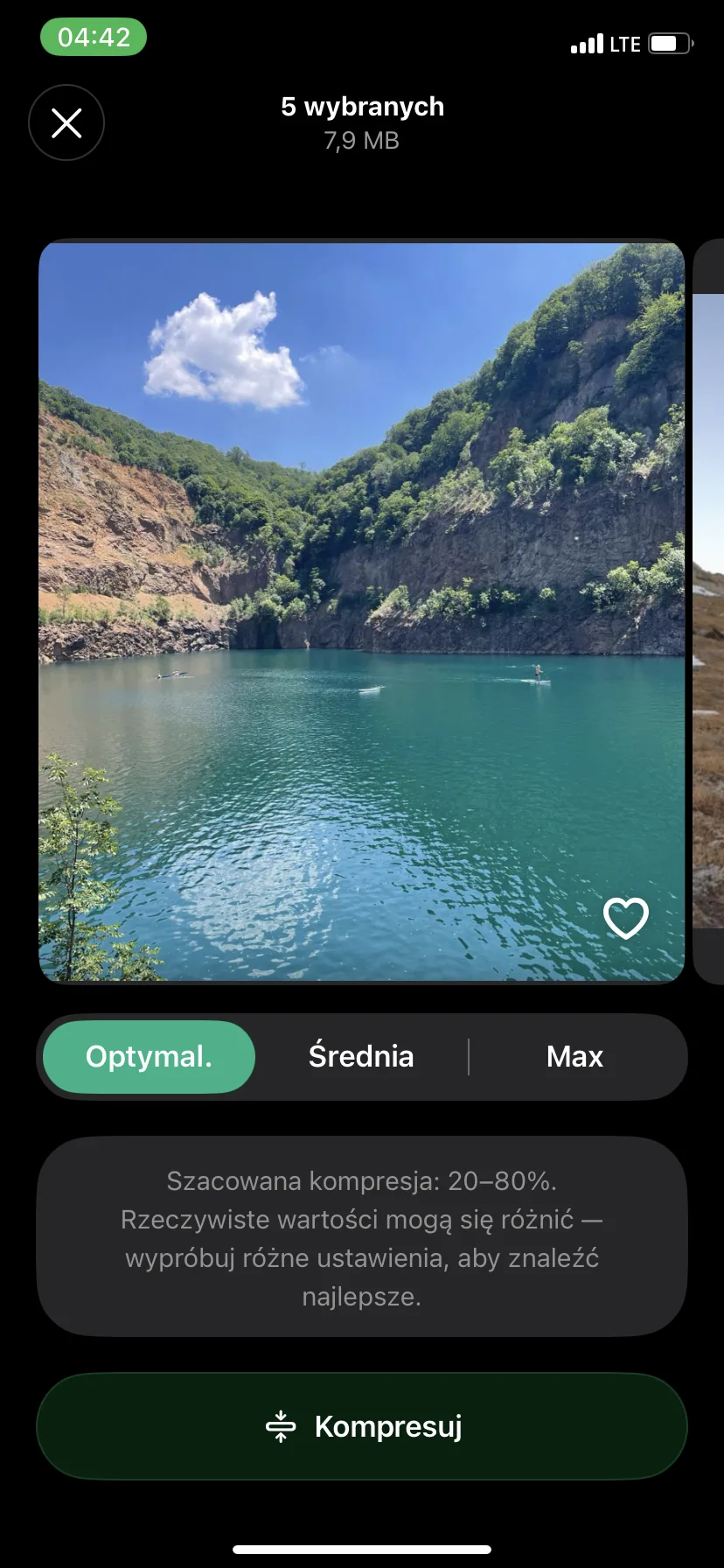
- Tapni Compress in počakaj, da se obdelava konča.
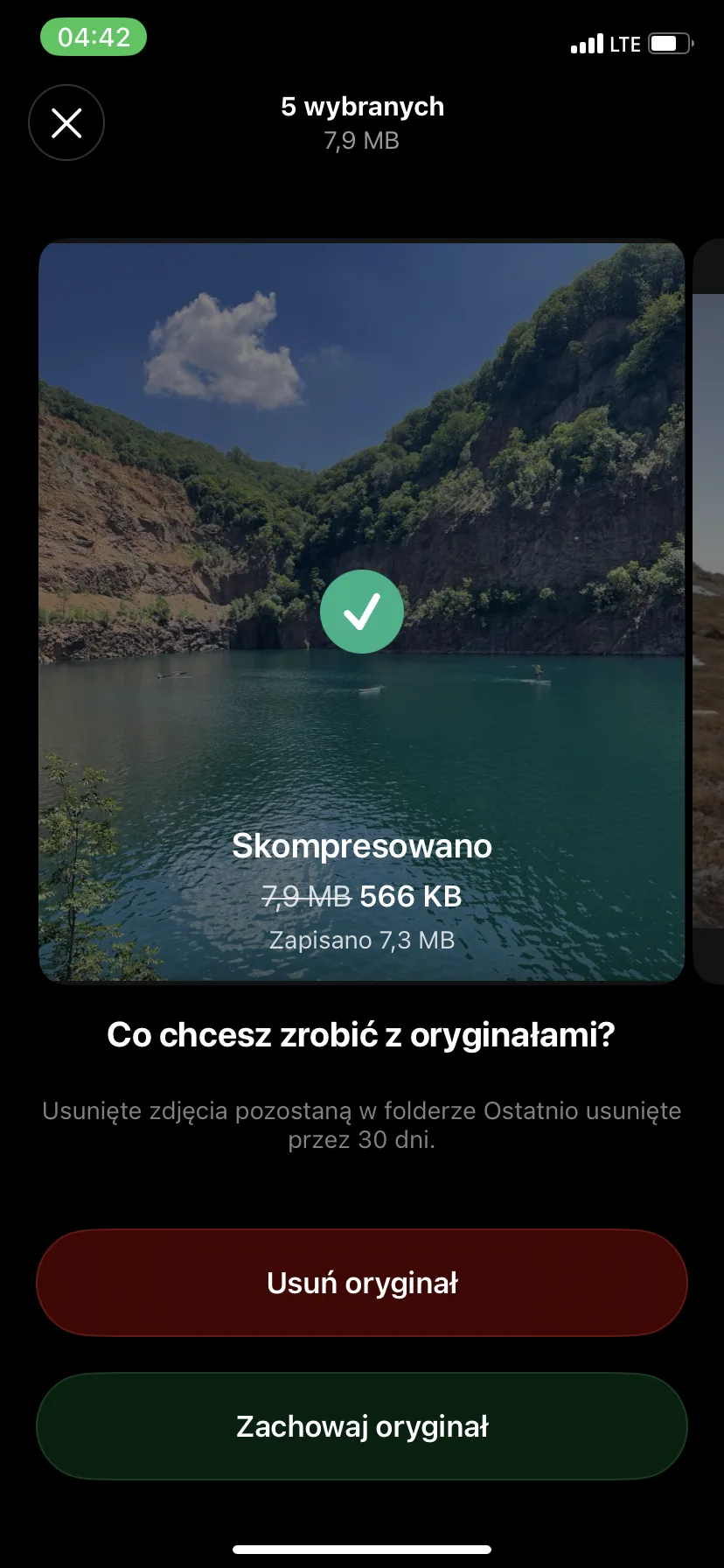
- Pri prvem poskusu izberite Obdrži izvirnik, da obdržite izvirnik. Odprite stisnjene kopije v aplikaciji Fotografije in jih primerjajte z izvirniki, preden se odločite, da karkoli izbrišete. Ohranitev obeh različic sprva zasede dodatni prostor. Izbrisani izvirniki ostanejo v albumu Nedavno izbrisano do največ 30 dni.
Za fotografije, namenjene pošiljanju ali ogledu na telefonu, preizkusite kompresijo Srednja. Če jih nameravate urejati ali tiskati, začnite z Optimizirano in preverite, ali so podrobnosti še vedno jasne.
Metoda 2: Uporabite orodje za spletno kompresijo slik
Če ne želite namestiti aplikacije, lahko uporabite orodje za spletno kompresijo slik. Ena od možnosti je TinyPNG: zmanjšuje grafične datoteke in jih lahko tudi pretvori v drug format.
Naložite fotografije, počakate, da jih storitev stisne, nato pa prenesete manjše kopije. To je priročna rešitev pri občasnem prenosu datotek, dokler vam ne moti pošiljanje svojih slik v spletno storitev.
- Odpri TinyPNG v Safariju in tapnite na območje za nalaganje datotek.
- Izberite sliko iz aplikacije Fotografije ali Datoteke. Počakajte, da se stiskanje konča.
- Če potrebujete drug format, vklopite Pretvori moje slike samodejno in izberite format, ki ga podpira cilj. V nasprotnem primeru pustite pretvorbo izklopljeno. Izjema so naložene datoteke HEIC: TinyPNG jih pretvori v JPEG.
- Prenesite rezultat, poiščite ga v aplikaciji Datoteke in preverite njegovo velikost, preden ga pošljete naprej.
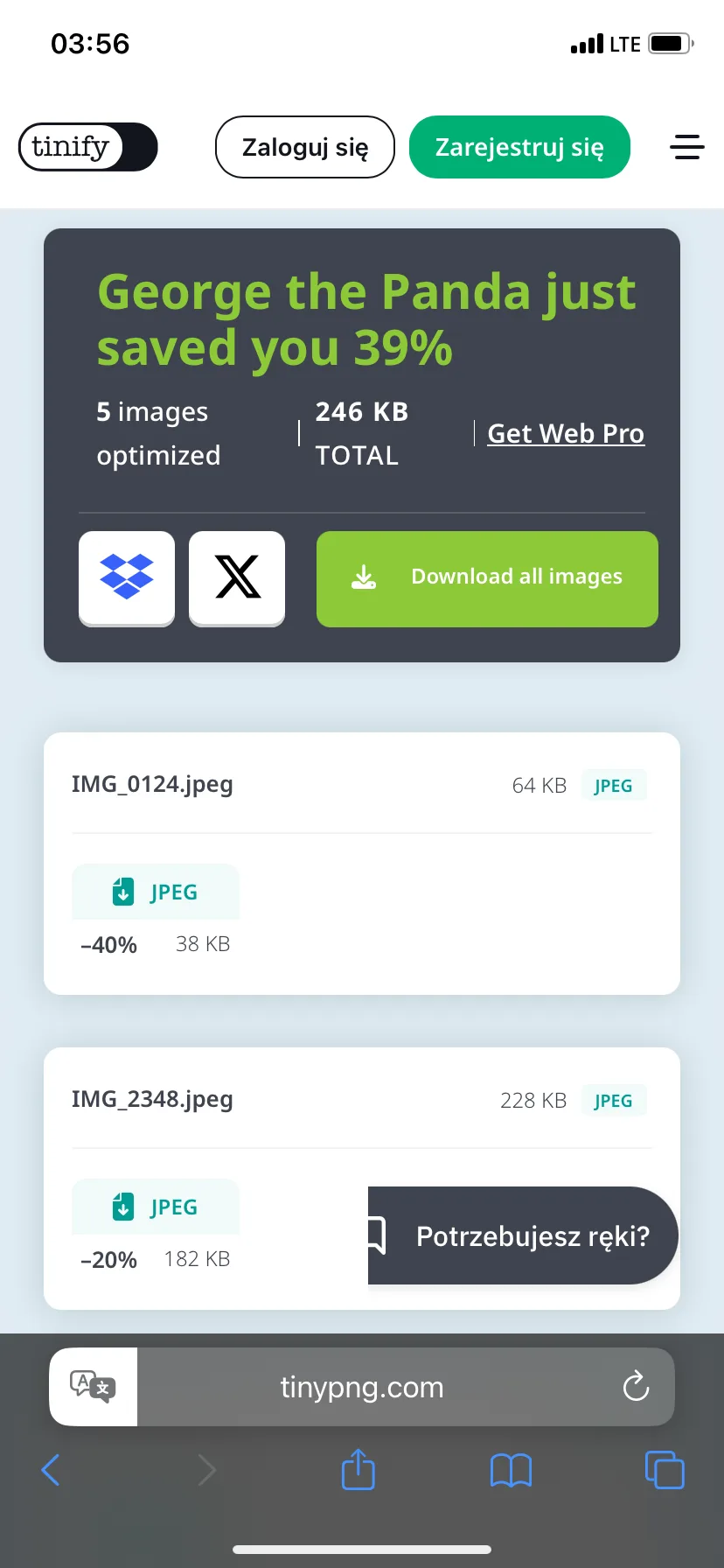
TinyPNG obdeluje naložene slike na svojih strežnikih. V primeru zasebnih dokumentov ali slik, ki jih raje pustite na telefonu, uporabite namesto tega Clever Cleaner, aplikacijo Datoteke ali Skripte.
Metoda 3: Spremenite format in velikost slike v aplikaciji Datoteke
Za manjšo sliko brez nameščanja dodatne aplikacije in nalaganja na spletno stran preizkusite vgrajeno aplikacijo Datoteke na iPhonu. Njena funkcija Pretvori sliko ustvari ločeno kopijo slike in omogoča izbiro manjše velikosti.
Lahko ohranite trenutno obliko slike ali jo po potrebi spremenite – na primer v JPEG za stran, ki ne sprejema HEIC. Izvirnik ostane nespremenjen.
- V aplikaciji Fotografije izberite sliko in tapnite gumb za deljenje – Share.
- Izberite Shrani v datoteke, da jo shranite v aplikacijo Datoteke, in označite mapo.
- Odprite Datoteke, poiščite shranjeno sliko, nato jo tapnite in držite.
- Izberite Hitre akcije > Pretvori sliko, torej pretvorbo slike v meniju hitrih dejanj.
- Izberite JPEG, PNG ali HEIF. Lahko ostanete pri dosedanji obliki: na primer za sliko JPEG ponovno izberite JPEG.

- V meniju Velikost slike izberite Majhna, Srednja ali Velika. Možnost Izvirna ohrani prvotne dimenzije, zato, če želite zmanjšati sliko, izberite eno od manjših razpoložljivih velikosti.

- Odpri novo datoteko in preveri njeno velikost z uporabo Pridobi informacije. Če še vedno presega omejitev prenosa, se vrni k izvirniku in izberi manjšo velikost.
Katero obliko izbrati? Pri fotografijah je JPEG varna izbira, ko gre za združljivost z različnimi napravami in storitvami. HEIF običajno zasede manj prostora pri podobni kakovosti slike, vendar starejša aplikacija ali stran morda ne bo odprla. PNG se dobro obnese pri grafiki vmesnika in slikah, ki zahtevajo prosojnost. Redko pa je najmanjša oblika za fotografijo iz fotoaparata.
Metoda 4: Kako spremeniti velikost slike z uporabo večkratne bližnjice
Če pogosto potrebuješ slike enake širine, ti aplikacija Bližnjice lahko prihrani čas. Enkrat pripraviš bližnjico za spreminjanje velikosti in jo ponovno zaženeš pri pripravi slik za blog, oglas ali obrazec za prenos.
Sam izbereš širino v pikselih, višina pa se samodejno prilagodi, da ohrani razmerje slike. Zmanjšanje dimenzij slike običajno zmanjša tudi velikost datoteke.
- Odpri aplikacijo Skripti in tapnite gumb s plusom.
- Dodajte dejanje Izberite slike, ki služi za izbiro slik. Vklopite Izberite več, če želite občasno obdelati več slik hkrati.
- Dodajte Spremeni velikost in vnesite zahtevano širino. Pustite samodejno določanje višine, da se razmerja slike ne spremenijo.
- Dodajte Shrani v album slik ali Shrani datoteko — odvisno od tega, kje želite shraniti rezultat.
- Podajte skriptu berljivo ime, na primer „Zmanjšaj slike za pošiljanje”.
- Zaženite ga enkrat na testni sliki.
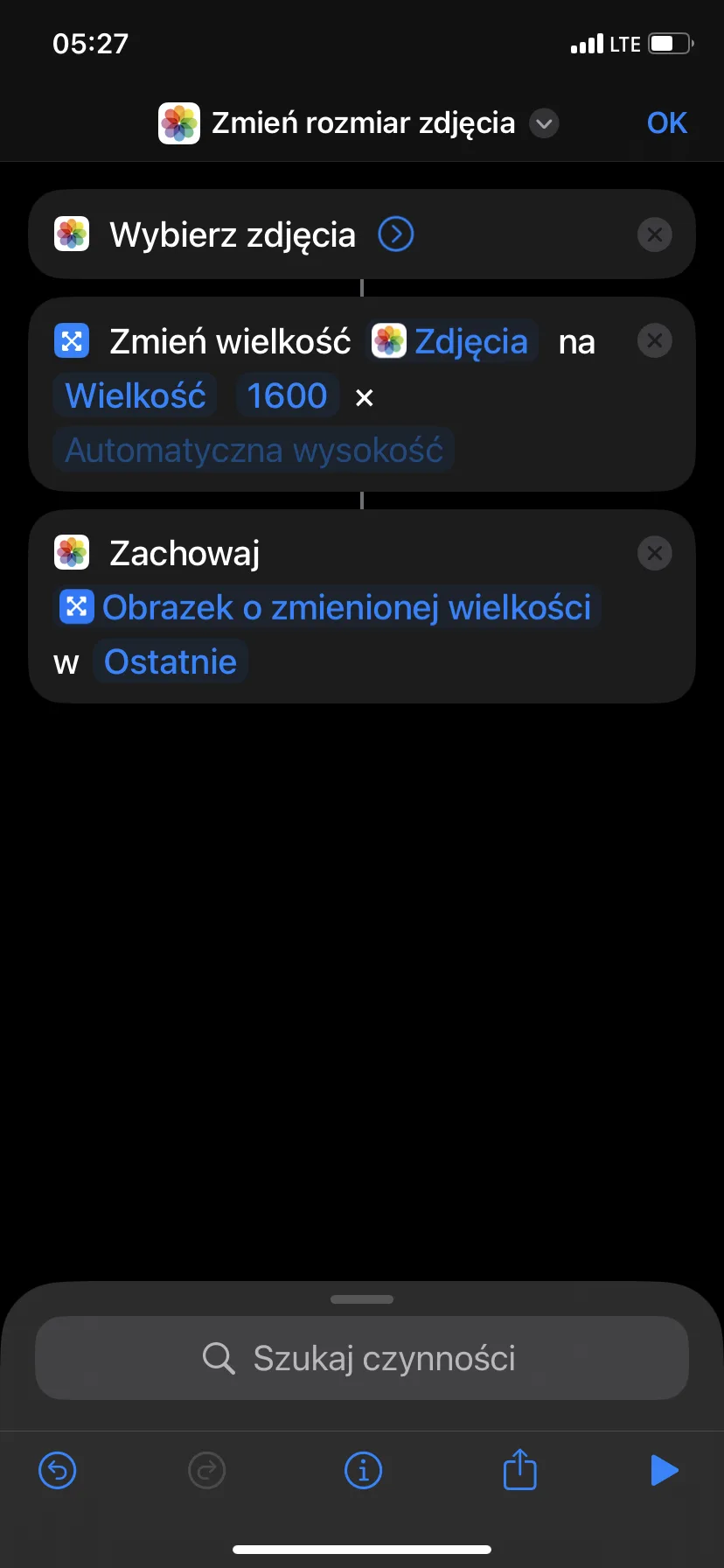
Shranjevanje v aplikaciji Datoteke je priročno, ko stran odpre okno za izbiro datoteke. Shrani v Fotografije postavi rezultat v knjižnico skupaj z ostalimi slikami. V obeh primerih se prepričajte, da skripta ustvari novo kopijo, preden jo uporabite za pomembne slike.
Katero širino izbrati? Za mnoge zaslonske aplikacije je razumna izhodiščna točka 1600–2000 pikslov, vendar to ni strogo pravilo. Če ciljno mesto navaja zahtevane dimenzije, se ravnajte po njih.
Dejavnost Resize Image ne zahteva ločenega koraka za spremembo formata. Dodajte Konvertiraj sliko le, če cilj zahteva določen format, na primer JPEG. Če je datoteka po zmanjšanju še vedno prevelika, se vrnite k izvirniku in preizkusite manjšo širino.
Metoda 5: Pošlji manjšo kopijo po e-pošti
Če potrebujete le poslati manjšo sliko po e-pošti, lahko aplikacija E-pošta pripravi zmanjšano prilogo, pri čemer izvirnik ostane v aplikaciji Fotografije nespremenjen.
- Odprite aplikacijo Fotografije in izberite sliko.
- Tapnite Share, to je gumb za deljenje, nato izberite Mail.
- Dodajte prejemnika in tapnite Send, da pošljete sporočilo.
- Če Mail prikaže meni velikosti, primerjajte predvidene vrednosti ob možnostih Majhna, Srednja, Velika in Izvirna.
- Tapnite manjšo velikost, v kateri želite poslati sliko.
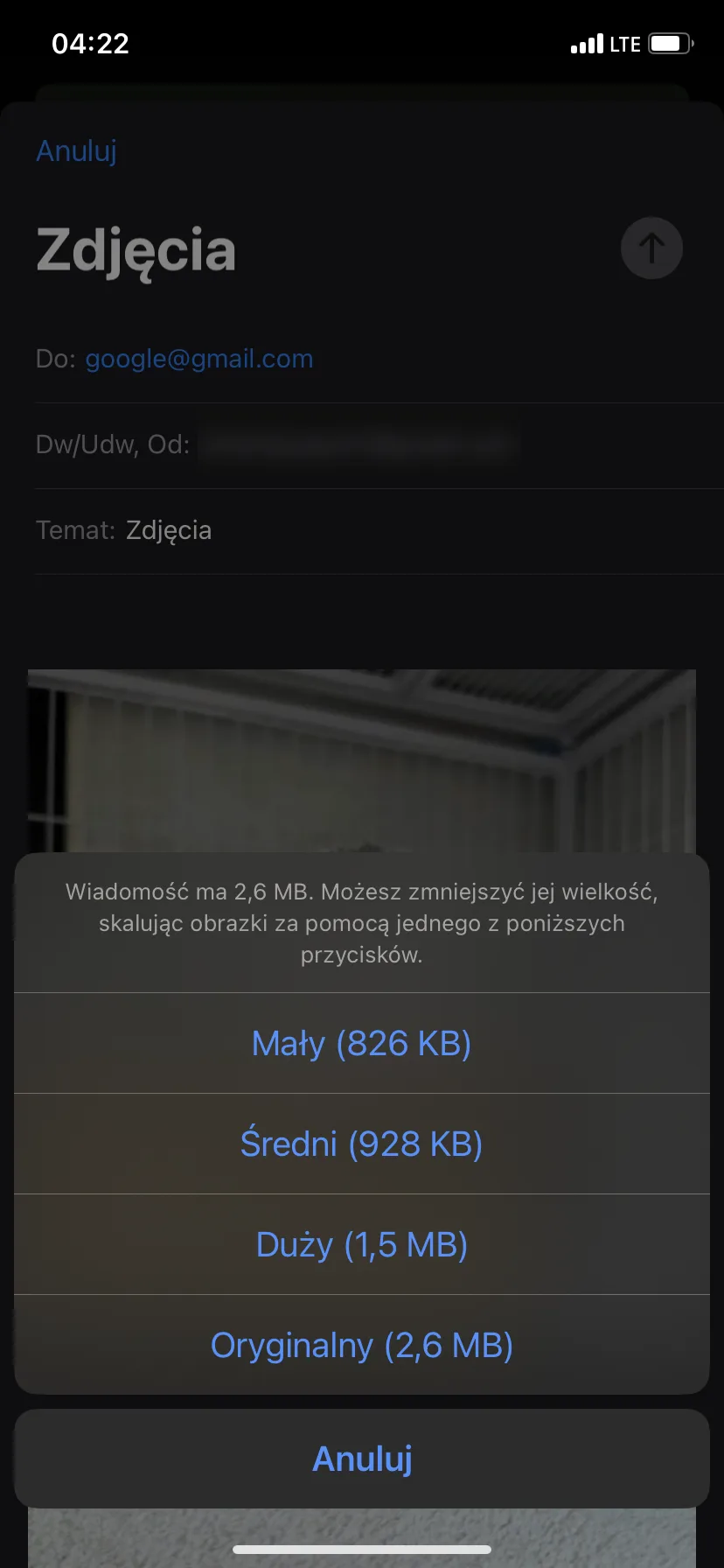
Srednja je razumna prva izbira za običajno ogledovanje na zaslonu. Velika ohranja več podrobnosti, medtem ko je Mala primerna za pregledno sliko, ko kakovost ni tako pomembna. Če slika vsebuje droben tekst ali jo nameravate natisniti, pošljite poskusno različico sebi, preden izberete najmanjšo različico.
Kako narediti, da nove slike na iPhonu zasedejo manj prostora
Lahko omejite prostor, ki ga zasedajo prihodnje slike: odprite Nastavitve > Kamera > Oblike in izberite Visoka učinkovitost, kar je format z visoko učinkovitostjo. Podprte slike bodo takrat shranjene v HEIF, običajno z razširitvijo .heic, namesto JPEG. Pri primerljivi kakovosti slike ta format običajno potrebuje manj prostora.
Možnost Najbolj združljivo shranjuje slike JPEG in je uporabna, ko drugo programsko opremo ne more odpreti HEIC. Vendar je ne potrebujete pri vsaki sliki: pustite Visoko učinkovitost in pretvorite posamezne slike, ko obrazec zahteva JPEG. Ta nastavitev se nanaša na nove slike, ne pa na slike, ki so že shranjene v knjižnici.
Na modelih, ki podpirajo Apple ProRAW, pustite shranjevanje RAW izklopljeno, razen če potrebujete več svobode pri urejanju. Live Photos je ločena funkcija v aplikaciji Kamera. Izklopite jo tam pred fotografiranjem, če ne potrebujete gibanja in zvoka.
Katero metodo izbrati?
- Clever Cleaner je praktična izhodiščna točka, ko imate več slik za zmanjšanje: lahko označite celo skupino in primerjate nastavitve stiskanja na enem mestu.
- Če nočeš namestiti aplikacije in ti ne moti nalaganje slik v spletno storitev, je druga možnost spletni kompresor, kot je TinyPNG.
- Za manjšo kopijo brez nove aplikacije in spletne storitve uporabi aplikacijo Datoteke.
- Izberi Bližnjice, ko cilj zahteva določeno širino v pikselih ali želiš redno ponavljati isto spremembo velikosti.
- Mail je koristen, kadar želiš samo poslati manjšo prilogo in pustiti izvirnik nespremenjen.
Brez glede na izbrano metodo preveri, ali shranjena datoteka ustreza omejitvi, ki velja na cilju. Raven kompresije ali širina v pikselih ne zagotavljata določene številke megabajtov.
Pogosto zastavljena vprašanja
Kako zmanjšati velikost datoteke na iPhonu, da se slika prilega določenemu omejitvi MB?
Preveri začetno velikost, nato pa izberi manjšo različico v aplikaciji Datoteke, zmanjšaš širino s pomočjo Bližnic ali preizkusi spletni kompresor. Preveri shranjen rezultat: če je še vedno prevelik, se vrni k izvirniku in izberi manjšo velikost.
Nobena posamezna dimenzija ne zagotavlja datoteke velikosti 1 MB ali 2 MB. Majhni detajli in šum slike lahko povečajo velikost datoteke tudi pri istih dimenzijah. Uvedi eno ali dve razumni spremembi, namesto da večkrat kompresiraš isto kopijo.
Kako zmanjšati sliko na iPhonu brez nameščanja aplikacij?
To lahko storiš v aplikaciji Datoteke, tako da ustvariš manjšo kopijo, ali v bližnjicah, tako da nastaviš ponavljajočo se širino v slikovnih pikah. E-pošta je še ena možnost, ko potrebuješ le manjši priponko za e-pošto.
Prav tako lahko odpreš spletni kompresor v Safariju, na primer TinyPNG. Preden ga izbereš za zasebne slike, preveri omejitve nalaganja in način, kako storitev obdeluje tvoje slike.
Ali zmanjšanje velikosti slike zniža njeno kakovost?
Na splošno ja, čeprav je lahko sprememba pri običajnem gledanju neopažena. Zmanjšanje dimenzij odstrani piksle, močnejša kompresija JPEG ali HEIF zavrže več informacij. Povečevanje slike, močno obrezovanje in veliki tiskalni izpisi olajšajo opazovanje te izgube.
„Dobra kakovost“ je odvisna od namena slike. Kopija je lahko odlična za e-pošto, hkrati pa premajhna za fotoknjigo. Ohranite izvirnik, dokler se ne prepričate, da zmanjšana različica opravlja svoje naloge.
Ali funkcija Optimiziraj prostor na iPhonu zmanjša dejansko velikost slike?
Ne. Ko so vklopljene Fotografije v iCloudu in možnost Optimiziraj prostor na iPhonu, Apple shranjuje izvirnike v polni ločljivosti v iCloudu, na iPhonu pa lahko ohranja manjše kopije, ki prihranijo prostor. To sprosti lokalni pomnilnik naprave, vendar ne ustvari trajno stisnjenega izvirnika in ne zmanjša prostora, ki ga zaseda v iCloudu.
Izkoristite optimizacijo pomnilnika, ko na telefonu začne zmanjkovati prostora. Če potrebujete resnično manjšo datoteko za pošiljanje ali nalaganje na stran, izberite eno od zgoraj opisanih metod.
Dodaj odgovor