
Une seule photo ne pose généralement pas de problème d’espace de stockage. Quelques milliers — c’est déjà différent.
Les gros fichiers peuvent également être problématiques dans des situations quotidiennes : un formulaire d’inscription accepte des pièces jointes d’une taille maximale de 2 Mo, l’envoi de messages prend trop de temps ou la page refuse une photo au format HEIC. Dans chacun de ces cas, la demande de « réduire la photo » signifie quelque chose de légèrement différent.
Ce guide montre comment réduire la taille d’une photo sur un iPhone de cinq manières pratiques. Le choix dépend de si vous avez besoin d’un fichier plus petit à envoyer, de photos de la même largeur en pixels, ou de plus d’espace libre dans la bibliothèque.
Comment vérifier la taille d’une photo et comprendre les valeurs indiquées
Ouvrez l’image dans l’application Photos, puis faites glisser vers le haut ou appuyez sur le bouton d’information. Dans le panneau des détails, vous verrez le format de la photo, ses dimensions en pixels et la taille du fichier.
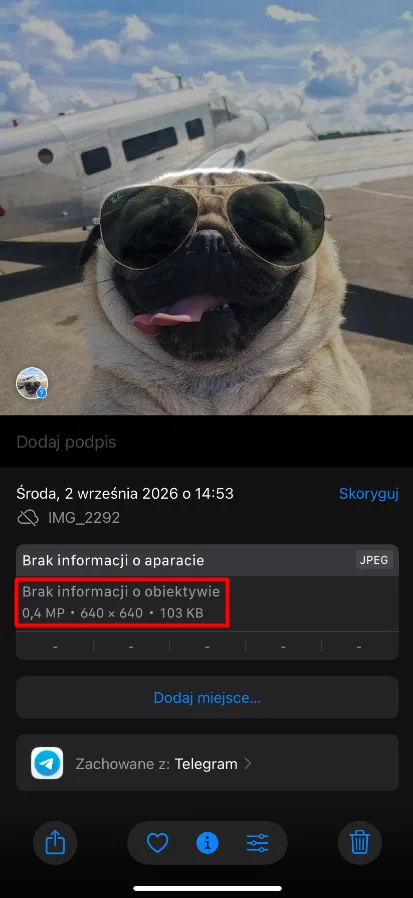
Sur cette capture d’écran, JPEG indique le format, 640 × 640 sont les dimensions en pixels, et 103 Ko est la taille du fichier. Comparez la valeur exprimée en Ko ou Mo avec la limite de pièce jointe ou de fichier à télécharger.
Les dimensions déterminent la largeur et la hauteur de l’image. Leur réduction supprime une partie des pixels, ce qui permet généralement d’obtenir un fichier plus petit. Cependant, il reste moins de détails qui peuvent être utilisés lors du recadrage ou de l’impression de la photo.
La taille du fichier dépend également du format et de la compression. Deux photos de dimensions identiques peuvent occuper un espace différent. Changer le format de HEIC à JPEG peut améliorer la compatibilité avec une application ou un site, mais cela ne réduit pas nécessairement le fichier.
L’espace occupé dans la mémoire est une autre question : il s’agit de l’espace total utilisé par la bibliothèque de photos. Créer une copie plus petite facilite le téléchargement de l’image, mais conserver les deux versions prend plus de place sur le téléphone.
Si la photo se trouve dans l’application Fichiers, appuyez dessus et maintenez, puis sélectionnez Obtenir des informations, c’est-à-dire des informations sur le fichier. Faites également attention à l’extension. Même un petit fichier HEIC peut nécessiter une copie JPEG si la destination ne prend pas en charge HEIC.
Comment réduire la taille d’une photo sur iPhone : cinq méthodes
Méthode 1 : Utilisez une application de compression
Si vous préférez compresser une photo sur iPhone à l’aide d’une application, l’une des options est l’application Clever Cleaner pour iPhone. Elle aide à gérer la bibliothèque : elle trouve les doublons, supprime les fichiers inutiles et compresse les photos et vidéos que vous souhaitez conserver.
La compression de plusieurs photos en même temps disponible vous permet de sélectionner plusieurs images, de choisir le niveau de compression et de vérifier à l’avance la réduction de taille prévue avant de commencer. Cela évite d’avoir à traiter chaque photo individuellement.
- Ouvrez Clever Cleaner ou installez l’application si vous ne l’avez pas encore. Autorisez l’accès aux photos que vous souhaitez compresser.
- Tapez sur Compresser pour ouvrir l’écran de compression multimédia.
- Sélectionnez Photos et cochez plusieurs photos que vous souhaitez traiter ensemble.
- Ouvrez les paramètres de compression pour les photos sélectionnées.
- Commencez par régler sur Optimal. Des options Moyenne et Max sont également disponibles. Avant d’appliquer une compression plus forte à un grand groupe de photos, testez-la sur un petit échantillon.
- Vérifiez la réduction de taille prévue visible sous les options de compression.
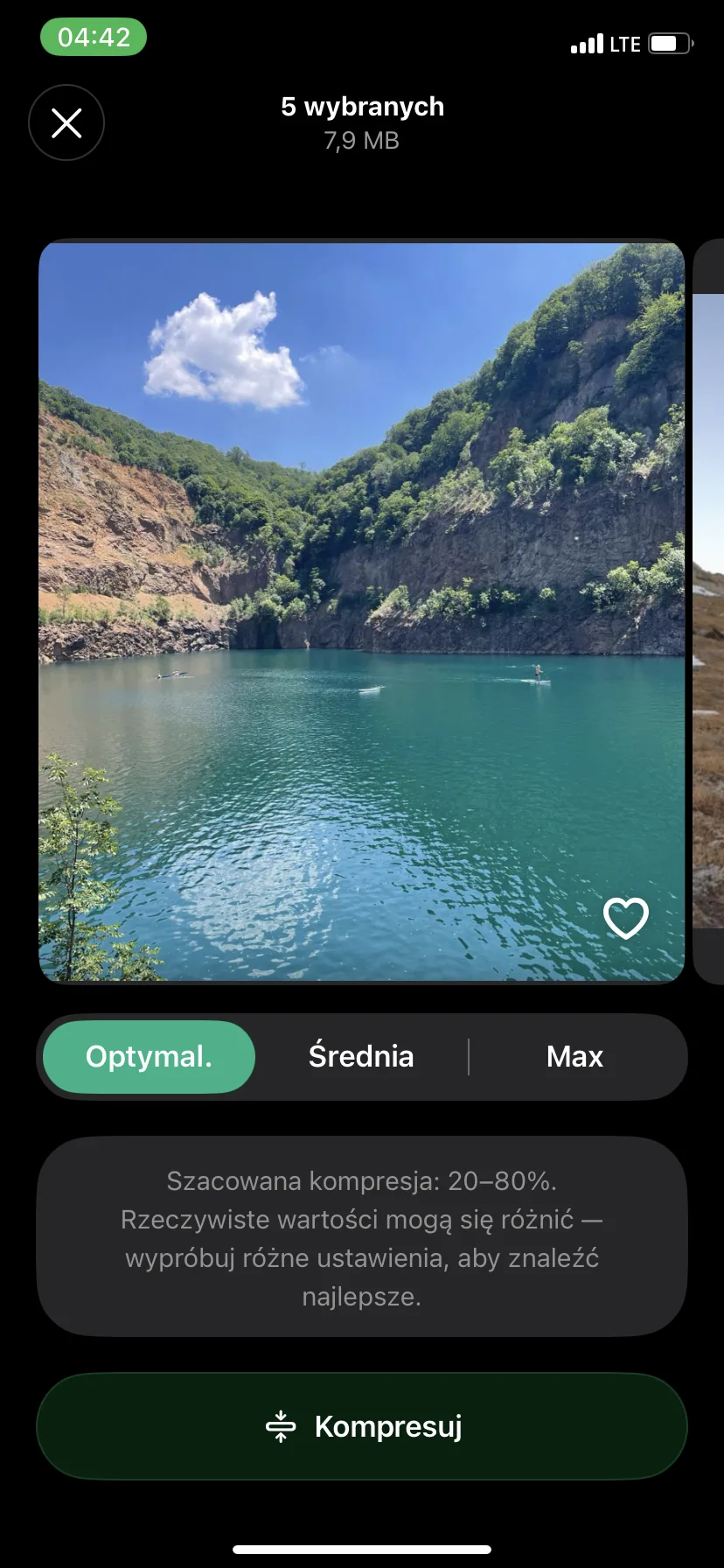
- Tapez sur Compresser et attendez la fin du traitement.
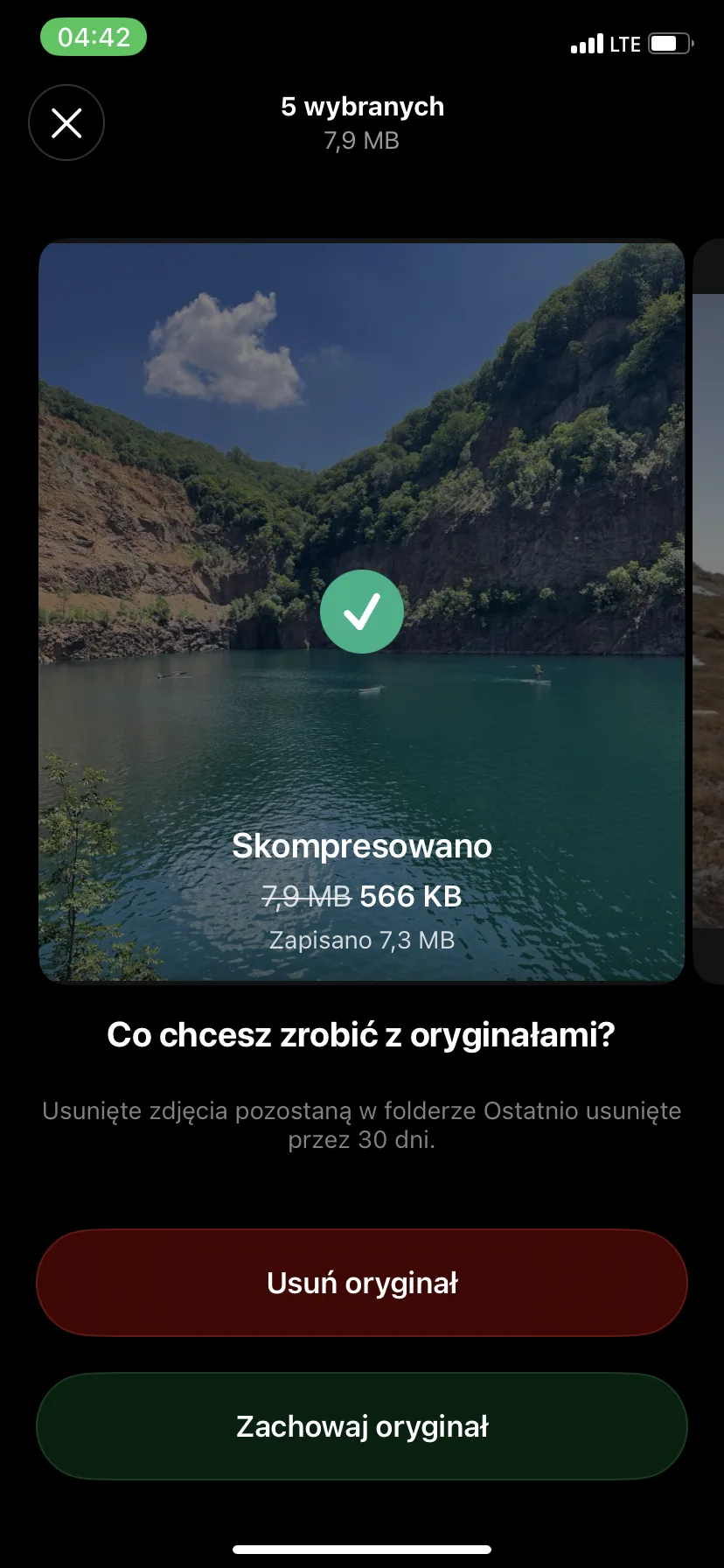
- Lors de votre première tentative, choisissez Conserver l’original pour garder l’original. Ouvrez les copies compressées dans l’application Photos et comparez-les avec les originaux avant de décider de supprimer quoi que ce soit. Conserver les deux versions prend initialement plus d’espace. Les originaux supprimés restent dans l’album Éléments récemment supprimés pendant un maximum de 30 jours.
Pour les photos destinées à être envoyées ou visionnées sur un téléphone, essayez la compression Moyenne. Si vous prévoyez de les éditer ou d’imprimer, commencez par Optimisé et vérifiez si les détails restent nets.
Méthode 2 : Utilisez un outil de compression d’images en ligne
Si vous ne souhaitez pas installer d’application, vous pouvez utiliser un outil de compression d’images en ligne. Une des options est TinyPNG : il réduit les fichiers graphiques et peut également les convertir dans un autre format.
Vous téléchargez des photos, attendez que le service les compresse, puis vous téléchargez les copies plus petites. C’est une solution pratique pour un envoi occasionnel de fichiers, tant que cela ne vous dérange pas d’envoyer vos images à un service en ligne.
- Ouvrez TinyPNG dans Safari et appuyez sur la zone de téléchargement de fichiers.
- Sélectionnez une photo à partir de l’application Photos ou Fichiers. Attendez que la compression soit terminée.
- Si vous avez besoin d’un autre format, activez Convertir mes images automatiquement et choisissez un format pris en charge par la destination. Sinon, laissez la conversion désactivée. L’exception concerne les fichiers HEIC téléchargés : TinyPNG les convertit en JPEG.
- Téléchargez le résultat, trouvez-le dans l’application Fichiers et vérifiez sa taille avant de le partager.
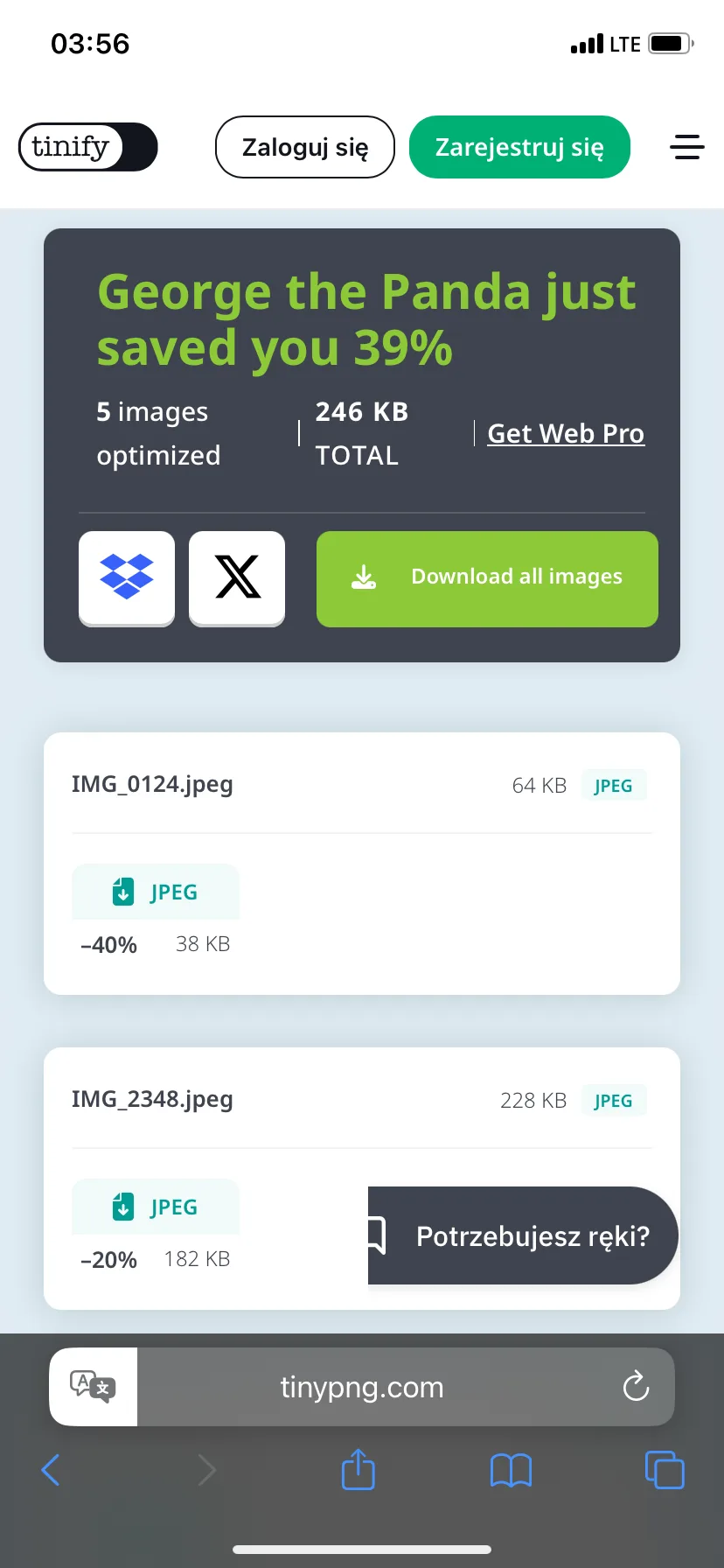
TinyPNG traite les images téléchargées sur ses serveurs. Pour des documents ou des photos privés que vous préférez garder sur votre téléphone, utilisez plutôt Clever Cleaner, l’application Fichiers ou Raccourcis.
Méthode 3 : Changez le format et la taille de l’image dans l’application Fichiers
Pour obtenir une image plus petite sans installer une autre application et sans la télécharger sur un site web, essayez l’application Fichiers intégrée à l’iPhone. Sa fonction Convertir l’image crée une copie séparée de l’image et vous permet de choisir une taille plus petite.
Vous pouvez conserver le format actuel de l’image ou le changer si nécessaire — par exemple en JPEG pour un site qui n’accepte pas le HEIC. L’original reste inchangé.
- Dans l’application Photos, sélectionnez l’image et appuyez sur le bouton de partage — Share.
- Sélectionnez Enregistrer dans Fichiers pour l’enregistrer dans l’application Fichiers, puis indiquez le dossier.
- Ouvrez Fichiers, recherchez l’image enregistrée, puis touchez-la et maintenez-la enfoncée.
- Sélectionnez Actions rapides > Convertir l’image dans le menu des actions rapides.
- Sélectionnez JPEG, PNG ou HEIF. Vous pouvez rester avec le format actuel : par exemple, pour une image JPEG, sélectionnez à nouveau JPEG.
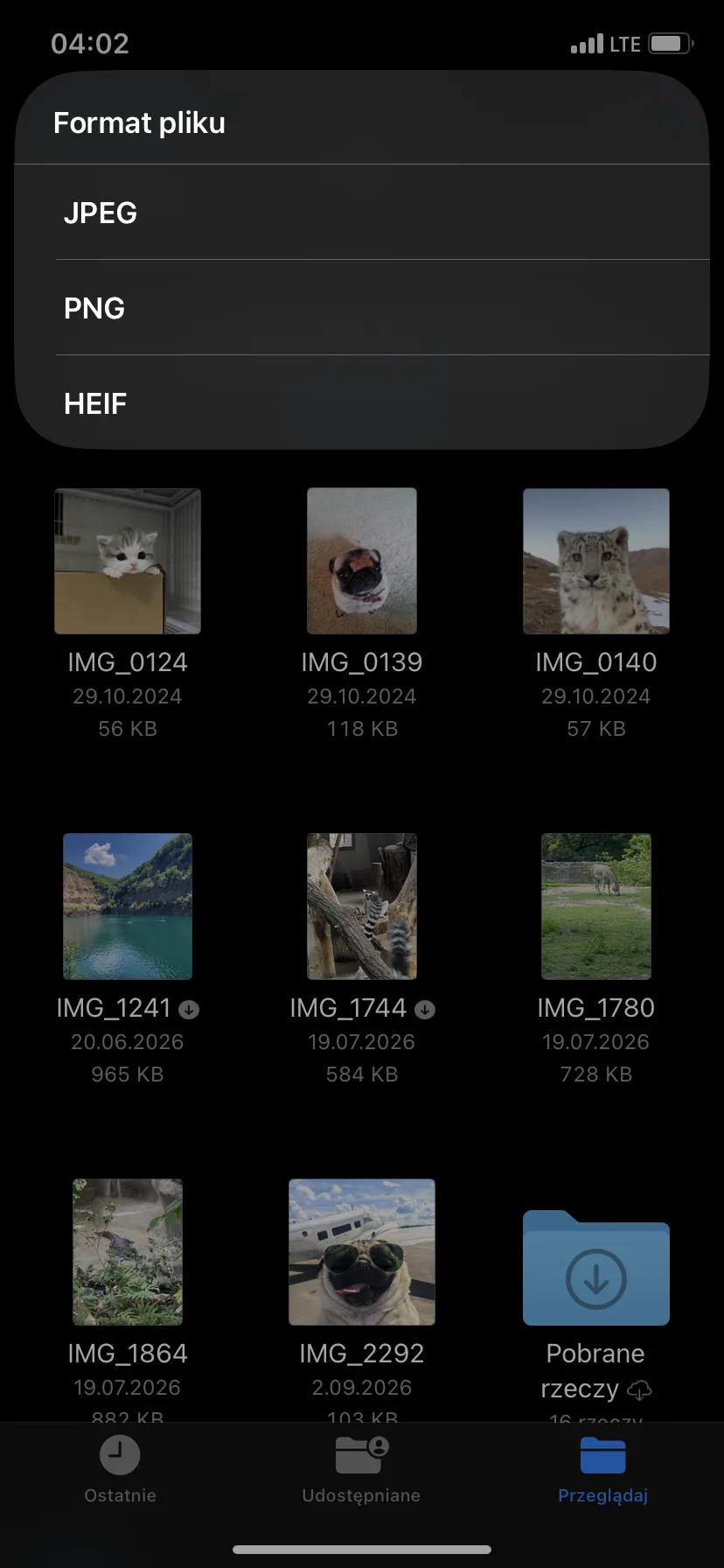
- Dans le menu Taille de l’image, sélectionnez Petit, Moyen ou Grand. L’option Original conserve les dimensions d’origine, donc si vous souhaitez réduire l’image, choisissez l’une des tailles plus petites disponibles.
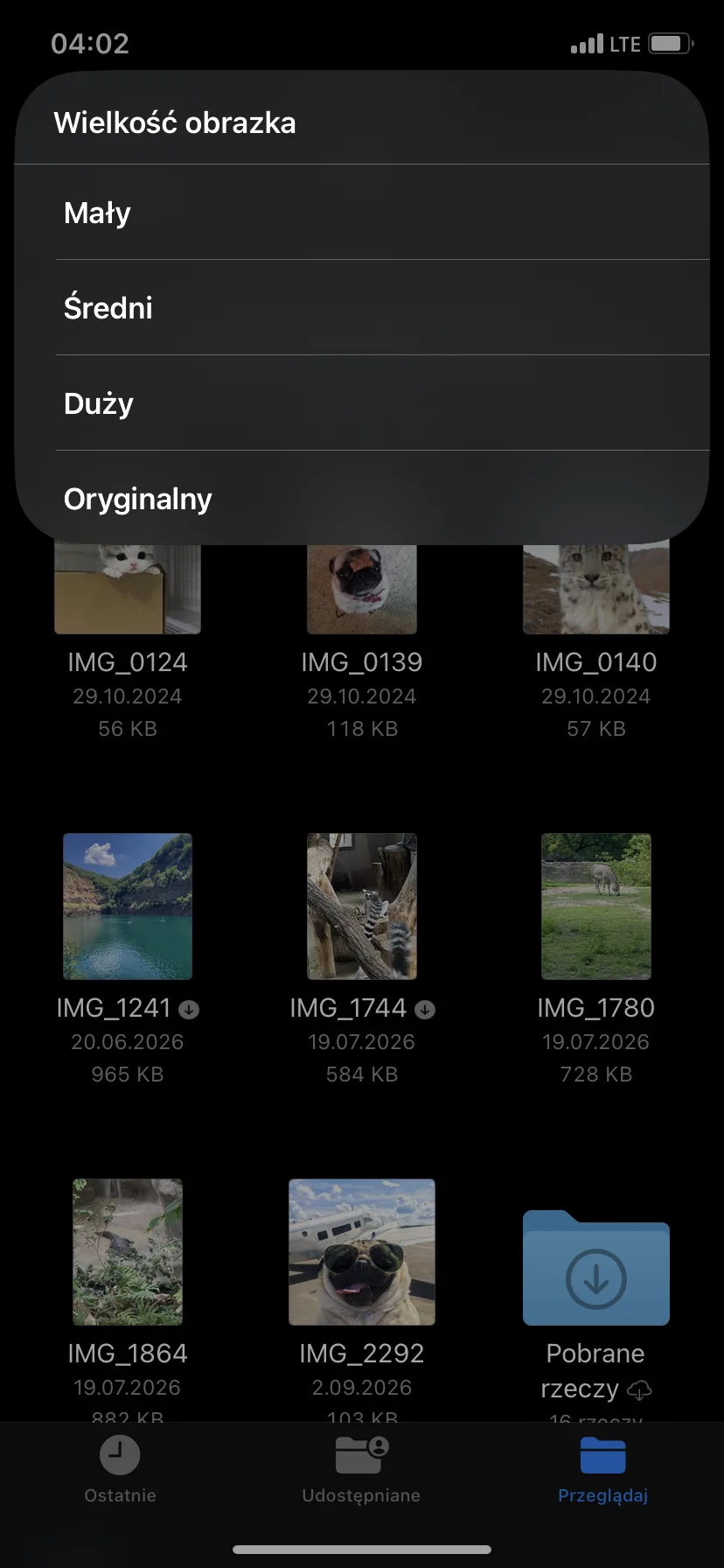
- Ouvrez un nouveau fichier et vérifiez sa taille avec Obtenir des informations. Si cela dépasse toujours la limite de téléchargement, revenez à l’original et choisissez une taille plus petite.
Quel format choisir ? Pour les photos, JPEG est un choix sûr en matière de compatibilité avec divers appareils et services. HEIF prend généralement moins de place pour une qualité d’image similaire, mais une application ou un site plus ancien peut ne pas l’ouvrir. PNG fonctionne bien pour les graphiques d’interface et les images nécessitant de la transparence. Cependant, il n’est pas souvent le format le plus petit pour une photo prise avec un appareil photo.
Méthode 4 : Comment redimensionner une photo à l’aide d’un raccourci réutilisable
Si vous avez souvent besoin de photos de la même largeur, l’application Raccourcis peut vous faire gagner du temps. Il suffit de préparer une fois un raccourci qui redimensionne et de le relancer lors de la préparation des photos pour un blog, une annonce ou un formulaire de téléchargement.
Vous choisissez vous-même la largeur en pixels, et la hauteur s’ajuste automatiquement pour conserver les proportions de l’image. Réduire les dimensions de l’image réduit généralement également la taille du fichier.
- Ouvrez l’application Raccourcis et appuyez sur le bouton avec le plus.
- Ajoutez l’action Sélectionner des photos, qui sert à choisir des photos. Activez Sélectionner plusieurs si vous souhaitez parfois traiter plusieurs photos à la fois.
- Ajoutez Modifier la taille et saisissez la largeur requise. Laissez la hauteur réglée automatiquement pour que les proportions de la photo ne changent pas.
- Ajoutez Enregistrer dans l’album photo ou Enregistrer le fichier — selon l’endroit où vous souhaitez enregistrer le résultat.
- Donnez au raccourci un nom lisible, par exemple « Réduire les photos à envoyer ».
- Exécutez-le une fois sur une photo test.
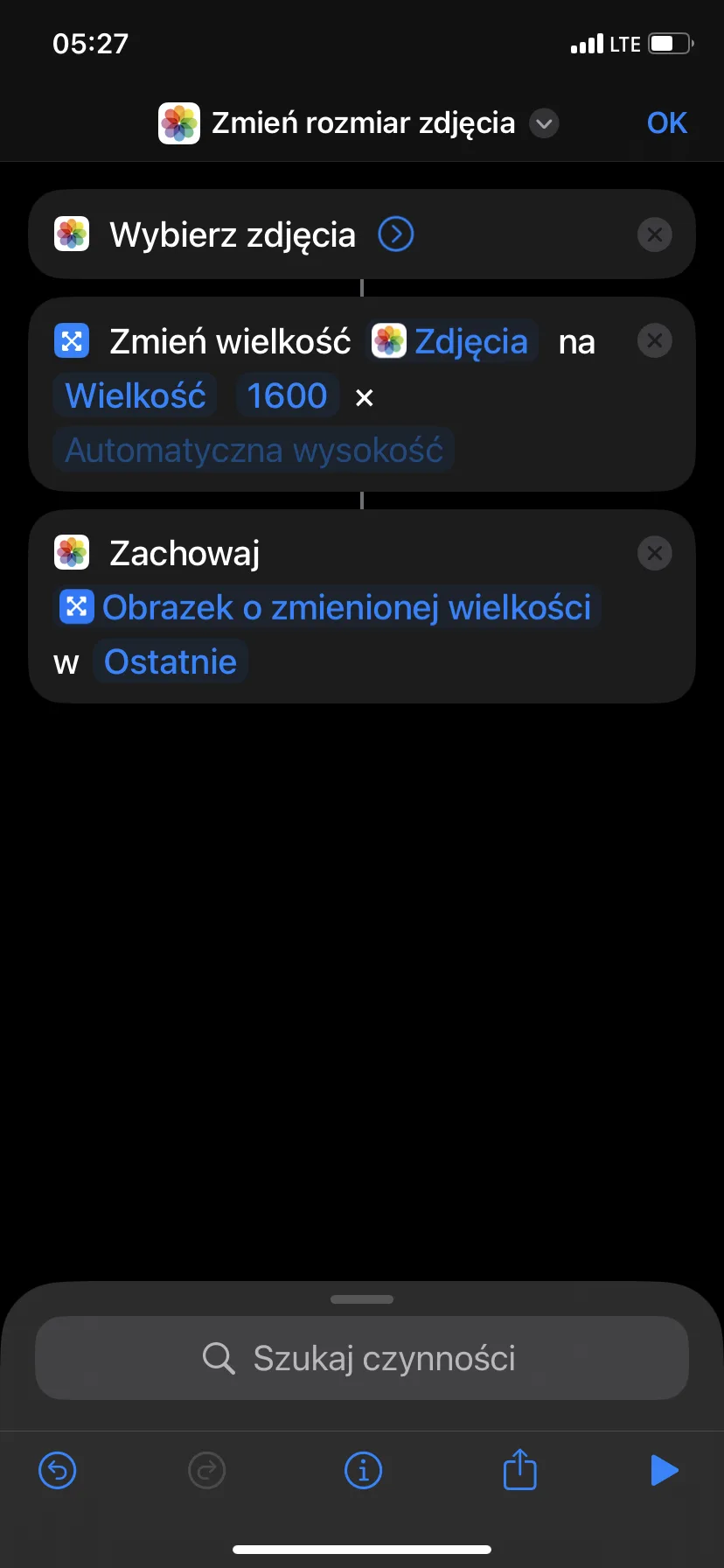
L’enregistrement dans l’application Fichiers est pratique lorsque la page ouvre une fenêtre de sélection de fichiers. L’enregistrement dans Photos place le résultat dans la bibliothèque avec les autres images. Dans les deux cas, assurez-vous que le raccourci crée une nouvelle copie avant de l’utiliser pour des photos importantes.
Quelle largeur choisir ? Pour de nombreuses applications à l’écran, un point de départ raisonnable est de 1600 à 2000 pixels, mais ce n’est pas une règle fixe. Si la destination indique des dimensions requises, suivez-les.
L’action Redimensionner l’image ne nécessite pas d’étape distincte pour changer de format. Ajoutez Convertir l’image uniquement si la destination nécessite un format spécifique, par exemple JPEG. Si le fichier après réduction est toujours trop volumineux, revenez à l’original et essayez une largeur plus petite.
Méthode 5 : Envoyez une copie plus petite par Email
Si vous avez seulement besoin d’envoyer une photo plus petite par e-mail, l’application Email peut préparer une pièce jointe réduite, laissant l’original dans l’application Photos inchangé.
- Ouvrez l’application Photos et sélectionnez l’image.
- Tapez sur Partager, c’est-à-dire le bouton de partage, puis choisissez Mail.
- Ajoutez le destinataire et tapez sur Envoyer pour envoyer le message.
- Si Mail affiche un menu de taille, comparez les valeurs prévues à côté des options Petit, Moyen, Grand et Original.
- Tapez sur la taille plus petite dans laquelle vous souhaitez envoyer la photo.
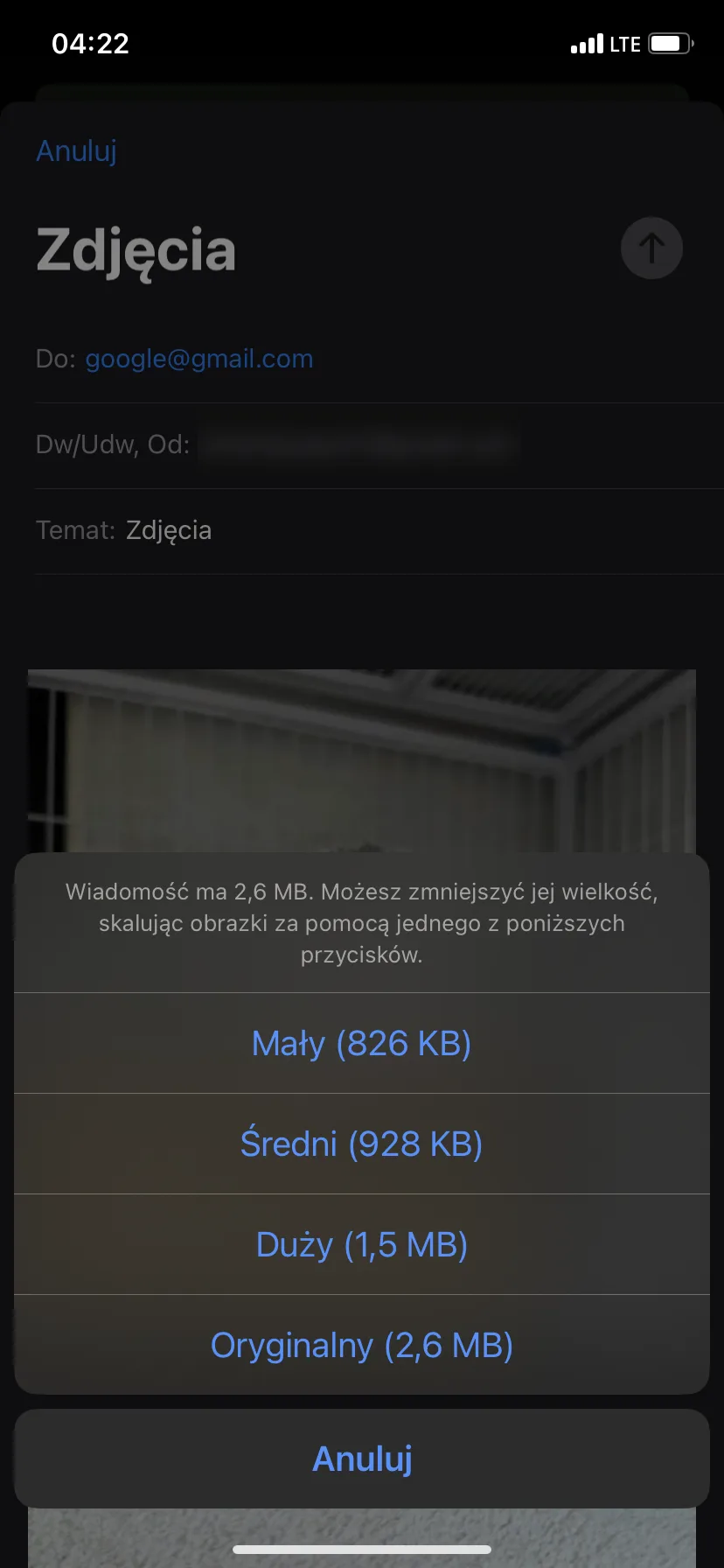
Moyen est un choix raisonnable pour un visionnage ordinaire sur écran. Grand conserve plus de détails, tandis que Petit convient pour une vue d’ensemble lorsque la qualité a moins d’importance. Si l’image contient du texte fin ou peut être imprimée, envoyez un échantillon à vous-même avant de choisir la plus petite version.
Comment faire en sorte que les nouvelles photos sur iPhone occupent moins d’espace
Vous pouvez limiter l’espace occupé par les futures photos : ouvrez Réglages > Appareil photo > Formats et choisissez Haute efficacité, c’est-à-dire le format à haute efficacité. Les photos prises seront alors enregistrées en HEIF, généralement avec l’extension .heic, au lieu de JPEG. Pour une qualité d’image comparable, ce format nécessite généralement moins d’espace.
L’option Plus compatible enregistre des photos JPEG et est utile lorsque d’autres logiciels ne peuvent pas ouvrir HEIC. Cependant, vous n’avez pas besoin de l’utiliser pour chaque photo : laissez Haute efficacité et convertissez des images individuelles lorsque le formulaire nécessite JPEG. Ce paramètre s’applique aux nouvelles photos, et non aux images déjà enregistrées dans la bibliothèque.
Sur les modèles prenant en charge Apple ProRAW, laissez l’enregistrement RAW désactivé, sauf si vous avez besoin de plus de liberté lors de l’édition. Les Live Photos sont une fonction distincte dans l’application Appareil photo. Désactivez-la là avant de prendre une photo si vous n’avez pas besoin de mouvement et de son.
Quelle méthode choisir ?
- Clever Cleaner est un point de départ pratique lorsque vous avez plusieurs photos à réduire : vous pouvez sélectionner tout un groupe et comparer les paramètres de compression en un seul endroit.
- Si vous ne souhaitez pas installer d’application et que le téléchargement de photos vers un service en ligne ne vous dérange pas, une autre option est un compresseur en ligne, comme TinyPNG.
- Pour obtenir une copie plus petite sans nouvelle application et service en ligne, utilisez l’application Fichiers.
- Sélectionnez Raccourcis lorsque la destination nécessite une largeur spécifique en pixels ou si vous souhaitez répéter régulièrement le même redimensionnement.
- Mail est utile lorsque vous souhaitez simplement envoyer une pièce jointe plus petite et laisser l’original inchangé.
Quelle que soit la méthode choisie, vérifiez que le fichier enregistré respecte la limite en vigueur à la destination. Le niveau de compression ou la largeur en pixels ne garantissent pas un nombre spécifique de mégaoctets.
Questions fréquentes
Comment réduire la taille d’un fichier sur iPhone pour respecter une limite de taille en Mo ?
Vérifiez la taille initiale, puis choisissez une variante plus petite dans l’application Fichiers, réduisez la largeur à l’aide de Raccourcis ou essayez un compresseur en ligne. Vérifiez le résultat enregistré : s’il est toujours trop grand, revenez à l’original et choisissez une taille plus petite.
Aucune dimension unique ne garantit un fichier de 1 Mo ou 2 Mo. Les détails fins et le bruit de l’image peuvent augmenter la taille du fichier même avec les mêmes dimensions. Apportez une ou deux modifications raisonnables, au lieu de compresser plusieurs fois la même copie.
Comment réduire une photo sur iPhone sans installer d’application ?
Vous pouvez le faire dans l’application Fichiers, en créant une copie plus petite, ou dans Raccourcis, en définissant une largeur répétée en pixels. Mail est une autre option si vous avez simplement besoin d’une pièce jointe plus petite pour un e-mail.
Vous pouvez également ouvrir dans Safari un compresseur en ligne, comme TinyPNG. Avant de l’utiliser pour des photos privées, vérifiez les limites de téléchargement et la manière dont le service traite vos images.
Réduire la taille d’une photo diminue-t-il sa qualité ?
En général, oui, bien que pour une visualisation normale, le changement puisse être imperceptible. Réduire les dimensions supprime des pixels, et une compression JPEG ou HEIF plus forte rejette plus d’informations. Agrandir l’image, un recadrage important et de grands tirages facilitent la détection de cette perte.
La « bonne qualité » dépend de l’utilisation de la photo. Une copie peut être parfaite pour un e-mail, tout en étant trop petite pour un livre photo. Conservez l’original jusqu’à ce que vous soyez sûr que la version réduite remplit son rôle.
La fonction Optimiser le stockage de l’iPhone réduit-elle la taille réelle de la photo ?
Non. Lorsque Photos iCloud est activé et que l’option Optimiser le stockage de l’iPhone est activée, Apple stocke les originaux en pleine résolution dans iCloud, et peut conserver des copies plus petites sur l’iPhone pour économiser de l’espace. Cela libère de la mémoire locale sur l’appareil, mais ne crée pas d’original compressé de manière permanente et ne réduit pas l’espace occupé dans iCloud.
Utilisez l’optimisation de la mémoire lorsque votre téléphone commence à manquer d’espace. Si vous avez vraiment besoin d’un fichier plus petit à envoyer ou à télécharger sur le site, choisissez l’une des méthodes décrites ci-dessus.
Laisser un commentaire