
Viena bilde reti rada problēmas ar atmiņas vietu. Dažas tūkstoši — jau tā.
Lielie faili var būt arī apgrūtinoši ikdienas situācijās: pieteikuma forma pieņem pielikumus ar maksimālo izmēru 2 MB, ziņojumu sūtīšana ilgst pārāk ilgi vai lapa noraida attēlu HEIC formātā. Katram no šiem gadījumiem lūgums „samazināt attēlu” nozīmē kaut ko nedaudz citu.
Šis ceļvedis parāda, kā samazināt attēla izmēru iPhone, izmantojot piecus praktiskus veidus. Izvēle ir atkarīga no tā, vai jums nepieciešams mazāks fails nosūtīšanai, attēli ar vienādu platumu pikseļos vai vairāk brīvas vietas bibliotēkā.
Kā pārbaudīt attēla izmēru un saprast norādītās vērtības
Atveriet attēlu lietotnē Foto, pēc tam pavelciet uz augšu vai piesitiet informācijas pogai. Detalizētajā panelī redzēsiet attēla formātu, tā izmērus pikseļos un faila izmēru.
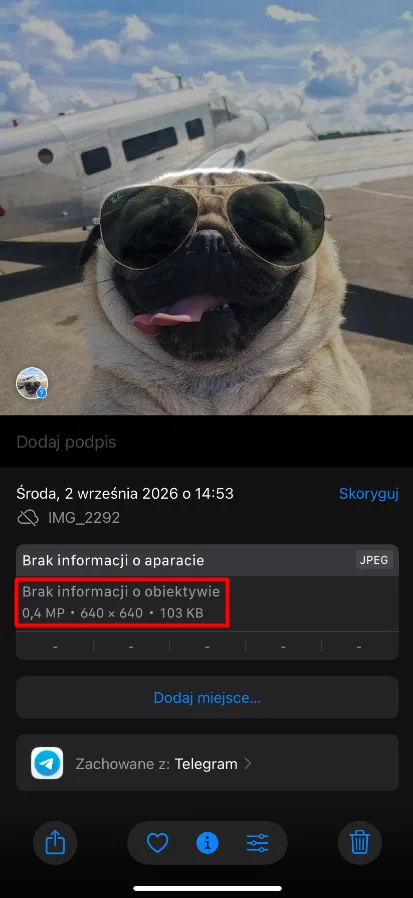
Šajā ekrānuzņēmumā JPEG apzīmē formātu, 640 × 640 ir izmēri pikseļos, un 103 KB ir faila izmērs. Salīdziniet pielikuma vai augšupielādētā faila ierobežojumu tieši ar vērtību, kas izteikta KB vai MB.
Izmēri nosaka attēla platumu un augstumu. To samazināšana noņem daļu pikseļu, kas parasti ļauj iegūt mazāku failu. Tomēr paliek mazāk detaļu, kuras var izmantot vēlākai kadrēšanai vai attēla drukāšanai.
Faila izmērs ir atkarīgs arī no formāta un saspiešanas. Divi attēli ar identiskiem izmēriem var aizņemt atšķirīgu vietu. Formāta maiņa no HEIC uz JPEG var uzlabot saderību ar lietotni vai vietni, bet tas nenozīmē, ka fails būs mazāks.
Aizņemtā vieta atmiņā ir vēl viena lieta: runa ir par kopējo telpu, ko izmanto attēlu bibliotēka. Mazāka kopija atvieglo attēla augšupielādi, taču abu versiju saglabāšana aizņem vairāk vietas telefonā.
Ja attēls atrodas lietotnē Faili, pieskaries tam un turiet, pēc tam izvēlies Get Info, proti, informāciju par failu. Pievērs uzmanību arī paplašinājumam. Pat neliels HEIC fails var prasīt JPEG kopiju, ja galamērķis neatbalsta HEIC.
Kā samazināt attēla izmēru iPhone: pieci veidi
Metode 1: Izmanto saspiešanas lietotni
Ja dod priekšroku attēla saspiešanai iPhone, viena no iespējām ir Clever Cleaner lietotne iPhone. Tā palīdz pārvaldīt bibliotēku: atrod dublikātus, dzēš nevajadzīgus failus un saspiež attēlus un video, kurus vēlies saglabāt.
Pieejamā daudzu attēlu kompresija vienlaicīgi ļauj izvēlēties vairākus attēlus, izvēlēties kompresijas līmeni un vēl pirms sākšanas pārbaudīt paredzamo izmēra samazinājumu. Tādējādi nav nepieciešams apstrādāt katru attēlu atsevišķi.
- Atveriet Clever Cleaner vai instalējiet lietotni, ja jums tās vēl nav. Atļaujiet piekļuvi attēliem, kurus vēlaties kompresēt.
- Uzspiediet uz Compress, lai atvērtu multivides kompresijas ekrānu.
- Izvēlieties Photos un atzīmējiet vairākus attēlus, kurus vēlaties apstrādāt kopā.
- Atveriet kompresijas iestatījumus atzīmētajiem attēliem.
- Sāciet ar Optimizēto iestatījumu. Pieejami arī Vidējie un Maks. Pirms piemērot spēcīgāku kompresiju lielai attēlu grupai, pārbaudiet to uz nelielas paraugu grupas.
- Pārbaudiet paredzamo izmēra samazinājumu, kas redzams zem kompresijas opcijām.
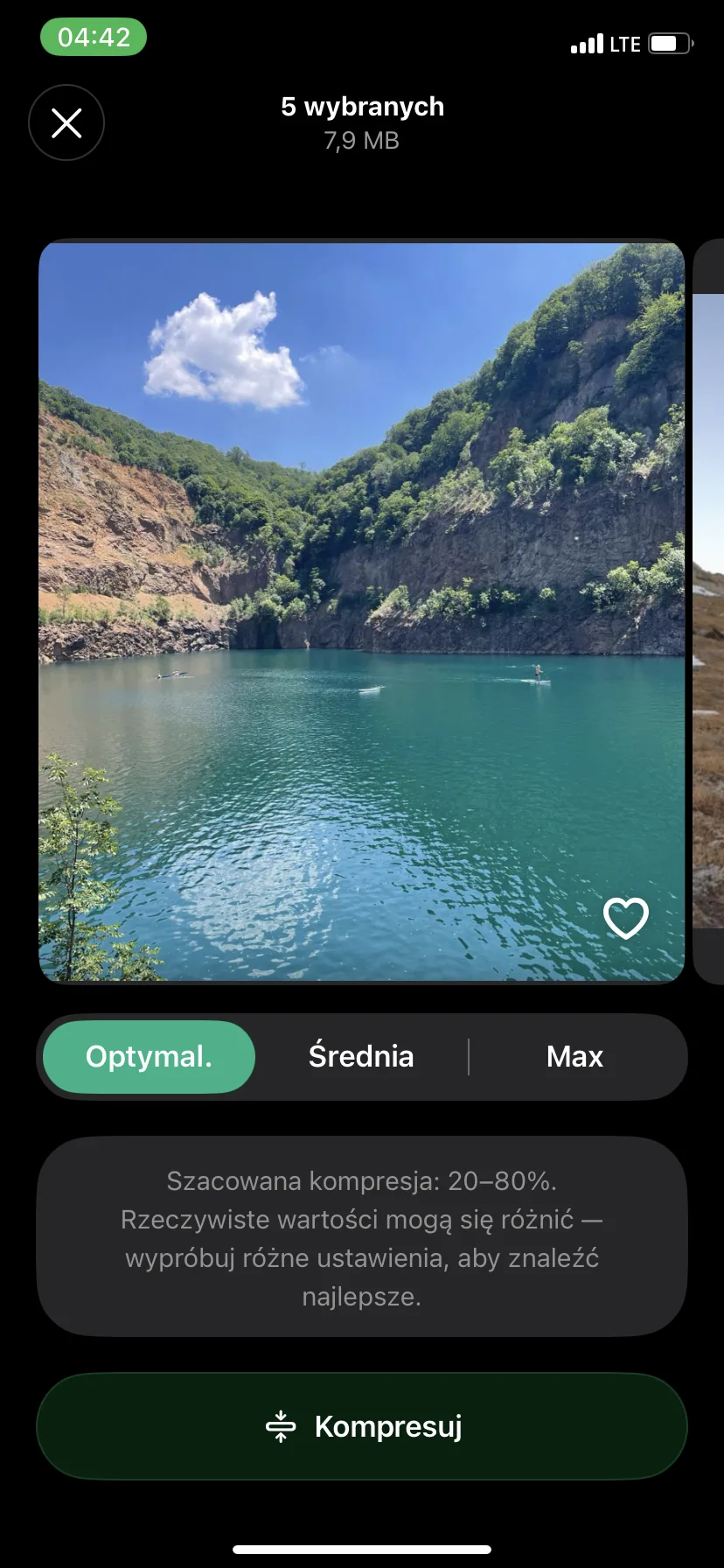
- Uzspiediet uz Compress un gaidiet, līdz apstrāde ir pabeigta.
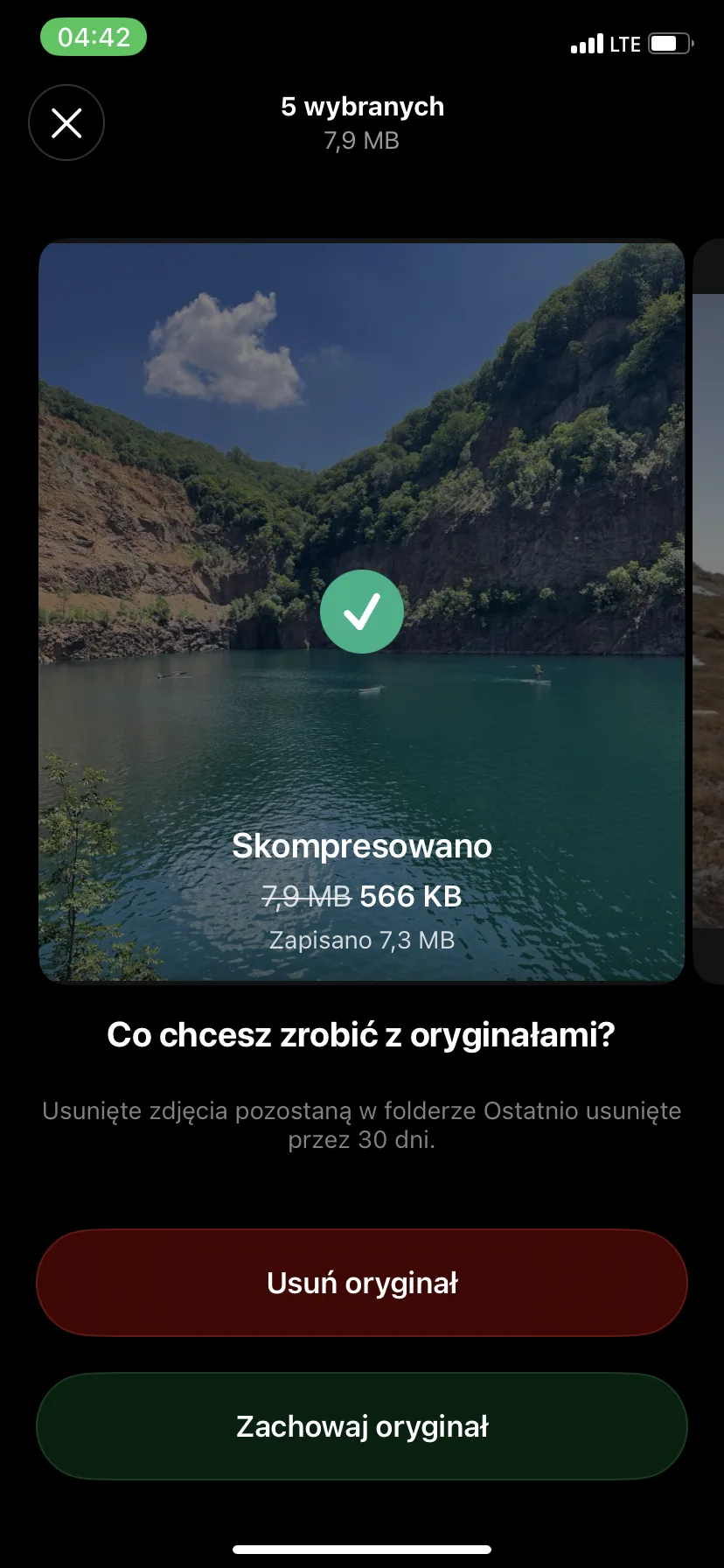
- Pirmajā mēģinājumā izvēlies Saglabāt oriģinālu, lai saglabātu oriģinālu. Atver saspiežamās kopijas lietotnē Attēli un salīdzini tās ar oriģināliem, pirms nolem, ko dzēst. Abu versiju saglabāšana sākotnēji aizņem papildu vietu. Dzēstie oriģināli paliek albumā Pēdējoreiz dzēstie līdz 30 dienām.
Attēliem, kas paredzēti sūtīšanai vai skatīšanai telefonā, izmēģini vidējo saspiešanu. Ja plāno tos rediģēt vai drukāt, sāc ar Optimizēto un pārbaudi, vai detaļas joprojām ir skaidras.
Metode 2: Izmanto tiešsaistes attēlu saspiešanas rīku
Ja nevēlies instalēt lietotni, vari izmantot tiešsaistes attēlu saspiešanas rīku. Viens no variantiem ir TinyPNG: tas samazina grafisko failu izmērus un var tos arī pārvērst citā formātā.
Tu augšupielādē attēlus, gaidi, kamēr pakalpojums tos saspiež, un pēc tam lejupielādē mazākas kopijas. Tas ir ērts risinājums, kad failus augšupielādē reti, ja vien tevi netraucē sūtīt savus attēlus uz tiešsaistes pakalpojumu.
- Atveriet TinyPNG Safari pārlūkā un piesitiet pie failu augšupielādes zonas.
- Izvēlieties attēlu no Fotoattēlu vai Failu lietotnes. Gaidiet, līdz kompresija beigsies.
- Ja jums nepieciešams cits formāts, ieslēdziet “Automātiski konvertēt manus attēlus” un izvēlieties formātu, ko atbalsta galamērķis. Citādi atstājiet konvertēšanu izslēgtu. Izņēmums ir augšupielādētie HEIC faili: TinyPNG tos konvertē uz JPEG.
- Lejupielādējiet rezultātu, atrodiet to Failu lietotnē un pārbaudiet tā izmēru, pirms to augšupielādējat tālāk.
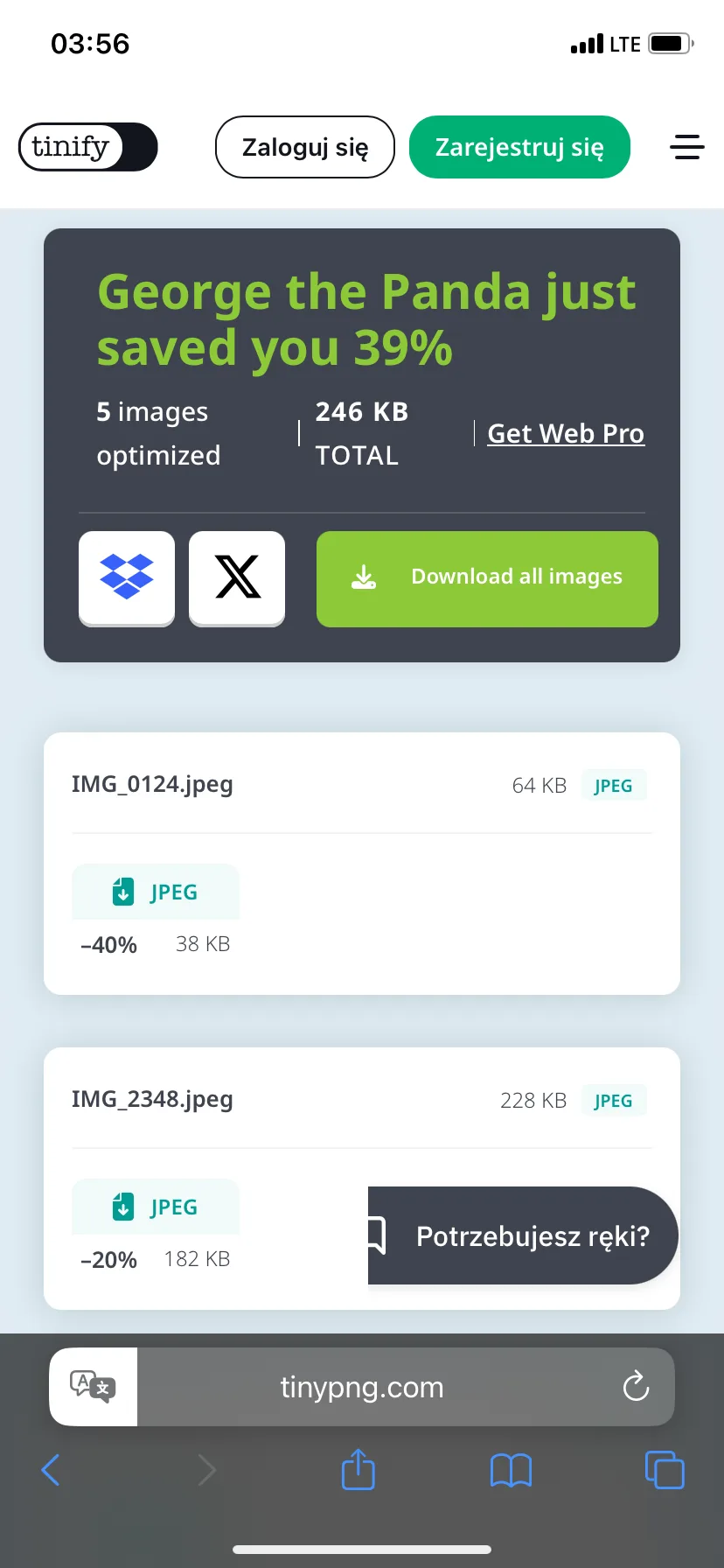
TinyPNG apstrādā augšupielādētos attēlus savos serveros. Ja jums ir privāti dokumenti vai attēli, kurus vēlaties atstāt telefonā, izmantojiet Clever Cleaner, Failu vai Īsinājumus lietotni.
Metode 3: Mainiet attēla formātu un izmēru Failu lietotnē
Lai iegūtu mazāku attēlu, neinstalējot vēl vienu lietotni un neaugšupielādējot to tīmekļa vietnē, izmēģiniet iebūvēto iPhone Failu lietotni. Tās funkcija “Konvertēt attēlu” izveido atsevišķu attēla kopiju un ļauj izvēlēties mazāku izmēru.
Tu vari saglabāt esošo attēla formātu vai, ja nepieciešams, to mainīt — piemēram, uz JPEG lapai, kas nepieņem HEIC. Oriģināls paliek nemainīgs.
- Fotoattēlu lietotnē izvēlies attēlu un pieskaries koplietošanas pogai — Share.
- Izvēlies Save to Files, lai to saglabātu Failu lietotnē, un norādi mapi.
- Atver Failus, atrodi saglabāto attēlu, un pēc tam pieskaries tam un turē to.
- Izvēlies Quick Actions > Convert Image, tas ir, attēla konvertēšanu ātro darbību izvēlnē.
- Izvēlies JPEG, PNG vai HEIF. Tu vari palikt pie esošā formāta: piemēram, JPEG attēlam vēlreiz izvēlies JPEG.

- Attēla izmēra izvēlnē izvēlies Mazs, Vidējs vai Liels. Opcija Oriģinālais saglabā sākotnējos izmērus, tāpēc, ja vēlies samazināt attēlu, izvēlies vienu no mazākajiem pieejamajiem izmēriem.
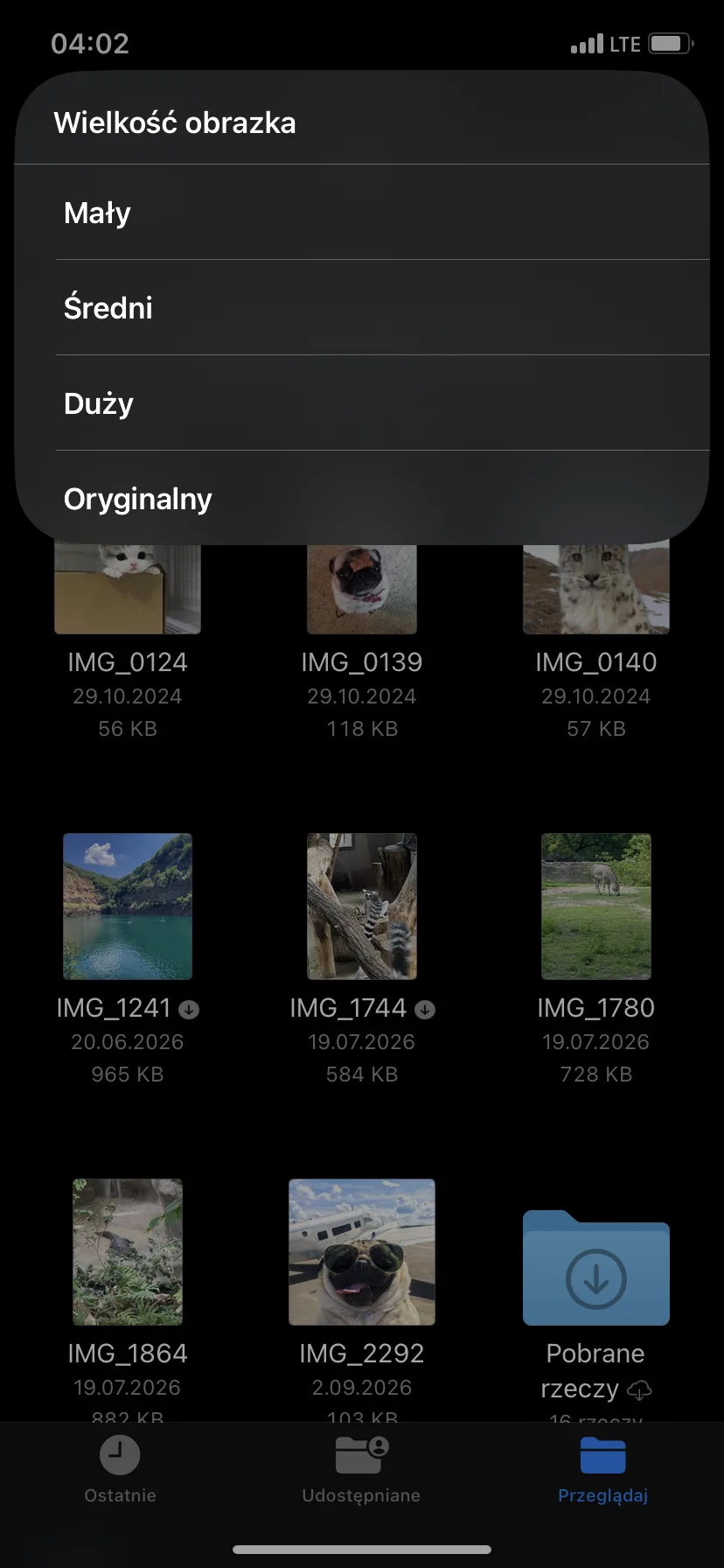
- Atveriet jaunu failu un pārbaudiet tā izmēru, izmantojot Iegūt informāciju. Ja tas joprojām pārsniedz augšupielādes ierobežojumu, atgriezieties pie oriģināla un izvēlieties mazāku izmēru.
Kādu formātu izvēlēties? JPEG attēli ir drošs izvēles variants, ja svarīga ir saderība ar dažādām ierīcēm un pakalpojumiem. HEIF parasti aizņem mazāk vietas ar līdzīgu attēla kvalitāti, taču vecāka lietotne vai lapa to var neatvērt. PNG ir piemērots saskarnes grafikām un attēliem, kuros nepieciešama caurspīdīgums. Tomēr tas reti ir mazākais formāts fotoattēlam no kameras.
Metode 4: Kā mainīt attēla izmēru, izmantojot atkārtoti lietojamu īsceļu
Ja jums bieži nepieciešami attēli ar to pašu platumu, lietotne Īsceļi var ietaupīt jūsu laiku. Pietiek vienreiz sagatavot īsceļu, kas maina izmēru, un to atkārtoti izmantot, gatavojot attēlus emuāram, sludinājumam vai augšupielādes veidlapai.
Jūs pats izvēlaties platumu pikseļos, bet augstums automātiski pielāgojas, lai saglabātu attēla proporcijas. Attēla izmēru samazināšana parasti samazina arī faila izmēru.
- Atveriet īsinājumu lietotni un piesitiet pie plusa.
- Pievienojiet darbību Izvēlieties attēlus, lai izvēlētos attēlus. Ieslēdziet Izvēlēties vairākus, ja dažreiz vēlaties apstrādāt vairākus attēlus vienlaikus.
- Pievienojiet Mainīt izmēru un ievadiet nepieciešamo platumu. Atstājiet automātisko augstuma noteikšanu, lai attēla proporcijas nemainītos.
- Pievienojiet Saglabāt attēlu albumā vai Saglabāt failu — atkarībā no tā, kur vēlaties saglabāt rezultātu.
- Pievienojiet īsinājumam saprotamu nosaukumu, piemēram, „Samazināt attēlus augšupielādei”.
- Palaidiet to reizi ar testēšanas attēlu.
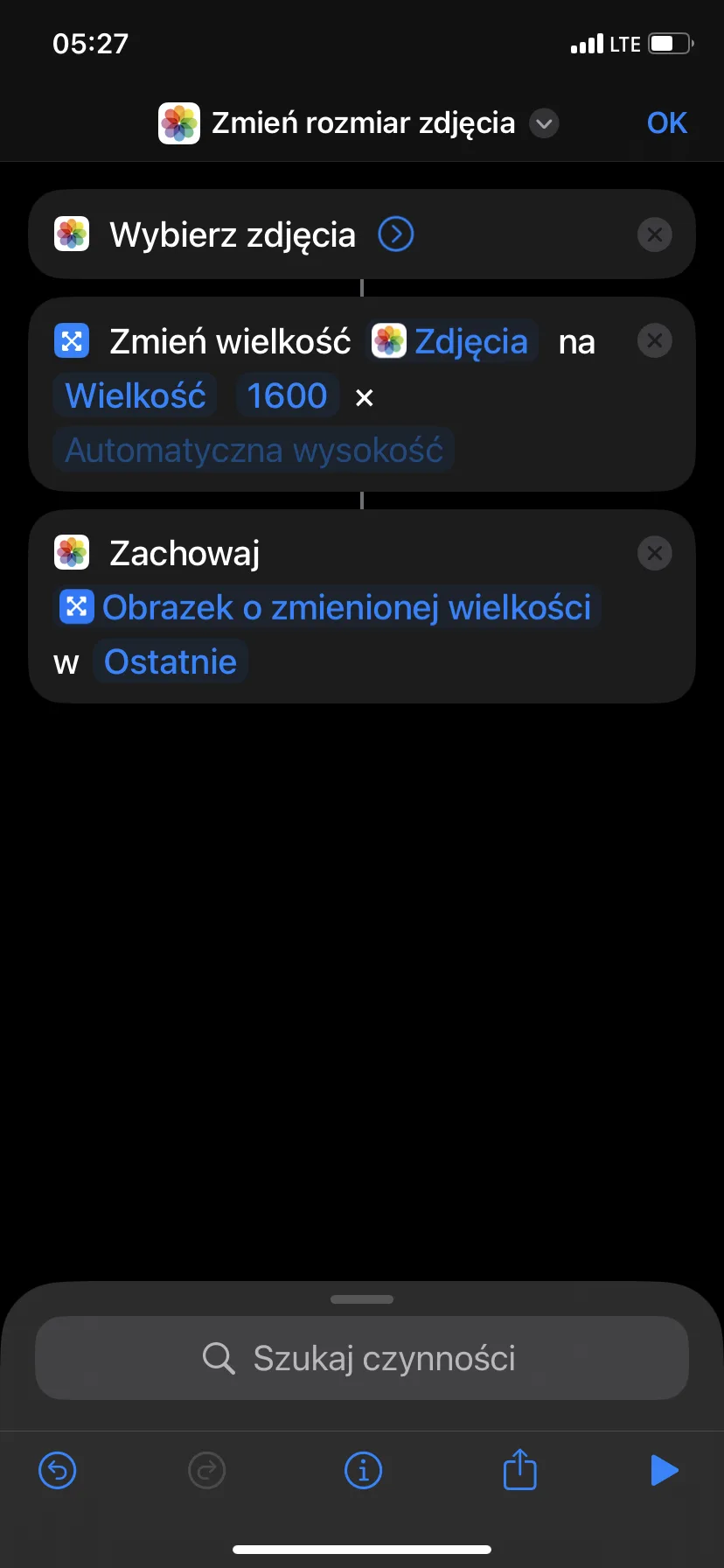
Saglabāšana Failu lietotnē ir ērta, kad lapa atver faila izvēles logu. Saglabāšana Attēlos novieto rezultātu bibliotēkā kopā ar pārējiem attēliem. Abos gadījumos pārliecinieties, ka īsinājums izveido jaunu kopiju, pirms to izmantojat svarīgiem attēliem.
Kādu platumu izvēlēties? Daudziem ekrāna pielietojumiem saprātīgs sākumpunkts ir 1600–2000 pikseļi, taču tas nav stingrs noteikums. Ja galamērķis norāda nepieciešamos izmērus, vadieties pēc tiem.
Attēla izmēra maiņas darbība neprasa atsevišķu posmu formāta maiņai. Pievieno Konvertēt attēlu tikai tad, ja galamērķis prasa konkrētu formātu, piemēram, JPEG. Ja fails pēc samazināšanas joprojām ir pārāk liels, atgriezies pie oriģināla un izmēģini mazāku platumu.
Metode 5: Nosūti mazāku kopiju pa e-pastu
Ja tev tikai jānosūta mazāks attēls pa e-pastu, e-pasta lietotne var sagatavot samazinātu pielikumu, atstājot oriģinālu Foto lietotnē nemainītu.
- Atver Foto lietotni un izvēlies attēlu.
- Uzspied Share, tas ir, koplietošanas pogu, un pēc tam izvēlies Mail.
- Pievieno saņēmēju un uzspied Send, lai nosūtītu ziņu.
- Ja Mail parāda izmēra izvēlni, salīdzini prognozētās vērtības blakus opcijām Mazs, Vidējs, Liels un Oriģināls.
- Uzspied uz mazāka izmēra, kurā vēlies nosūtīt attēlu.
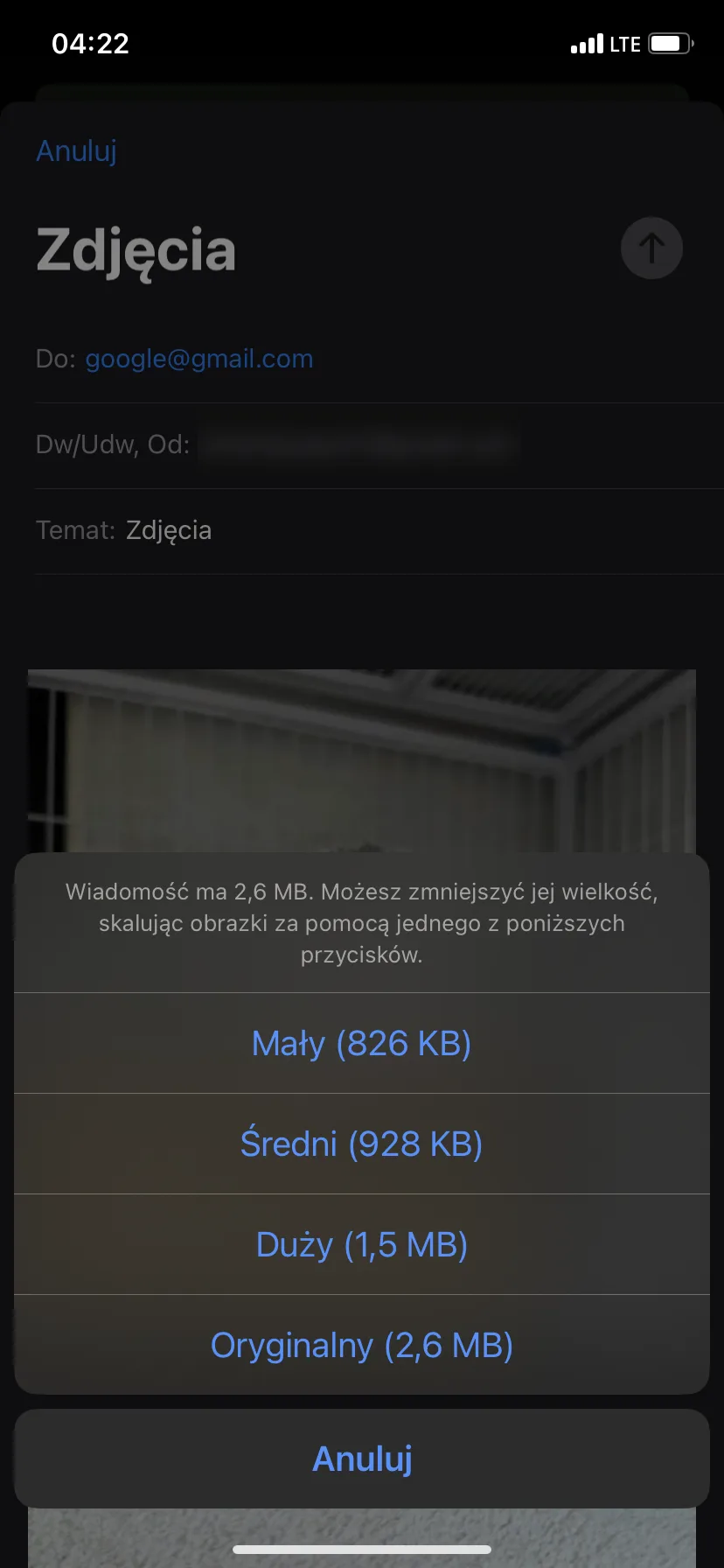
Vidējais ir saprātīgs pirmais izvēles variants parastai skatīšanai uz ekrāna. Lielais saglabā vairāk detaļu, bet Mazais ir piemērots priekšskatījuma attēlam, kad kvalitāte ir mazāk svarīga. Ja attēls satur sīku tekstu vai var tikt drukāts, nosūti paraugu sev pirms izvēlies mazāko versiju.
Kā panākt, lai jauni attēli iPhone aizņem mazāk vietas
Tu vari ierobežot vietu, ko aizņem nākotnes attēli: atver Iestatījumi > Kamera > Formāti un izvēlies Augsta efektivitāte, tas ir, augstas efektivitātes formātu. Atbalstītie attēli tiks saglabāti HEIF formātā, parasti ar paplašinājumu .heic, nevis JPEG. Salīdzināmā attēla kvalitātē šis formāts parasti prasa mazāk vietas.
Opcija Vispiemērotākais saglabā JPEG attēlus un ir noderīga, kad cits programmatūra nespēj atvērt HEIC. Tomēr tev nav jāizmanto tā katram attēlam: atstāj Augsta efektivitāte un konvertē atsevišķus attēlus, kad forma prasa JPEG. Šis iestatījums attiecas uz jauniem attēliem, nevis uz attēliem, kas jau ir saglabāti bibliotēkā.
Apple ProRAW atbalstošajos modeļos atstāj RAW saglabāšanu izslēgtu, ja vien tev nav nepieciešama lielāka brīvība rediģēšanā. Live Photos ir atsevišķa funkcija kamerā. Izslēdz to tur pirms uzņemšanas, ja tev nav nepieciešams kustība un skaņa.
Kuru metodi izvēlēties?
- Clever Cleaner ir praktisks sākumpunkts, kad tev ir daži attēli, kurus jāsamazina: tu vari atzīmēt visu grupu un salīdzināt kompresijas iestatījumus vienuviet.
- Ja tu negribi instalēt lietotni un tevi netraucē augšuplādēt attēlus tiešsaistes pakalpojumā, cita iespēja ir tiešsaistes kompresors, piemēram, TinyPNG.
- Lai iegūtu mazāku kopiju bez jaunas lietotnes un tiešsaistes pakalpojuma, izmanto lietotni Faili.
- Izvēlies Īsceļus, ja galamērķis prasa konkrētu platumu pikseļos vai vēlies regulāri atkārtot tādu pašu izmēra maiņu.
- Mail noder, ja vēlies tikai nosūtīt mazāku pielikumu un atstāt oriģinālu nemainīgu.
Neatkarīgi no izvēlētās metodes pārbaudi, vai saglabātais fails ietilpst galamērķa ierobežojumos. Saspiestības līmenis vai platums pikseļos negarantē konkrētu megabaitu skaitu.
Biežāk uzdotie jautājumi
Kā samazināt faila izmēru iPhone, lai iekļautu attēlu noteiktā MB ierobežojumā?
Pārbaudi sākotnējo izmēru, pēc tam izvēlies mazāku variantu lietotnē Faili, samazini platumu, izmantojot Īsceļus, vai izmēģini tiešsaistes kompresoru. Pārbaudi saglabāto rezultātu: ja tas joprojām ir pārāk liels, atgriezies pie oriģināla un izvēlies mazāku izmēru.
Neviens atsevišķs izmērs negarantē faila izmēru 1 MB vai 2 MB. Sīkumi un attēla troksnis var palielināt faila izmēru pat ar tiem pašiem izmēriem. Veic vienu vai divas saprātīgas izmaiņas, nevis vairākkārt saspiest to pašu kopiju.
Kā samazināt attēlu iPhone bez lietotņu instalēšanas?
Tu vari to izdarīt lietotnē Faili, izveidojot mazāku kopiju, vai Īsceļos, iestatot atkārtotu platumu pikseļos. E-pasts ir vēl viena opcija, ja tev vienkārši nepieciešams mazāks pielikums e-pastam.
Tu vari arī atvērt Safari tiešsaistes kompresoru, piemēram, TinyPNG. Pirms izvēlies to saviem privātajiem attēliem, pārbaudi augšupielādes ierobežojumus un to, kā pakalpojums apstrādā tavus attēlus.
Vai attēla izmēra samazināšana samazina tā kvalitāti?
Parasti jā, lai gan parastā skatīšanās laikā izmaiņas var būt nemanāmas. Izmēru samazināšana noņem pikseļus, un spēcīgāka JPEG vai HEIF kompresija noraida vairāk informācijas. Attēla palielināšana, spēcīga kadrēšana un lieli izdrukas atvieglo šīs zaudējumu pamanīšanu.
„Laba kvalitāte” ir atkarīga no attēla mērķa. Kopija var būt lieliski piemērota e-pastam, bet tajā pašā laikā būt pārāk maza fotogrāfiju grāmatai. Saglabā oriģinālu, līdz esi pārliecināts, ka samazinātā versija pilda savu uzdevumu.
Vai iPhone diska optimizēšanas funkcija samazina attēla faktisko izmēru?
Nē. Kad ir ieslēgti iCloud attēli un opcija iPhone diska optimizēšana, Apple saglabā oriģinālus pilnā izšķirtspējā iCloud, bet iPhone var saglabāt mazākas kopijas, kas ietaupa vietu. Tas atbrīvo ierīces vietējo atmiņu, bet neizveido pastāvīgi saspiestu oriģinālu un nesamazina vietu, ko aizņem iCloud.
Izmantojiet atmiņas optimizāciju, kad telefonā sāk trūkt vietas. Ja jums patiešām ir nepieciešams mazāks fails, ko nosūtīt vai augšupielādēt vietnē, izvēlieties vienu no iepriekš aprakstītajām metodēm.
Atbildēt