
Vienas vaizdas retai sukelia problemų su atminties vieta. Kelios tūkstančiai — jau taip.
Dideli failai taip pat gali būti problemiški kasdienėse situacijose: registracijos forma priima priedus, kurių dydis neviršija 2 MB, žinučių siuntimas užtrunka per ilgai arba puslapis atmeta nuotrauką HEIC formatu. Kiekvienu iš šių atvejų prašymas „sumažinti nuotrauką“ reiškia šiek tiek ką kita.
Šis vadovas parodo, kaip sumažinti nuotraukos dydį iPhone penkiais praktiniais būdais. Pasirinkimas priklauso nuo to, ar jums reikia mažesnio failo siuntimui, nuotraukų su vienodu pločiu pikseliais, ar daugiau laisvos vietos bibliotekoje.
Kaip patikrinti nuotraukos dydį ir suprasti pateiktas vertes
Atidarykite vaizdą programoje Nuotraukos, tada perbraukite aukštyn arba bakstelėkite informacijos mygtuką. Detalių skydelyje pamatysite nuotraukos formatą, jos matmenis pikseliais ir failo dydį.
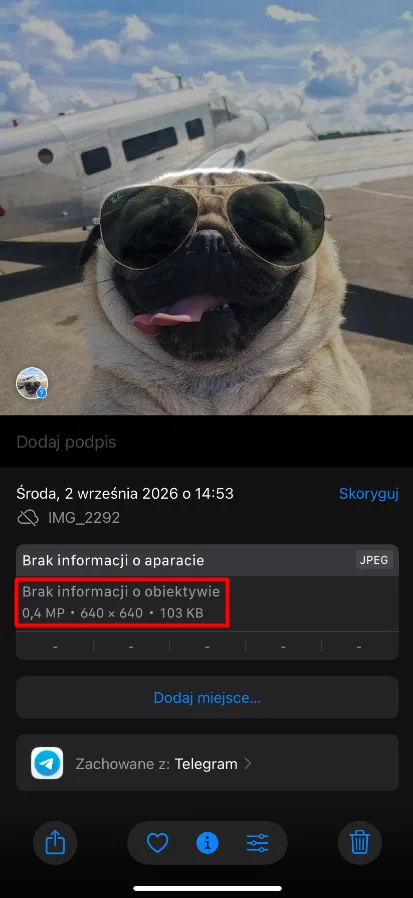
Šiame ekrano nuotraukoje JPEG reiškia formatą, 640 × 640 yra matmenys pikseliais, o 103 KB yra failo dydis. Su priedų arba siunčiamų failų riba palyginkite būtent vertę, išreikštą KB arba MB.
Matmenys nurodo vaizdo plotį ir aukštį. Jų sumažinimas pašalina dalį pikselių, kas paprastai leidžia gauti mažesnį failą. Tačiau lieka mažiau detalių, kurias galima panaudoti vėlesniam nuotraukos apkarpymui ar spausdinimui.
Failo dydis taip pat priklauso nuo formato ir suspaudimo. Du identiški matmenų nuotraukos gali užimti skirtingą vietą. Formato pakeitimas iš HEIC į JPEG gali pagerinti suderinamumą su programa ar svetaine, tačiau nebūtinai sumažins failą.
Užimta atminties vieta yra dar viena tema: kalbama apie bendrą erdvę, kurią naudoja nuotraukų biblioteka. Mažesnės kopijos sukūrimas palengvina vaizdo įkėlimą, tačiau abiejų versijų išlaikymas telefone užima daugiau vietos.
Jei nuotrauka yra programoje Failai, palieskite ją ir palaikykite, tada pasirinkite Gauti informaciją, tai yra informacija apie failą. Taip pat atkreipkite dėmesį į plėtinį. Net mažas HEIC failas gali reikalauti JPEG kopijos, jei tikslinė vieta nepalaiko HEIC.
Kaip sumažinti nuotraukos dydį iPhone: penki būdai
Metodas 1: Naudokite suspaudimo programą
Jei norite suspausti nuotrauką iPhone naudodami programą, viena iš galimybių yra Clever Cleaner programa iPhone’ui. Ji padeda valdyti biblioteką: randa dublikatus, pašalina nereikalingus failus ir suspaudžia nuotraukas bei vaizdo įrašus, kuriuos norite išsaugoti.
Pasieki daugelio nuotraukų suspaudimas vienu metu leidžia pažymėti kelis vaizdus, pasirinkti suspaudimo lygį ir dar prieš pradedant patikrinti numatomą dydžio sumažinimą. Dėl to nereikia apdoroti kiekvienos nuotraukos atskirai.
- Atidarykite Clever Cleaner arba įdiekite programą, jei jos dar neturite. Leiskite prieigą prie nuotraukų, kurias norite suspausti.
- Paspauskite Compress, kad atidarytumėte multimedijos suspaudimo ekraną.
- Pasirinkite Photos ir pažymėkite kelias nuotraukas, kurias norite apdoroti kartu.
- Atidarykite suspaudimo nustatymus pažymėtoms nuotraukoms.
- Pradėkite nuo Optimizuoto nustatymo. Taip pat yra Vidutinis ir Maksimalus. Prieš taikydami stipresnį suspaudimą dideliai nuotraukų grupei, išbandykite jį mažoje imtyje.
- Patikrinkite numatomą dydžio sumažinimą, matomą po suspaudimo parinktimis.
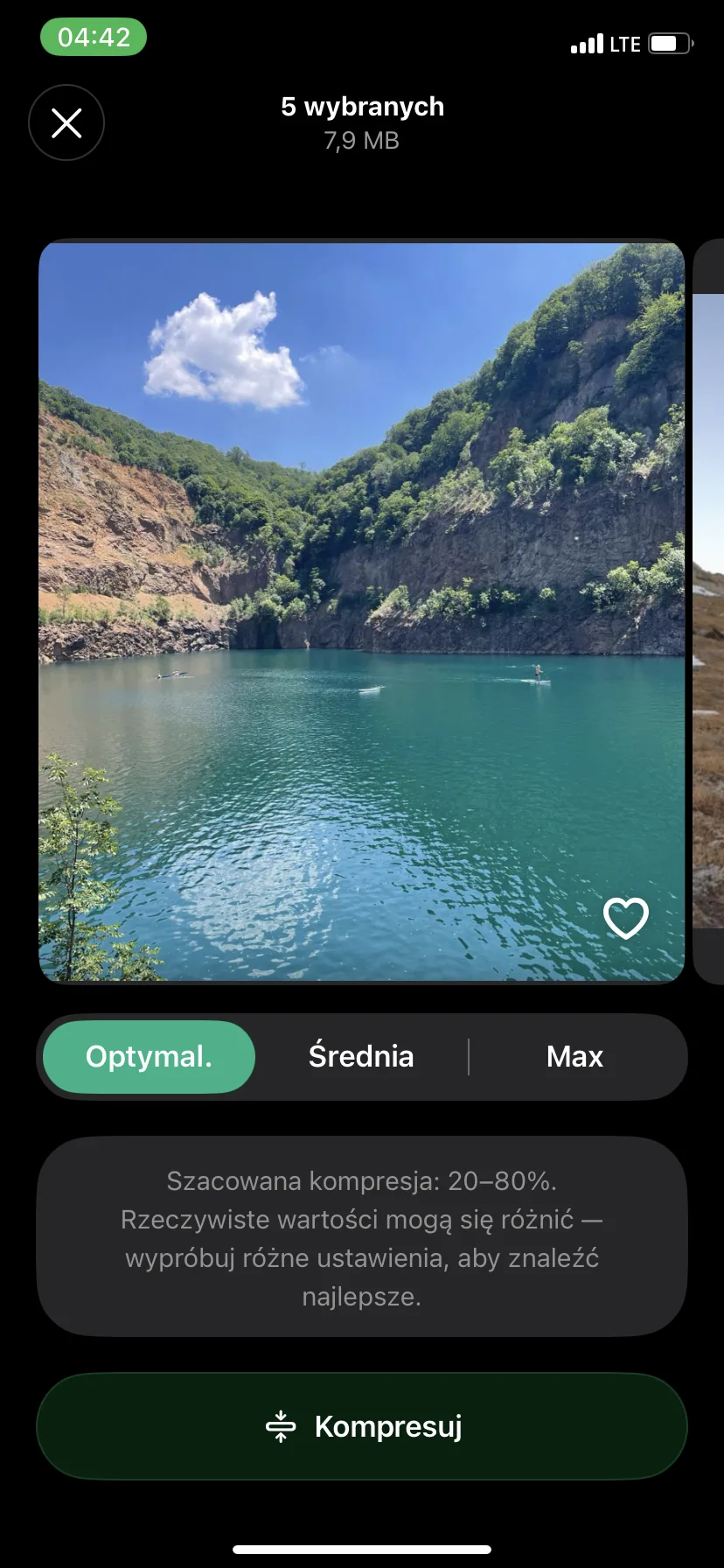
- Paspauskite Compress ir palaukite, kol apdorojimas baigsis.
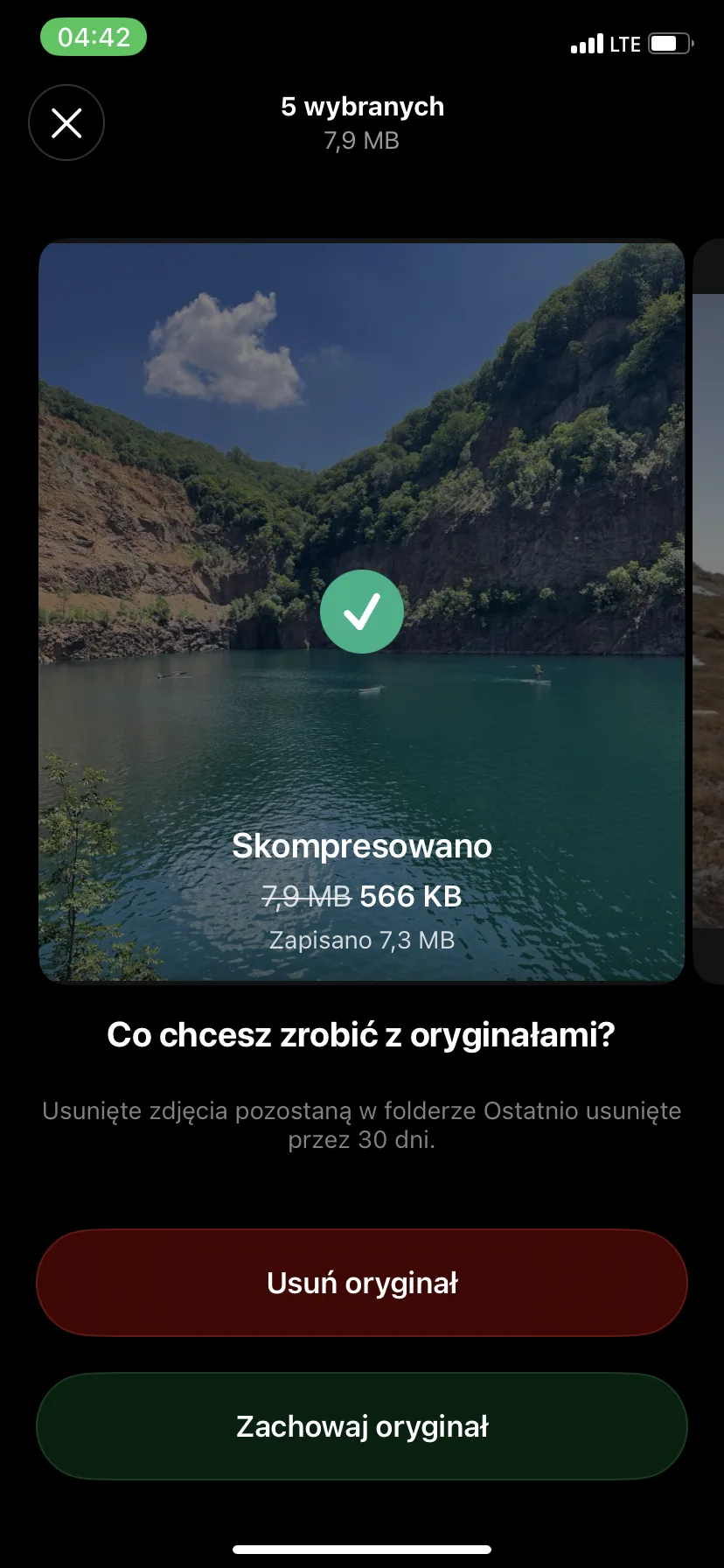
- Pirmą kartą pasirinkite Išsaugoti originalą, kad išsaugotumėte originalą. Atidarykite suspaustas kopijas programoje Nuotraukos ir palyginkite jas su originalais, prieš nuspręsdami ką nors ištrinti. Išsaugoti abi versijas iš pradžių užima papildomą vietą. Ištrinti originalai lieka Albume „Neseniai ištrinti“ iki 30 dienų.
Nuotraukoms, skirtoms siųsti arba peržiūrėti telefone, išbandykite Medium suspaudimą. Jei planuojate jas redaguoti arba spausdinti, pradėkite nuo Optimal ir patikrinkite, ar detalės vis dar aiškios.
Metodas 2: Naudokite internetinį nuotraukų suspaudimo įrankį
Jei nenorite diegti programos, galite pasinaudoti internetiniu nuotraukų suspaudimo įrankiu. Viena iš galimybių yra TinyPNG: jis sumažina grafinės failus ir gali juos konvertuoti į kitą formatą.
Jūs įkeliat nuotraukas, laukiate, kol paslauga jas suspaus, o tada atsisiunčiate mažesnes kopijas. Tai patogus sprendimas retkarčiais siunčiant failus, jei jums netrukdo siųsti savo vaizdų į internetinę paslaugą.
- Atidarykite TinyPNG Safari naršyklėje ir bakstelėkite failų įkėlimo sritį.
- Pasirinkite nuotrauką iš Nuotraukų arba Failų programos. Palaukite, kol suspaudimas baigsis.
- Jei jums reikia kito formato, įjunkite Automatiškai konvertuoti mano vaizdus ir pasirinkite formatą, kurį palaiko tikslas. Priešingu atveju palikite konvertavimą išjungtą. Išimtis yra įkeliami HEIC failai: TinyPNG juos konvertuoja į JPEG.
- Atsisiųskite rezultatą, raskite jį Failų programoje ir patikrinkite jo dydį prieš tolesnį siuntimą.
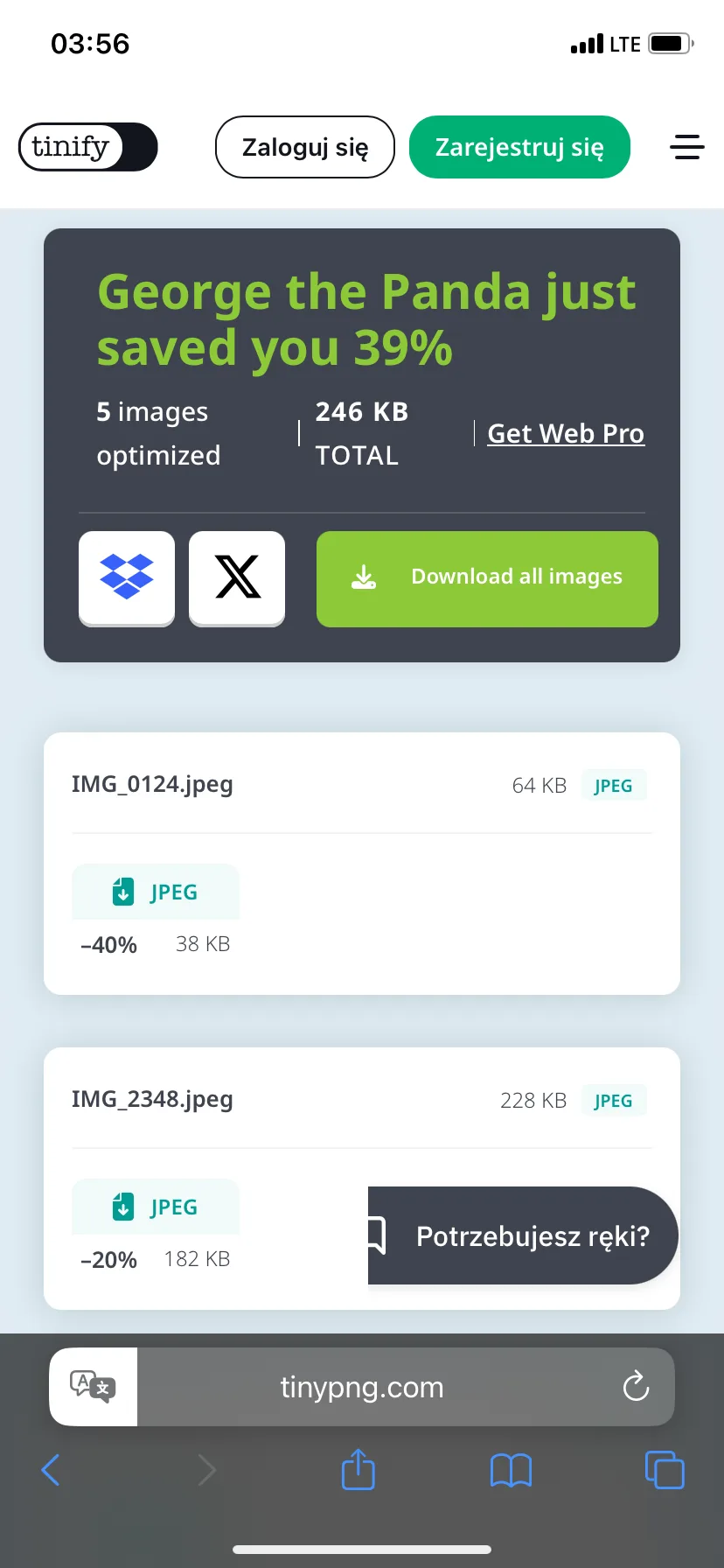
TinyPNG apdoroja įkeltus vaizdus savo serveriuose. Jei turite privačių dokumentų ar nuotraukų, kurias norite palikti telefone, vietoj to naudokite Clever Cleaner, Failų arba Sparčiųjų klavišų programą.
Metodas 3: Pakeiskite nuotraukos formatą ir dydį Failų programoje
Norėdami gauti mažesnę nuotrauką neįdiegę papildomos programos ir neįkeldami jos į svetainę, išbandykite įmontuotą iPhone Failų programą. Jos funkcija Konvertuoti vaizdą sukuria atskirą vaizdo kopiją ir leidžia pasirinkti mažesnį dydį.
Galite išlaikyti dabartinį nuotraukos formatą arba, jei reikia, jį pakeisti — pavyzdžiui, į JPEG, jei svetainė nepriima HEIC. Originalas lieka nepakeistas.
- Programoje Nuotraukos pasirinkite vaizdą ir bakstelėkite bendrinimo mygtuką — Share.
- Pasirinkite Išsaugoti failuose, kad išsaugotumėte jį programoje Failai, ir nurodykite aplanką.
- Atidarykite Failus, suraskite išsaugotą vaizdą, tada bakstelėkite jį ir palaikykite.
- Pasirinkite Greitosios akcijos > Konvertuoti vaizdą, t.y. vaizdo konvertavimą greitųjų veiksmų meniu.
- Pasirinkite JPEG, PNG arba HEIF. Galite likti prie esamo formato: pavyzdžiui, jei nuotrauka yra JPEG, vėl pasirinkite JPEG.

- Vaizdo dydžio meniu pasirinkite Mažas, Vidutinis arba Didelis. Originalus pasirinkimas išlaiko pradinius matmenis, todėl jei norite sumažinti nuotrauką, pasirinkite vieną iš mažesnių prieinamų dydžių.

- Atidarykite naują failą ir patikrinkite jo dydį naudodami Gauti informaciją. Jei jis vis dar viršija įkėlimo limitą, grįžkite prie originalo ir pasirinkite mažesnį dydį.
Kokį formatą pasirinkti? JPEG nuotraukoms yra saugus pasirinkimas, kai svarbu suderinamumas su skirtingais įrenginiais ir paslaugomis. HEIF paprastai užima mažiau vietos esant panašiai nuotraukos kokybei, tačiau senesnė programa ar svetainė gali jo neatidaryti. PNG tinka sąsajos grafikoms ir nuotraukoms, kurioms reikalingas skaidrumas. Tačiau jis retai būna mažiausias formatas nuotraukai iš fotoaparato.
Metodas 4: Kaip pakeisti nuotraukos dydį naudojant pakartotinį nuorodą
Jei dažnai reikia nuotraukų su ta pačia pločio, programėlė Nuorodos gali sutaupyti jums laiko. Pakanka vieną kartą paruošti nuorodą, kuri keičia dydį, ir vėl ją paleisti ruošdami nuotraukas tinklaraščiui, skelbimui ar įkėlimo formai.
Jūs patys pasirenkate plotį pikseliais, o aukštis automatiškai pritaikomas, kad išlaikytų nuotraukos proporcijas. Sumažinus nuotraukos matmenis, paprastai sumažėja ir failo dydis.
- Atidarykite programą „Skróty” ir spustelėkite pliuso mygtuką.
- Pridėkite veiksmą „Pasirinkti nuotraukas”, skirtą nuotraukų pasirinkimui. Įjunkite „Pasirinkti kelis”, jei kartais norite apdoroti kelias nuotraukas vienu metu.
- Pridėkite „Keisti dydį” ir įveskite reikiamą plotį. Palikite automatinį aukščio nustatymą, kad nuotraukos proporcijos nesikeistų.
- Pridėkite „Išsaugoti nuotraukų albume” arba „Išsaugoti failą” — priklausomai nuo to, kur norite išsaugoti rezultatą.
- Duokite skriptui aiškų pavadinimą, pavyzdžiui, „Sumažinti nuotraukas siuntimui”.
- Vykdykite jį kartą su testine nuotrauka.
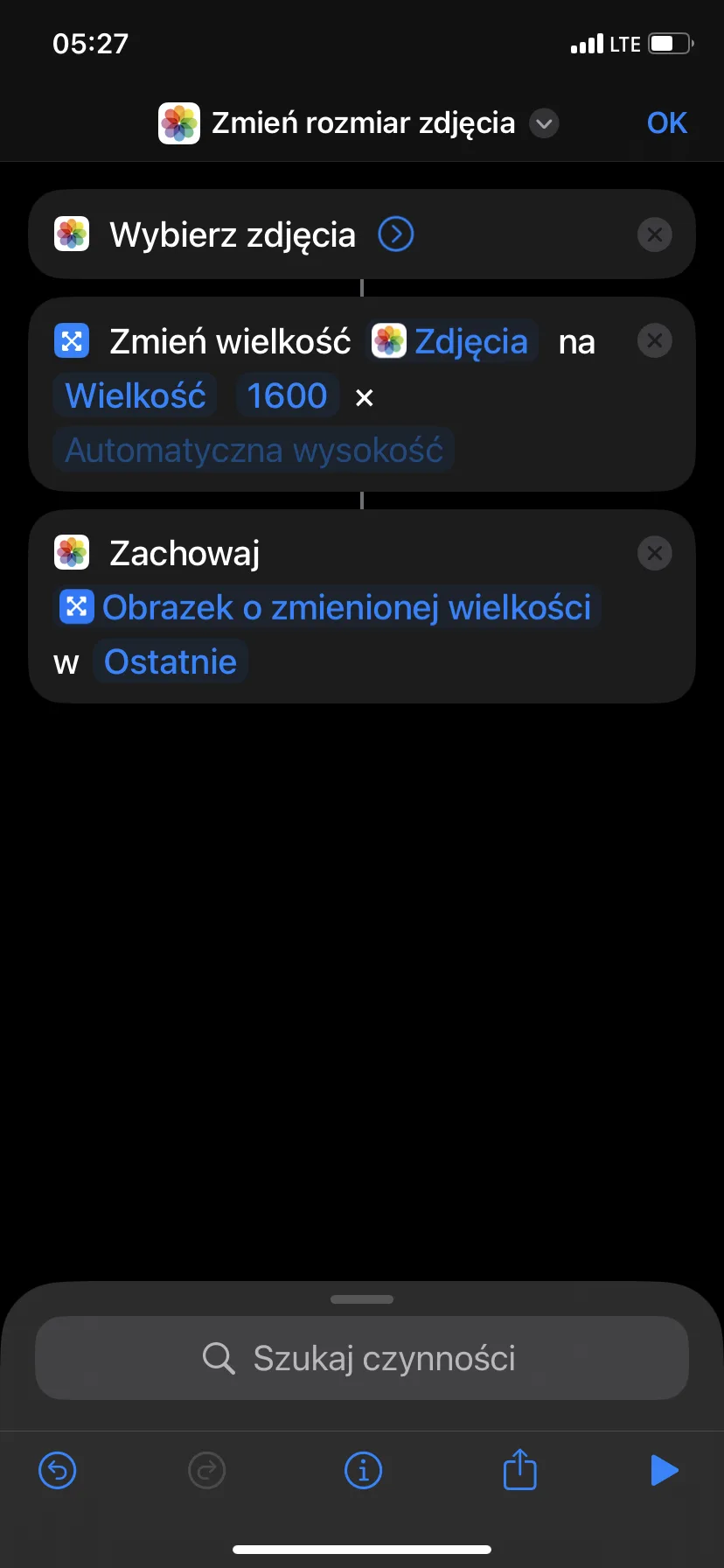
Įrašymas programoje „Failai” yra patogus, kai puslapis atidaro failo pasirinkimo langą. Įrašymas „Nuotraukose” įdeda rezultatą į biblioteką kartu su kitomis nuotraukomis. Abiem atvejais įsitikinkite, kad skriptas sukuria naują kopiją, prieš naudodami jį svarbioms nuotraukoms.
Kokį plotį pasirinkti? Daugeliui ekranų taikymų protinga pradžia yra 1600–2000 pikselių, tačiau tai nėra griežta taisyklė. Jei tikslinė vieta nurodo reikiamus matmenis, vadovaukitės jais.
Veiksmas Resize Image nereikalauja atskiro formato keitimo etapo. Pridėkite Konvertuoti vaizdą tik tuomet, kai tikslinė vieta reikalauja konkretaus formato, pavyzdžiui, JPEG. Jei failas po sumažinimo vis dar yra per didelis, grįžkite prie originalo ir išbandykite mažesnį plotį.
Metodas 5: Siųskite mažesnę kopiją el. paštu
Jei jums reikia tik išsiųsti mažesnį nuotrauką el. paštu, el. pašto programa gali paruošti sumažintą priedą, palikdama originalą nuotraukų programoje nepakeistą.
- Atidarykite nuotraukų programą ir pasirinkite vaizdą.
- Bakstelėkite Share, tai yra bendrinimo mygtukas, tada pasirinkite Mail.
- Pridėkite gavėją ir bakstelėkite Send, kad išsiųstumėte žinutę.
- Jei Mail rodo dydžio meniu, palyginkite numatomus dydžius šalia pasirinkimų Mažas, Vidutinis, Didelis ir Originalus.
- Bakstelėkite mažesnį dydį, kuriuo norite išsiųsti nuotrauką.
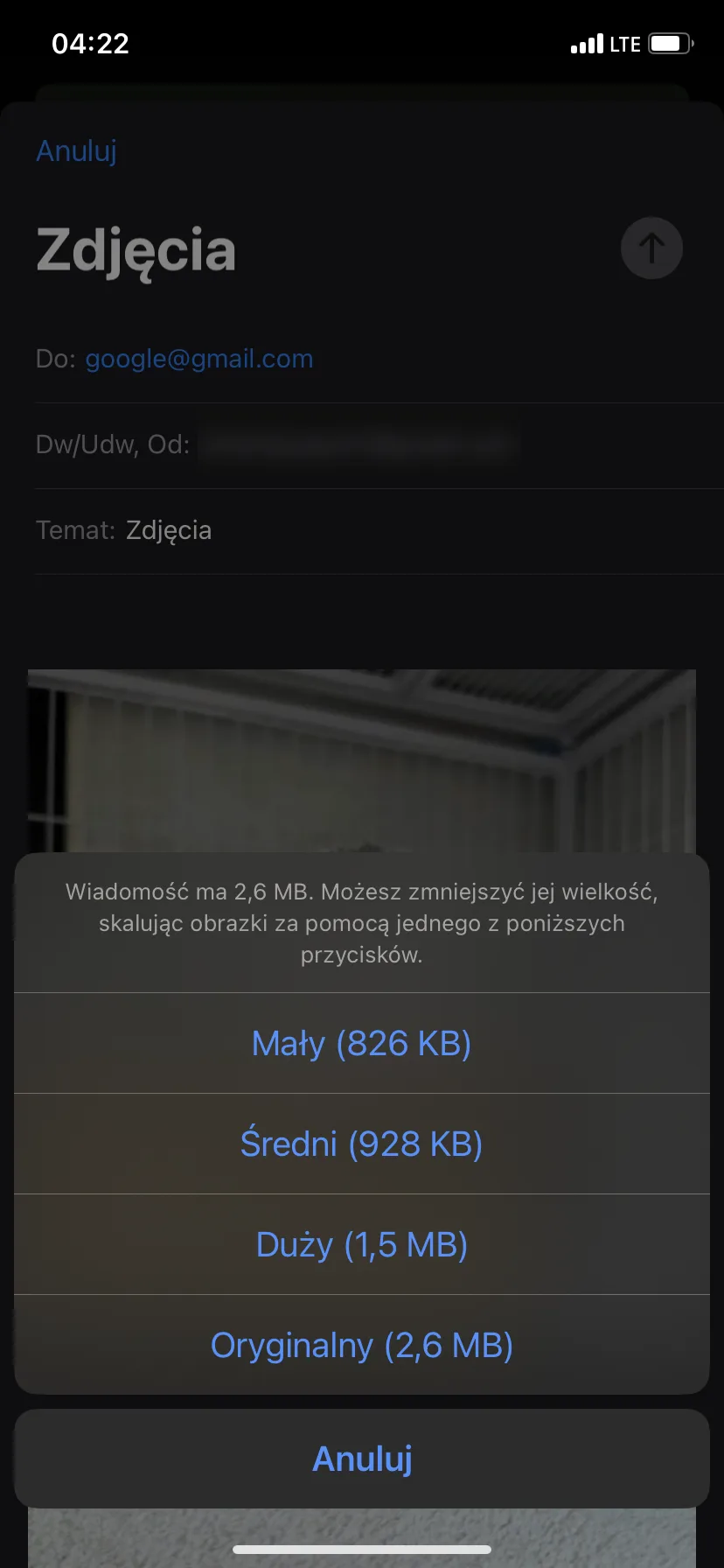
Vidutinė yra protingas pirmasis pasirinkimas įprastam peržiūrimui ekrane. Didelė išlaiko daugiau detalių, o Maža tinka kaip pavyzdinė nuotrauka, kai kokybė turi mažesnę reikšmę. Jei vaizdas turi smulkų tekstą arba gali būti spausdinamas, atsiųskite pavyzdį sau prieš pasirinkdami mažiausią versiją.
Kaip padaryti, kad naujos nuotraukos iPhone užimtų mažiau vietos
Galite apriboti vietą, kurią užims ateities nuotraukos: atidarykite Nustatymai > Kamera > Formatai ir pasirinkite Aukštos efektyvumo, tai yra aukštos efektyvumo formatą. Palaikomos nuotraukos bus išsaugotos HEIF formatu, paprastai su .heic plėtiniu, o ne JPEG. Palyginus su kokybe, šis formatas paprastai reikalauja mažiau vietos.
Pasirinkimas Labai suderinamas išsaugo JPEG nuotraukas ir yra naudingas, kai kitas programinė įranga negali atidaryti HEIC. Tačiau jums nereikia jo naudoti kiekvienai nuotraukai: palikite Aukštos efektyvumo ir konvertuokite atskiras nuotraukas, kai forma reikalauja JPEG. Šis nustatymas taikomas naujoms nuotraukoms, o ne jau bibliotekoje išsaugotiems vaizdams.
Modeliuose, palaikančiuose Apple ProRAW, palikite RAW įrašymą išjungtą, nebent jums reikia didesnės laisvės redaguojant. Live Photos yra atskira funkcija Kameros programėlėje. Išjunkite ją ten prieš darydami nuotrauką, jei jums nereikia judesio ir garso.
Kurią metodą pasirinkti?
- Clever Cleaner yra praktiškas pradžios taškas, kai turite keletą nuotraukų sumažinti: galite pažymėti visą grupę ir palyginti suspaudimo nustatymus vienoje vietoje.
- Jei nenori diegti programėlės ir tau netrukdo siųsti nuotraukų į internetinę paslaugą, kita galimybė yra internetinis kompresorius, pavyzdžiui, TinyPNG.
- Norėdamas gauti mažesnę kopiją be naujos programėlės ir internetinės paslaugos, pasinaudok programėle Failai.
- Pasirink Sparčius, kai tikslinė vieta reikalauja konkretaus pločio pikseliais arba nori reguliariai kartoti tą pačią dydžio keitimą.
- Paštas praverčia, kai nori tik išsiųsti mažesnį priedą ir palikti originalą nepakeistą.
Nepriklausomai nuo pasirinktos metodikos, patikrink, ar išsaugotas failas telpa į tikslinės vietos limitą. Suspaudimo lygis ar plotis pikseliais negarantuoja konkretaus megabaitų skaičiaus.
Dažniausiai užduodami klausimai
Kaip sumažinti failo dydį iPhone, kad nuotrauka tilptų į nustatytą MB limitą?
Patikrink pradinį dydį, tada pasirink mažesnį variantą programėlėje Failai, sumažink plotį naudojant Sparčius arba išbandyk internetinį kompresorių. Patikrink išsaugotą rezultatą: jei jis vis dar per didelis, grįžk prie originalo ir pasirink mažesnį dydį.
Jokie atskiri matmenys negarantuoja 1 MB ar 2 MB dydžio failo. Smulkūs detalės ir vaizdo triukšmas gali padidinti failo dydį net esant tiems patiems matmenims. Padaryk vieną ar dvi protingas pakeitimus, o ne kelis kartus suspausk tą pačią kopiją.
Kaip sumažinti nuotrauką iPhone be programėlės diegimo?
Galite tai padaryti naudodami Failų programą, sukurdami mažesnę kopiją, arba naudojant Sparčiuosius klavišus, nustatydami pakartotinį plotį pikseliais. Paštas yra dar viena galimybė, kai jums reikia tik mažesnio priedėlio el. laiškui.
Taip pat galite atidaryti Safari internetinį kompresorių, pavyzdžiui, TinyPNG. Prieš pasirinkdami jį asmeninėms nuotraukoms, patikrinkite įkėlimo limitus ir tai, kaip paslauga apdoroja jūsų vaizdus.
Ar nuotraukos dydžio sumažinimas sumažina jos kokybę?
Paprastai taip, nors įprasto žiūrėjimo metu pokytis gali būti nepastebimas. Dydžio sumažinimas pašalina pikselius, o stipresnė JPEG arba HEIF kompresija atmeta daugiau informacijos. Didinant vaizdą, stipriai apkarpant ir spausdinant dideliais formatais lengviau pastebėti šią netektį.
„Gera kokybė“ priklauso nuo nuotraukos paskirties. Kopija gali puikiai tikti el. laiškui, tačiau būti per maža fotoknygai. Išlaikykite originalą, kol neįsitikinsite, kad sumažinta versija atlieka savo užduotį.
Ar iPhone disko optimizavimo funkcija sumažina tikrąjį nuotraukos dydį?
Ne. Kai įjungti „Photos“ iCloud ir „Optimize iPhone Storage“ parinktis, „Apple“ saugo originalus pilna raiška iCloud, o iPhone gali išlaikyti mažesnes kopijas, taupančias vietą. Tai atlaisvina vietinę įrenginio atmintį, tačiau nesukuria nuolat suspausto originalo ir nesumažina vietos, užimamos iCloud.
Naudokite atminties optimizavimą, kai telefone pradeda trūkti vietos. Jei jums tikrai reikia mažesnio failo siuntimui arba įkėlimui į svetainę, pasirinkite vieną iš aukščiau aprašytų metodų.
Parašykite komentarą