
Üks pilt harva põhjustab mälus ruumi probleeme. Mõned tuhanded — juba küll.
Suurte failide töötlemine võib olla ka igapäevastes olukordades problemaatiline: registreerimisvorm aktsepteerib manuseid suurusega kuni 2 MB, sõnumite saatmine kestab liiga kaua või leht lükkab tagasi HEIC formaadis pildi. Igas neist olukordadest tähendab palve „pildi suuruse vähendamiseks” midagi veidi erinevat.
See juhend näitab, kuidas vähendada pildi suurust iPhone’is viie praktilise meetodi abil. Valik sõltub sellest, kas vajad väiksemat faili saatmiseks, pildid, mille laius on pikslites sama, või rohkem vaba ruumi raamatukogus.
Kuidas kontrollida pildi suurust ja mõista antud väärtusi
Ava pilt rakenduses Fotod ja seejärel libista üles või puuduta teabe nuppu. Üksikasjade paneelis näed pildi formaati, selle mõõtmeid pikslites ja faili suurust.
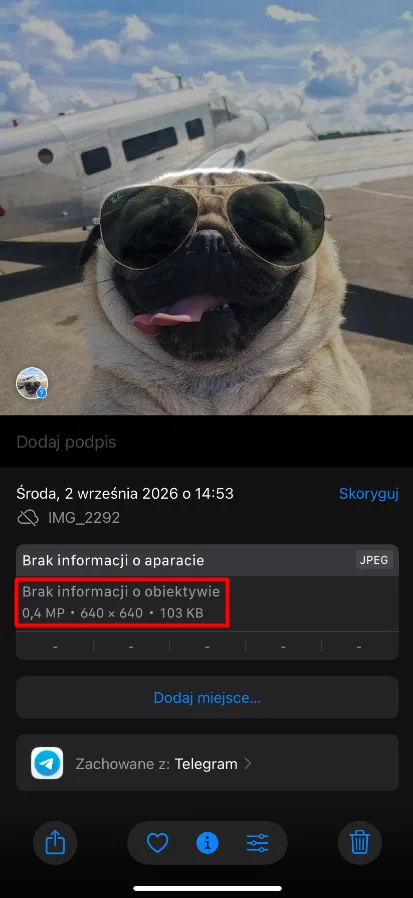
Sellel ekraanipildil tähistab JPEG formaati, 640 × 640 on mõõtmed pikslites ja 103 KB on faili suurus. Manuse või üleslaadimise faili piirmäära võrdle just KB või MB-s väljendatud väärtusega.
Mõõtmed määravad pildi laius ja kõrgus. Nende vähendamine eemaldab osa pikslitest, mis tavaliselt võimaldab saada väiksema faili. Kuid jääb vähem detaile, mida saab hiljem kasutada lõikamisel või foto printimisel.
Faili suurus sõltub ka formaadist ja kokkusurumisest. Kaks identsete mõõtmetega pilti võivad võtta erinevalt ruumi. Formaadi muutmine HEIC-ist JPEG-iks võib parandada ühilduvust rakenduse või veebilehega, kuid see ei pruugi faili vähendada.
Kasvatatud ruum mälus on veel üks küsimus: see puudutab kogu ruumi, mida kasutab fotode raamatukogu. Väiksema koopia loomine lihtsustab pildi saatmist, kuid mõlema versiooni säilitamine võtab telefonis rohkem ruumi.
Kui foto asub rakenduses Failid, puudutage seda ja hoidke all, seejärel valige Get Info, st faili teave. Pöörake tähelepanu ka faililaiendile. Isegi väike HEIC-fail võib vajada JPEG-koopiat, kui sihtkoht ei toeta HEIC-i.
Kuidas vähendada foto suurust iPhone’is: viis viisi
Meetod 1: Kasutage kokkusurumise rakendust
Kui eelistate iPhone’is pilti kokkusurutud rakenduse abil, on üks võimalus Clever Cleaner rakendus iPhone’ile. See aitab hallata raamatukogu: leiab duplikaadid, eemaldab mittevajalikud failid ja kokkusurutud fotosid ning videoid, mida soovite säilitada.
Selle mitme pildi samaaegne kokkusurumine võimaldab valida mitu pilti, valida kokkusurumise taseme ja juba enne alustamist kontrollida eeldatavat suuruse vähenemist. Nii ei pea iga pilti eraldi töötlema.
- Ava Clever Cleaner või installi rakendus, kui sul seda veel ei ole. Luba juurdepääs piltidele, mida soovid kokkusuruda.
- Koputa Compress, et avada meedia kokkusurumise ekraan.
- Vali Photos ja märgi mitu pilti, mida soovid koos töödelda.
- Ava kokkusurumise seaded valitud piltide jaoks.
- Alusta Optimaalse seadmisega. Saadaval on ka Keskmine ja Max. Enne tugevama kokkusurumise rakendamist suurele pildigruppile proovi seda väikese prooviga.
- Kontrolli eeldatavat suuruse vähenemist, mis on nähtav kokkusurumise valikute all.
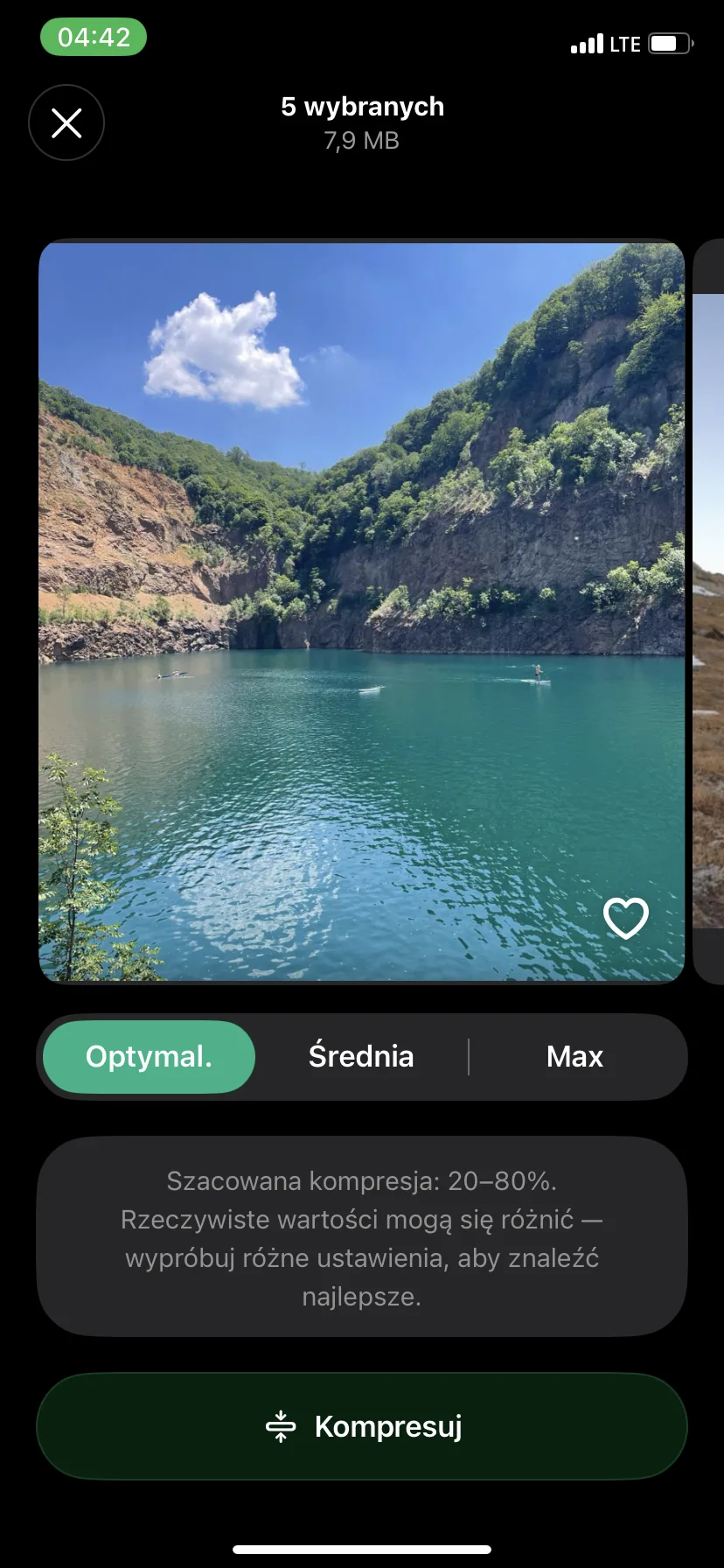
- Koputa Compress ja oota töötlemise lõppemist.
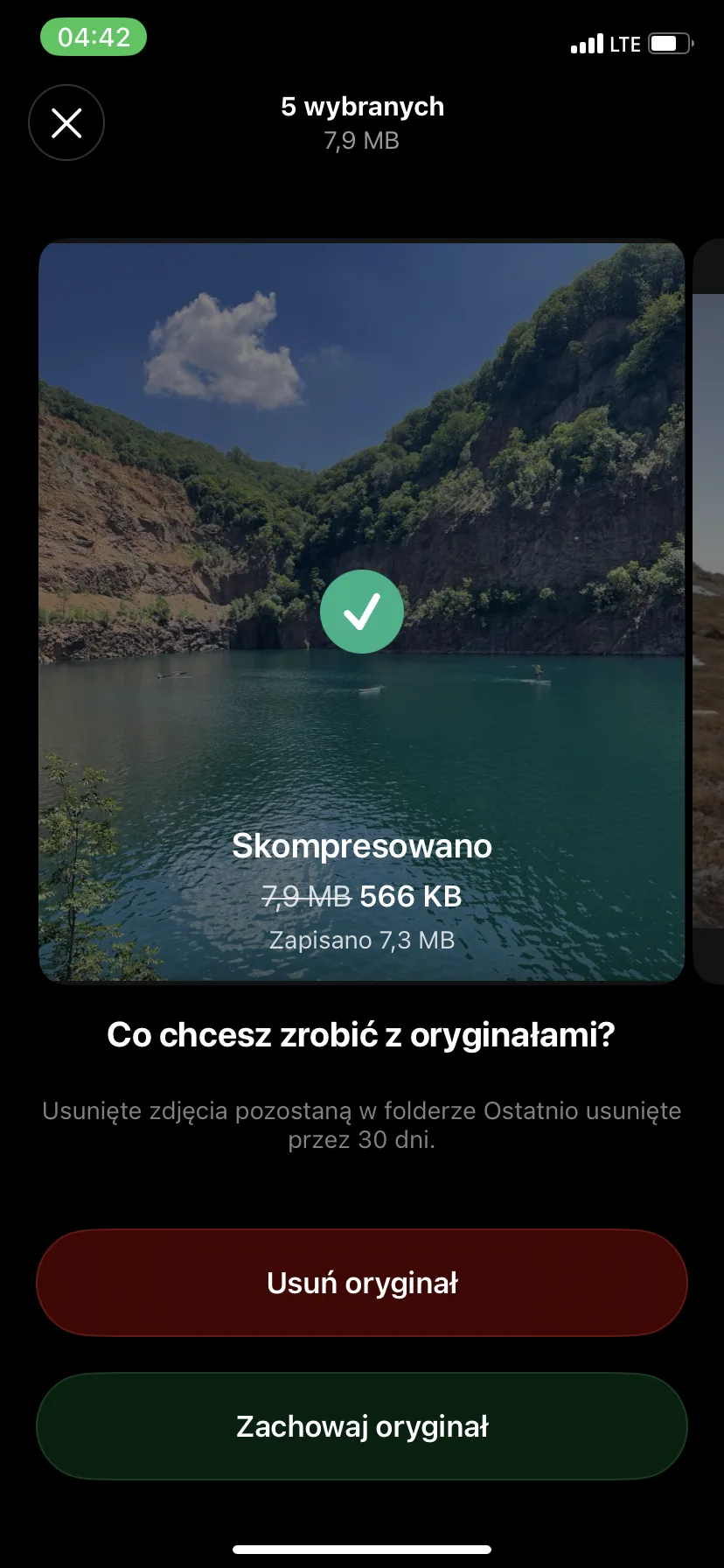
- Esimese katse ajal vali Hoia originaal, et originaal säilitada. Ava kokkusurutud koopiad rakenduses Fotod ja võrdle neid originaalidega, enne kui otsustad midagi kustutada. Mõlema versiooni hoidmine võtab alguses rohkem ruumi. Kustutatud originaalid jäävad albumisse Hiljuti kustutatud maksimaalselt 30 päevaks.
Telefonis saatmiseks või vaatamiseks mõeldud piltide jaoks proovi keskmist kokkusurumist. Kui plaanid neid redigeerida või printida, alusta Optimaalsest ja vaata, kas detailid on endiselt selged.
Meetod 2: Kasuta veebipõhist pildikokkusurumise tööriista
Kui sa ei soovi rakendust installida, saad kasutada veebipõhist pildikokkusurumise tööriista. Üks võimalus on TinyPNG: see vähendab graafikafailide suurust ja võib need ka teise formaati konverteerida.
Sa saadad pildid üles, ootad, kuni teenus need kokku surub, ja seejärel laadid alla väiksemad koopiad. See on mugav lahendus juhuslikuks failide saatmiseks, kui sind ei häiri oma piltide saatmine veebiteenusesse.
- Ava TinyPNG Safaris ja puuduta failide üleslaadimise ala.
- Vali pilt rakendusest Fotod või Failid. Oota, kuni tihendamine on lõpetatud.
- Kui vajad teistsugust formaati, lülita sisse Muuda mu pildid automaatselt ja vali sihtkoha toetatud formaat. Vastasel juhul jäta konverteerimine välja. Erandiks on üleslaaditud HEIC-failid: TinyPNG konverteerib need JPEG-iks.
- Laadi tulemus alla, leia see rakendusest Failid ja kontrolli selle suurust, enne kui edastad selle edasi.
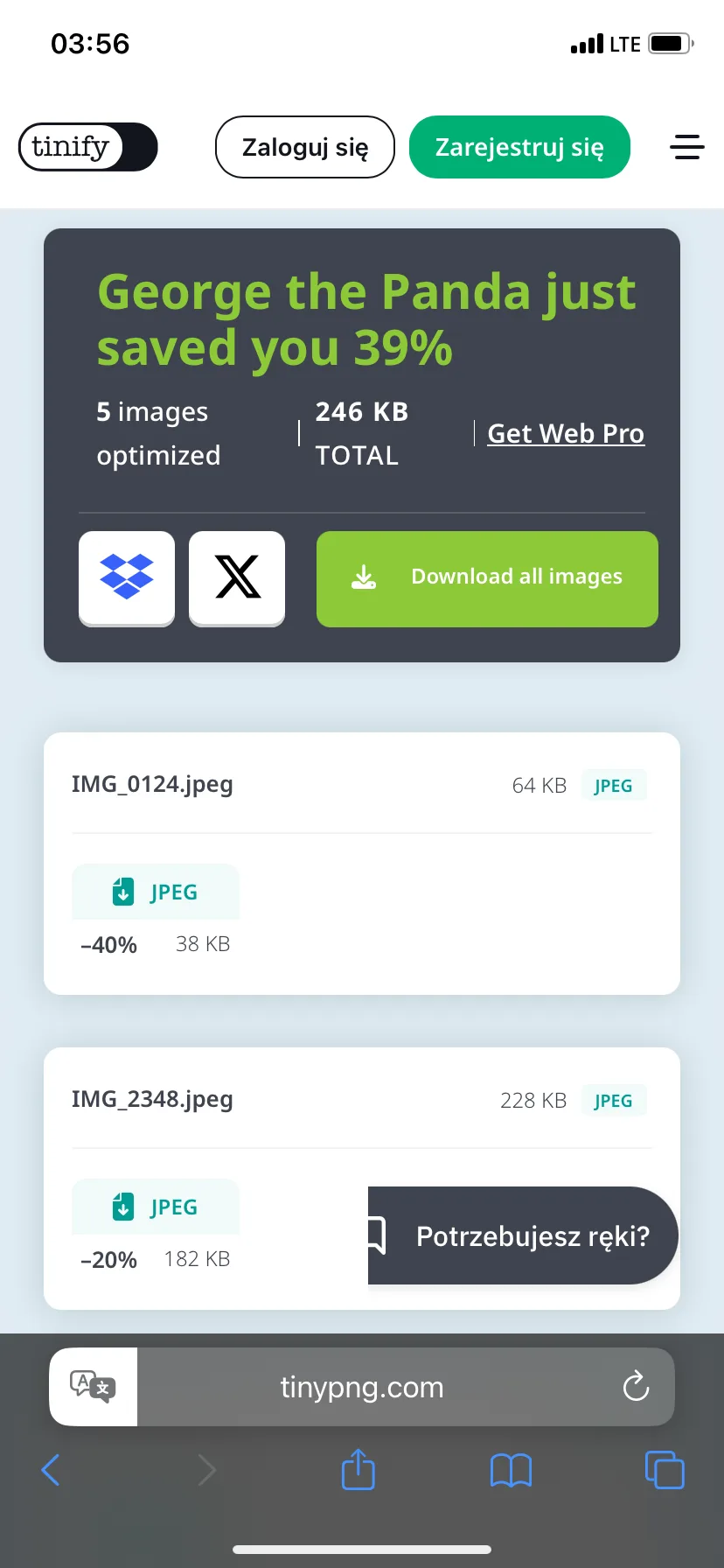
TinyPNG töötleb üleslaaditud pilte oma serverites. Kui sul on isiklikke dokumente või fotosid, mida eelistad telefonis hoida, kasuta selle asemel Clever Cleanerit, rakendust Failid või Lühendeid.
Meetod 3: Muuda pildi formaati ja suurust rakenduses Failid
Kui soovid väiksemat pilti ilma uue rakenduse installimiseta ja selle veebisaidile üleslaadimiseta, proovi iPhone’i sisseehitatud rakendust Failid. Selle funktsioon Muuda pilt loob eraldi koopia pildist ja võimaldab valida väiksema suuruse.
Sa saad säilitada praeguse pildi formaadi või vajadusel seda muuta — näiteks JPEG-iks, kui leht ei toeta HEIC-i. Originaal jääb muutumatuks.
- Pildirakenduses vali pilt ja puuduta jagamisnuppu — Share.
- Vali Save to Files, et salvestada see Failide rakendusse, ja näita kausta.
- Ava Failid, leia salvestatud pilt ja seejärel puuduta seda ja hoia.
- Vali Quick Actions > Convert Image, et avada pildi konverteerimise valik kiirete toimingute menüüs.
- Vali JPEG, PNG või HEIF. Sa saad jääda olemasoleva formaadi juurde: näiteks JPEG-pildi puhul vali uuesti JPEG.
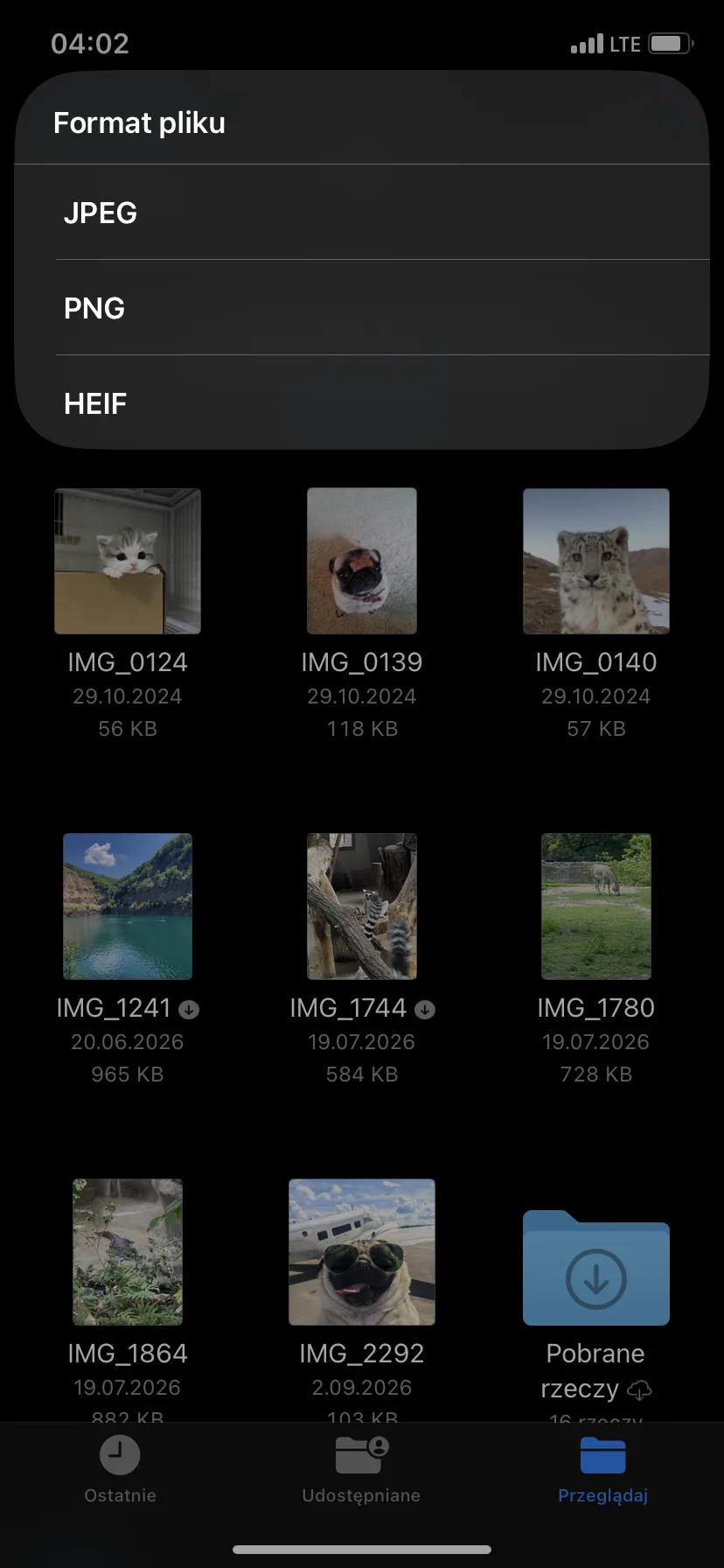
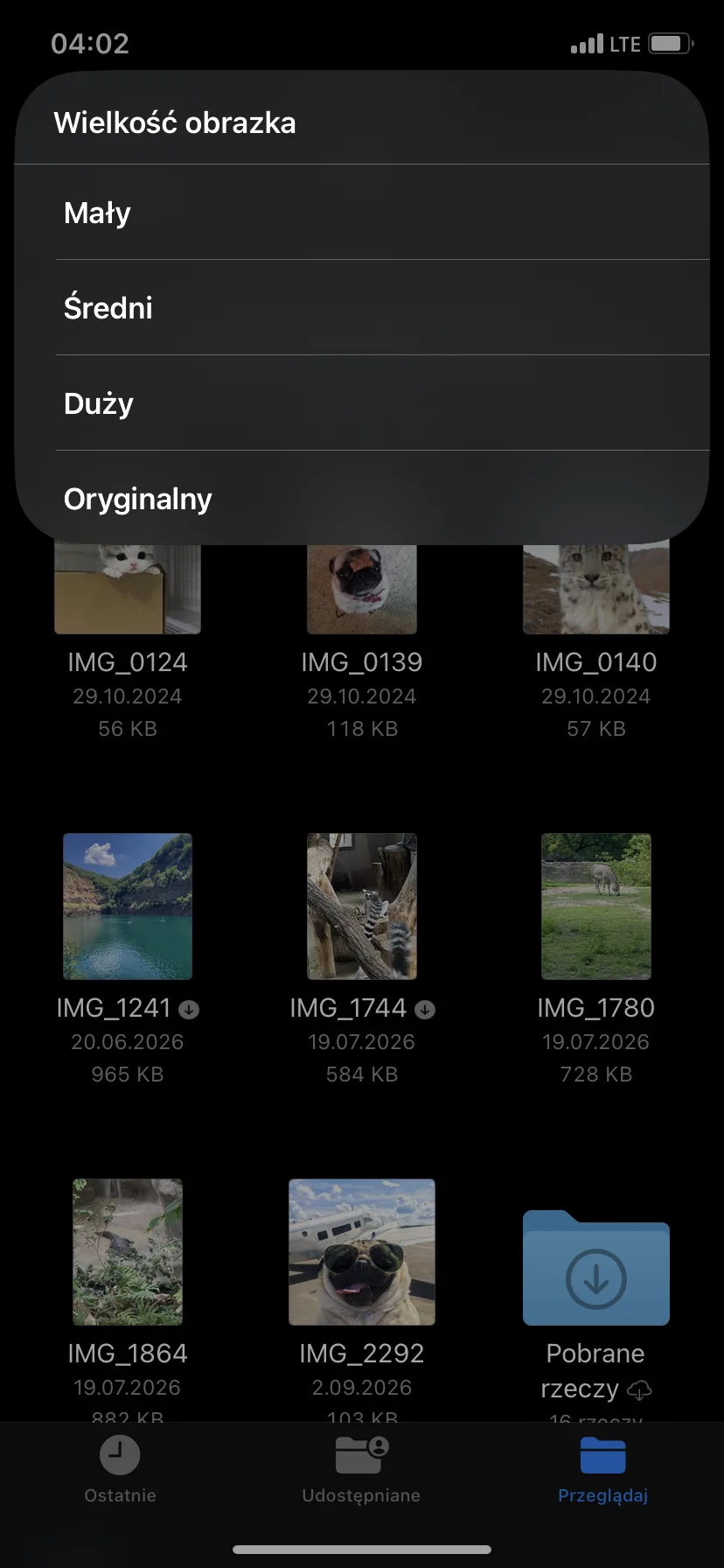
- Pildi suuruse menüüs vali Väike, Keskmine või Suur. Valik Originaal säilitab algsed mõõtmed, seega kui soovid pilti vähendada, vali üks väiksematest saadaval olevatest suurustest.
- Ava uus fail ja kontrolli selle suurust, kasutades Saada teavet. Kui see ületab endiselt üleslaadimise piiri, mine tagasi originaali juurde ja vali väiksem suurus.
Millist formaati valida? JPEG-piltide puhul on see ohutu valik, kui arvestada ühilduvust erinevate seadmete ja teenustega. HEIF võtab tavaliselt vähem ruumi sarnase pildikvaliteedi juures, kuid vanem rakendus või veebileht ei pruugi seda avada. PNG sobib liidese graafikate ja läbipaistvust nõudvate piltide jaoks. Kuid see on harva kaamera pildi jaoks kõige väiksem formaat.
Meetod 4: Kuidas muuta pildi suurust korduvkasutatava otsetee abil
Kui vajad sageli pilte sama laiusega, võib rakendus Otseteed säästa sulle aega. Piisab, kui valmistada korduvkasutatav otsetee pildi suuruse muutmiseks ja käivitada see uuesti, kui valmistad pilte blogi, kuulutuse või üleslaadimisvormi jaoks.
Sa valid ise laius pikslites, kõrgus kohandub automaatselt, et säilitada pildi proportsioonid. Pildi mõõtmete vähendamine vähendab tavaliselt ka faili suurust.
- Ava rakendus Lühendid ja puuduta plussikoonust.
- Lisa tegevus Valige pildid, mis on mõeldud piltide valimiseks. Lülita sisse Valige mitu, kui soovid mõnikord töödelda mitu pilti korraga.
- Lisa Muuda suurust ja sisesta vajalik laius. Jäta kõrguse automaatne määramine, et pildi proportsioonid ei muutuks.
- Lisa Salvesta fotode albumisse või Salvesta fail — sõltuvalt sellest, kuhu soovid tulemust salvestada.
- Anna lühendile arusaadav nimi, näiteks „Vähenda pilte üleslaadimiseks”.
- Käivita see kord testpildil.
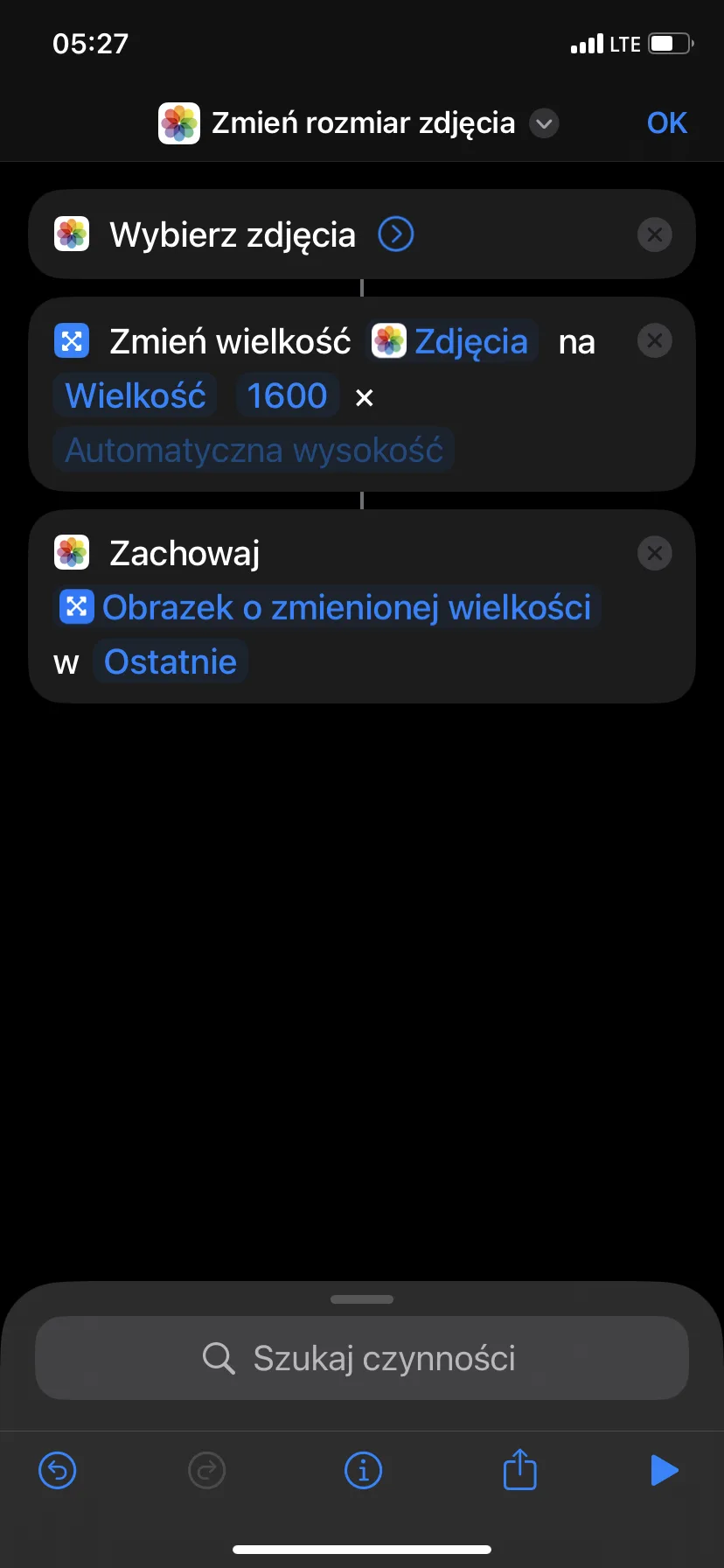
Salvestamine rakenduses Failid on mugav, kui leht avab failivaliku akna. Salvestamine Fotodes paigutab tulemuse raamatukogusse koos teiste piltidega. Mõlemal juhul veendu, et lühend loob uue koopia, enne kui kasutad seda oluliste piltide jaoks.
Millist laiust valida? Paljude ekraanirakenduste jaoks on mõistlik alguspunkt 1600–2000 pikslit, kuid see ei ole kindel reegel. Kui sihtkoht annab nõutud mõõtmed, järgi neid.
Piltide suuruse muutmise toiming ei vaja eraldi formaadi muutmise etappi. Lisa Muuda pilt ainult siis, kui sihtkoht nõuab konkreetset formaati, näiteks JPEG. Kui fail pärast vähendamist on endiselt liiga suur, naase originaali juurde ja proovi väiksemat laiust.
Meetod 5: Saada väiksem koopia e-postiga
Kui vajad vaid väiksema pildi saatmist e-postiga, võib e-posti rakendus valmistada ette väiksema manuse, jättes originaali rakenduses Fotod muutmata.
- Ava rakendus Fotod ja vali pilt.
- Koputa Jagada, st jagamise nuppu, ja seejärel vali Mail.
- Lisa saaja ja koputa Saada, et sõnum saata.
- Kui Mail kuvab suuruse menüü, võrrelge prognoositavaid väärtusi valikute Väike, Keskmine, Suur ja Originaal kõrval.
- Koputa väiksemale suurusele, milles soovid pilti saata.
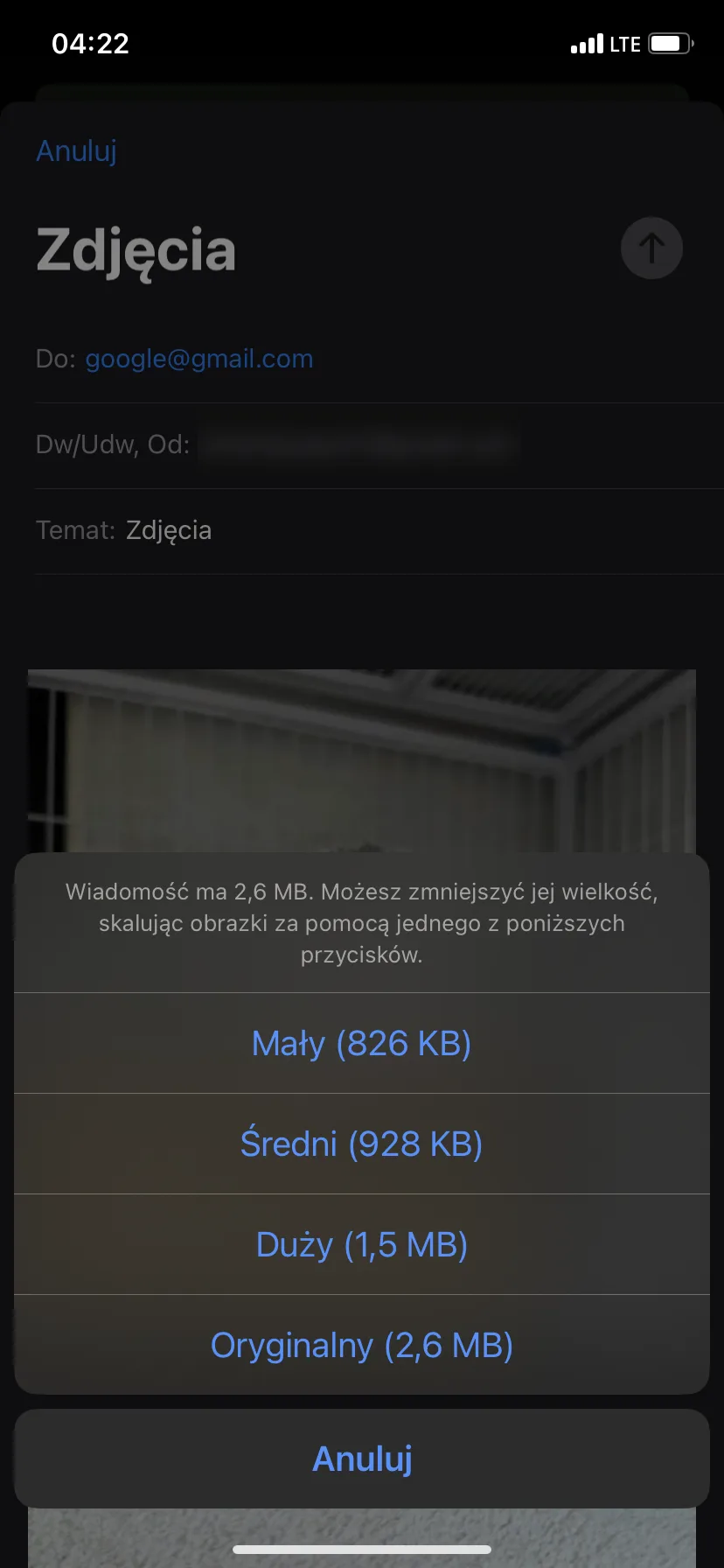
Keskmine on mõistlik esimene valik tavalise vaatamise jaoks ekraanil. Suur säilitab rohkem detaile, ja Väike sobib ülevaatepildi jaoks, kui kvaliteet ei ole nii oluline. Kui pilt sisaldab peeneid tekste või võib minna trükisse, saada proov endale enne väikseima versiooni valimist.
Kuidas teha nii, et uued fotod iPhone’is võtaksid vähem ruumi
Sa saad piirata tulevaste piltide võetavat ruumi: ava Seaded > Kaamera > Formaadi ja vali Kõrge efektiivsus, mis tähendab kõrge efektiivsusega formaati. Toetatud fotod salvestatakse siis HEIF formaadis, tavaliselt laiendiga .heic, mitte JPEG. Võrdse pildikvaliteedi juures vajab see formaat tavaliselt vähem ruumi.
Valik Kõige ühilduvam salvestab JPEG fotosid ja on kasulik, kui muu tarkvara ei oska HEIC formaati avada. Sa ei pea seda siiski iga pildi puhul kasutama: jäta Kõrge efektiivsus ja muuda üksikuid pilte, kui vorm nõuab JPEG-i. See seadistus kehtib uute piltide kohta, mitte juba raamatukogus salvestatud piltide kohta.
Apple ProRAW toetavates mudelites jäta RAW salvestamine välja, kui sul ei ole vaja suuremat paindlikkust redigeerimisel. Live Photos on eraldi funktsioon Kaamera rakenduses. Lülita see seal välja enne pildi tegemist, kui sul ei ole vaja liikumist ja heli.
Millist meetodit valida?
- Clever Cleaner on praktiline lähtepunkt, kui sul on mitu pilti vähendamiseks: saad valida kogu grupi ja võrrelda kompressiooni seadeid ühes kohas.
- Kui sa ei soovi rakendust installida ja sul ei ole midagi selle vastu, et saata fotosid veebiteenusesse, on teine võimalus veebipõhine kompressor, nagu TinyPNG.
- Et saada väiksem koopia ilma uue rakenduse ja veebiteenuse kasutamiseta, kasuta rakendust Failid.
- Vali Lühendid, kui sihtkoht nõuab kindlat laiust pikslites või soovid regulaarselt sama suuruse muutmist korrata.
- Mail on kasulik, kui soovid lihtsalt saata väiksema manuse ja jätta originaali muutmata.
Sõltumata valitud meetodist kontrolli, kas salvestatud fail mahub sihtkoha kehtestatud piirangusse. Kompressiooni tase ega pikslite laius ei garanteeri kindlat megabaitide arvu.
Korduma kippuvad küsimused
Kuidas vähendada faili suurust iPhone’is, et mahutada foto kindlasse MB piirangusse?
Kontrolli algset suurust ja vali seejärel rakenduses Failid väiksem variant, vähenda laiust Lühendite abil või proovi veebipõhist kompressorit. Kontrolli salvestatud tulemust: kui see on endiselt liiga suur, mine tagasi originaali juurde ja vali väiksem suurus.
Üksikud mõõtmed ei garanteeri faili suurust 1 MB või 2 MB. Väikesed detailid ja pildi müra võivad suurendada faili suurust isegi samade mõõtmete juures. Tee üks või kaks mõistlikku muudatust, selle asemel et korduvalt sama koopiat kompressida.
Kuidas vähendada pilti iPhone’is ilma rakenduste installimiseta?
Sa saad seda teha Failide rakenduses, luues väiksema koopia, või Lühikestes, seadistades korduva laius pikslites. Mail on veel üks võimalus, kui vajad lihtsalt väiksemat manust e-kirjale.
Sa saad samuti avada Safari’s veebipõhise kompressori, näiteks TinyPNG. Enne kui valid selle isiklike piltide jaoks, kontrolli üleslaadimise piire ja kuidas teenus töötleb sinu pilte.
Kas pildi suuruse vähendamine alandab selle kvaliteeti?
Tavaliselt jah, kuigi tavalise vaatamise korral võib muutus olla märkamatuks. Mõõtmete vähendamine eemaldab pikslid, ja tugevam JPEG või HEIF kompressioon loobub rohkematest andmetest. Pildi suurendamine, tugev kärpimine ja suured printimised muudavad selle kaotuse kergemini märgatavaks.
„Hea kvaliteet” sõltub pildi otstarbest. Koopia võib olla suurepärane e-kirja jaoks, kuid samas liiga väike fotoraamatuks. Hoia originaali, kuni oled kindel, et vähendatud versioon täidab oma ülesande.
Kas iPhone’i ketta optimeerimise funktsioon vähendab pildi tegelikku suurust?
Ei. Kui iCloudis on sisse lülitatud Fotod ja valik iPhone’i ketta optimeerimine, salvestab Apple originaalid täisresolutsioonis iCloudis, ja iPhone’is võib hoida väiksemaid koopiaid, mis säästavad ruumi. See vabastab seadme kohalikku mälu, kuid ei loo püsivalt kompressitud originaali ega vähenda iCloudis kasutatavat ruumi.
Kasutage mälu optimeerimist, kui telefonis hakkab ruum otsa saama. Kui vajate tõeliselt väiksemat faili saatmiseks või veebilehele üleslaadimiseks, valige üks ülaltoodud meetoditest.
Lisa kommentaar